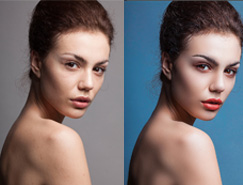
素材圖片臉部受光不均勻,右側臉部明顯偏暗,美化之前需要單獨把這塊用選區(qū)工具選取后,調成正常膚色;后面可以根據(jù)自己的習慣,用雙曲線或中性灰等來磨皮;作者使用了雙曲線,非常詳細。
原圖
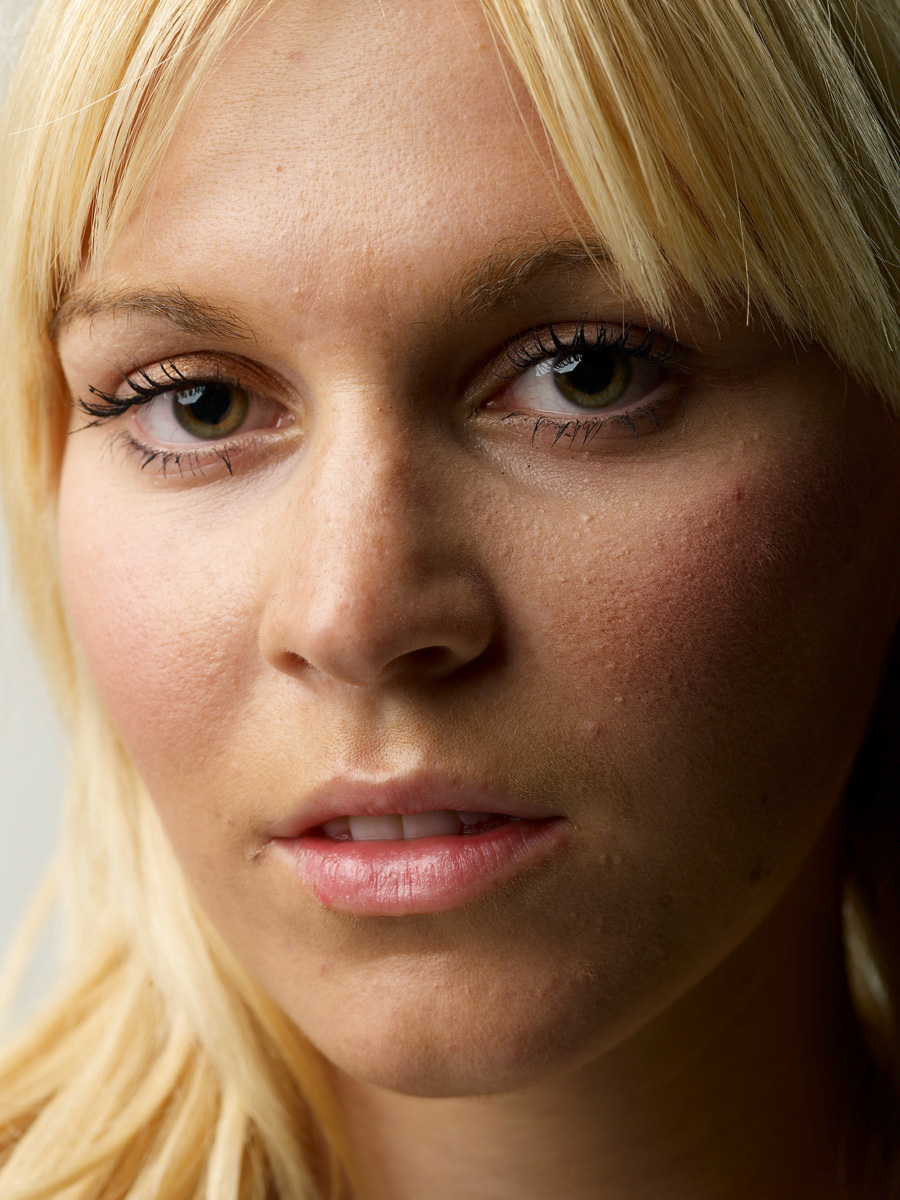
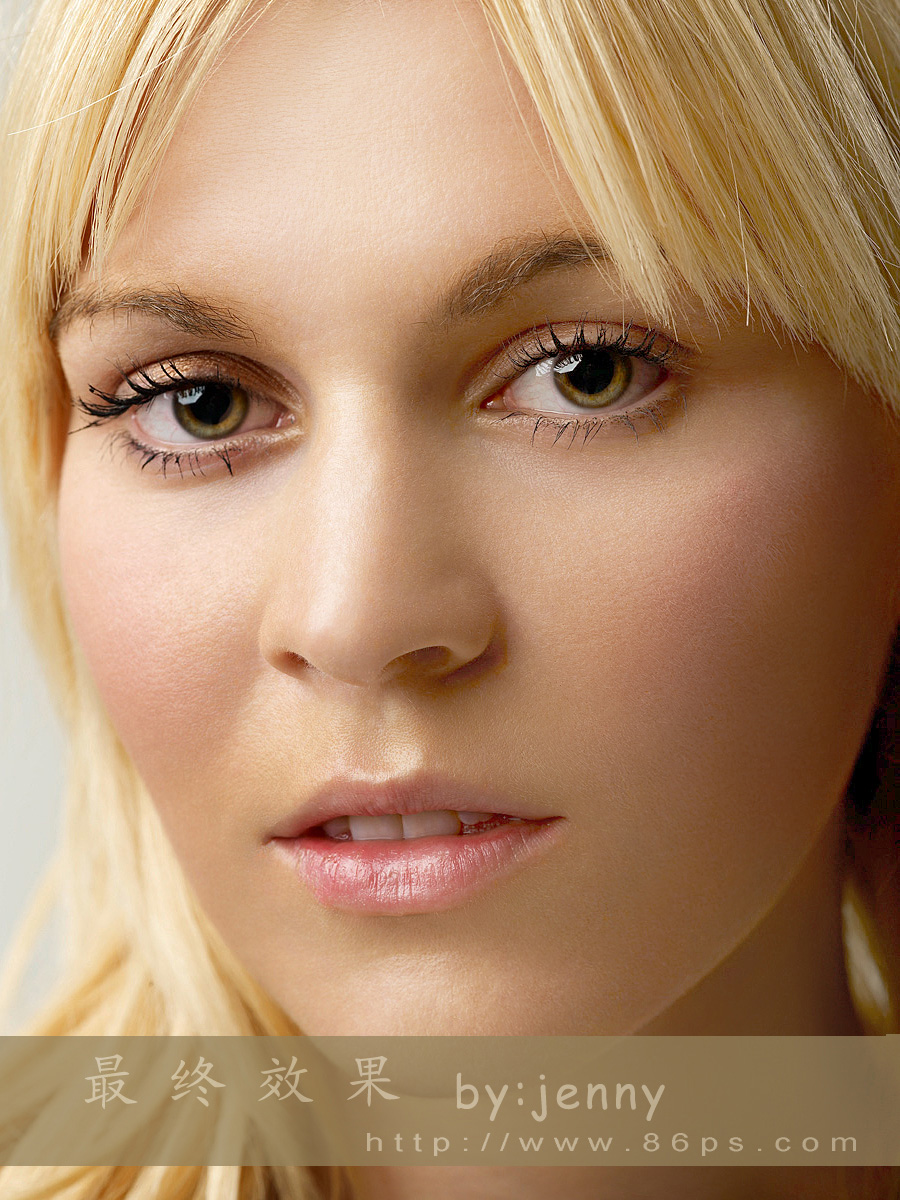
最終效果
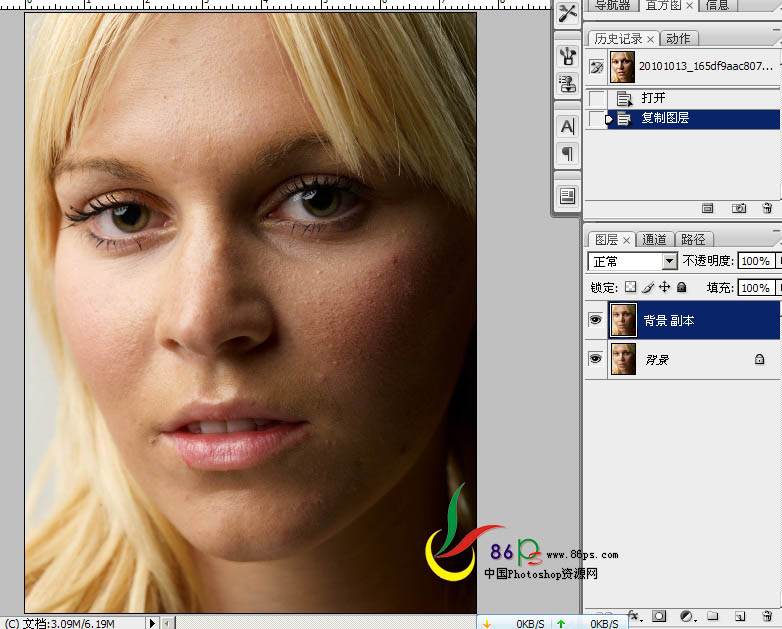
1、打開圖片,復制一層。
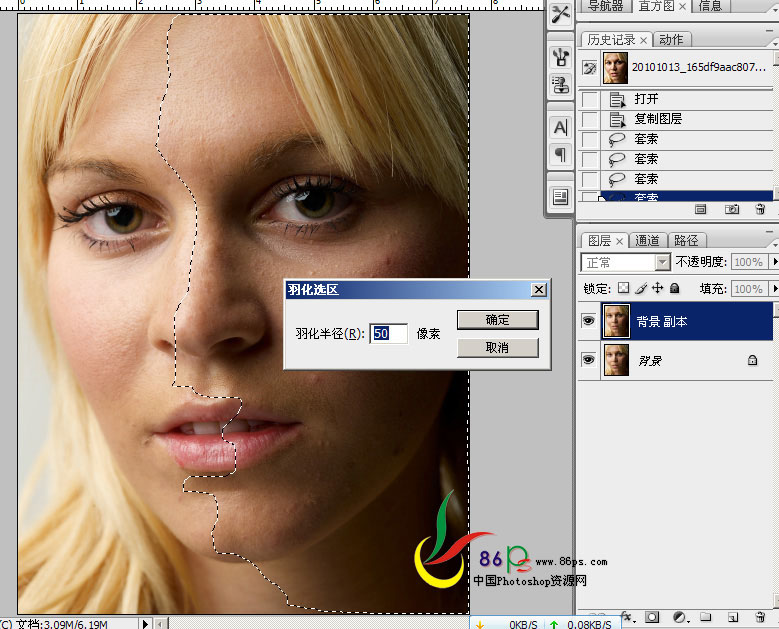
2、由于此圖的半邊過暗,先將圖片過暗的部份調亮。用索套工具將暗部選出來,羽化。
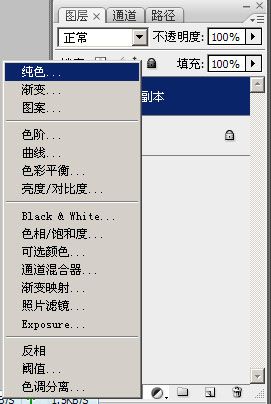
3、建一個純色層。
4、選擇一種跟皮膚相近的顏色。
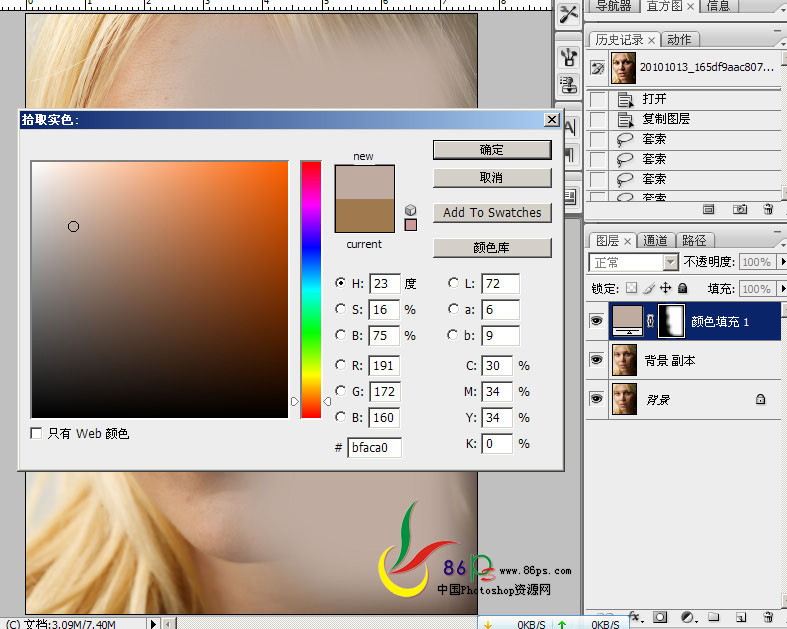
5、圖層模式設為:柔光。暗部情況得到改善,效果如下。
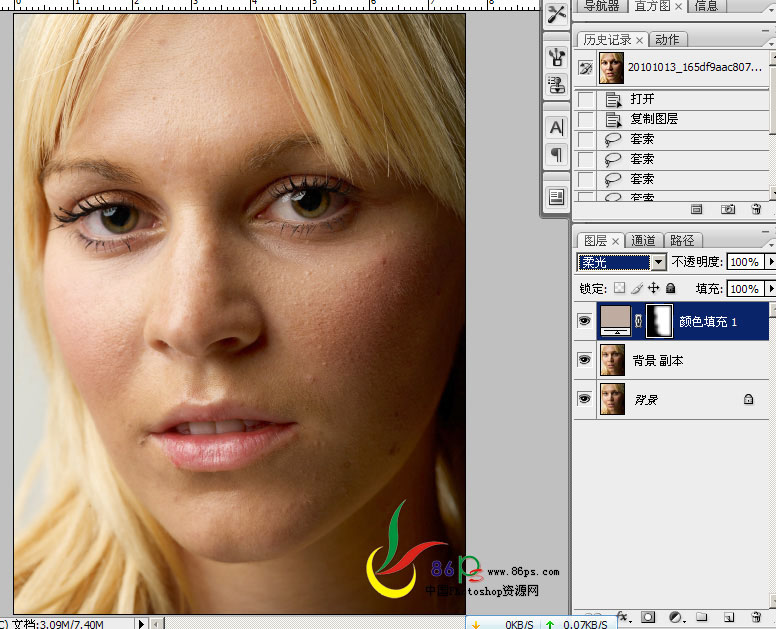
6、再建幾個相似的顏色層,我再用了兩個,模式也是用柔光,根據(jù)圖片情況調整圖層的不透明度,用黑色畫筆在蒙版里把眼珠、鼻孔、陰影等這些地方擦出來,注意畫筆的不透明度。效果如下。
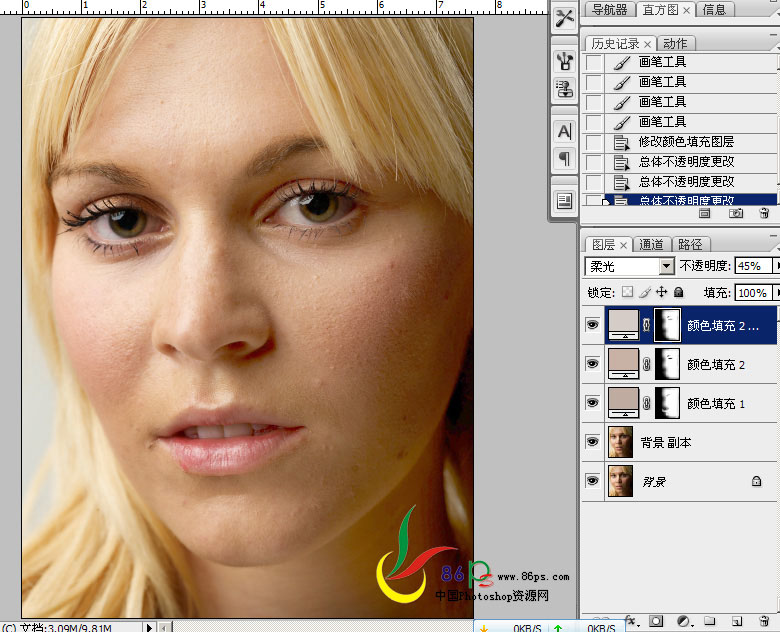
7、用套索工具將臉邊、脖子有色斑的地方選出來,羽化,用色相/飽和度調整,再用畫筆在蒙版里修飾。前面的調整就到此,效果如下。
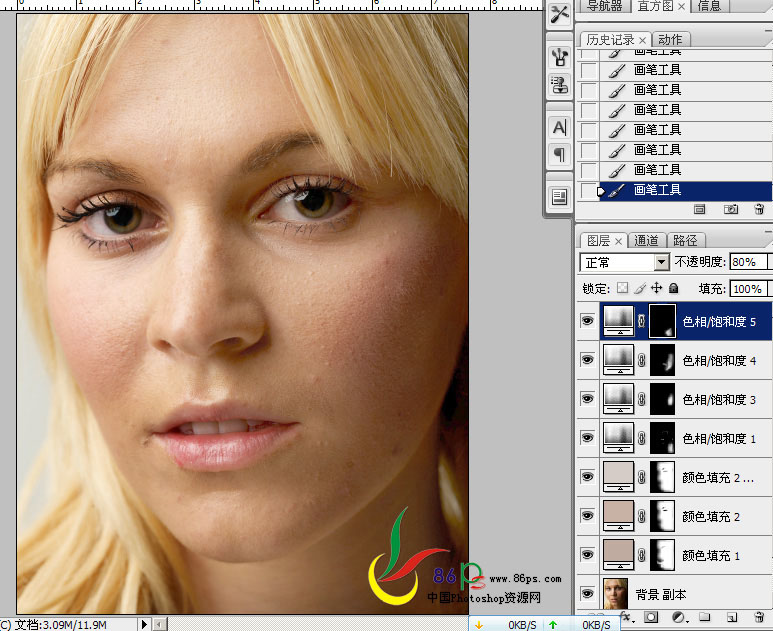
8、首先建一個純黑色層,模式設為:顏色。就是將圖片轉為黑白。
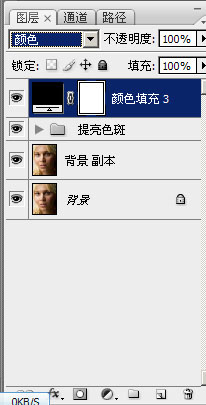
9、再用一個黑色層,模式用:疊加。這樣皮膚的暗斑問題這些就很清楚直觀得呈現(xiàn)出來了,這兩個黑色層對圖片不起作用,只是作為方便觀察之用,修圖的時候如果是看彩色的圖片,很容易頭暈眼脹,看黑白的就不會了。
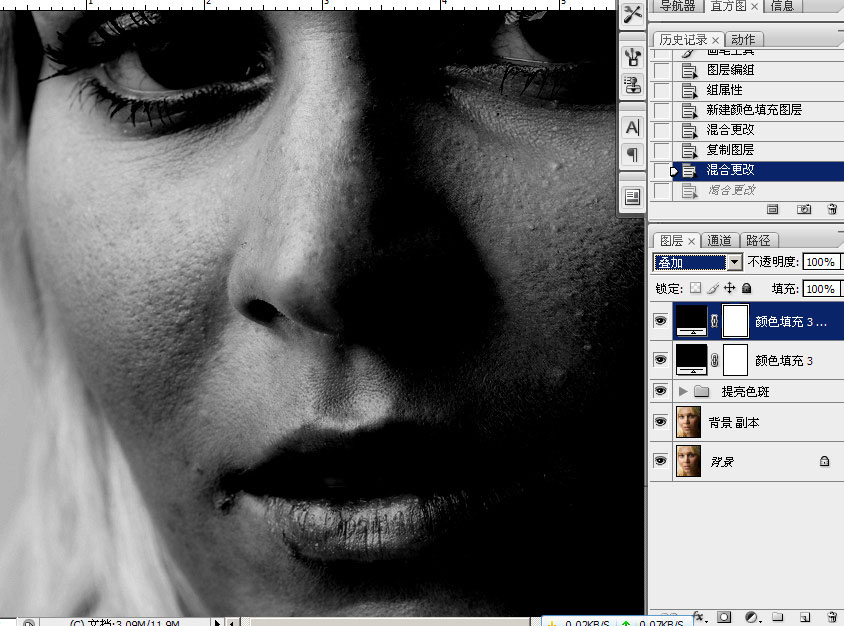
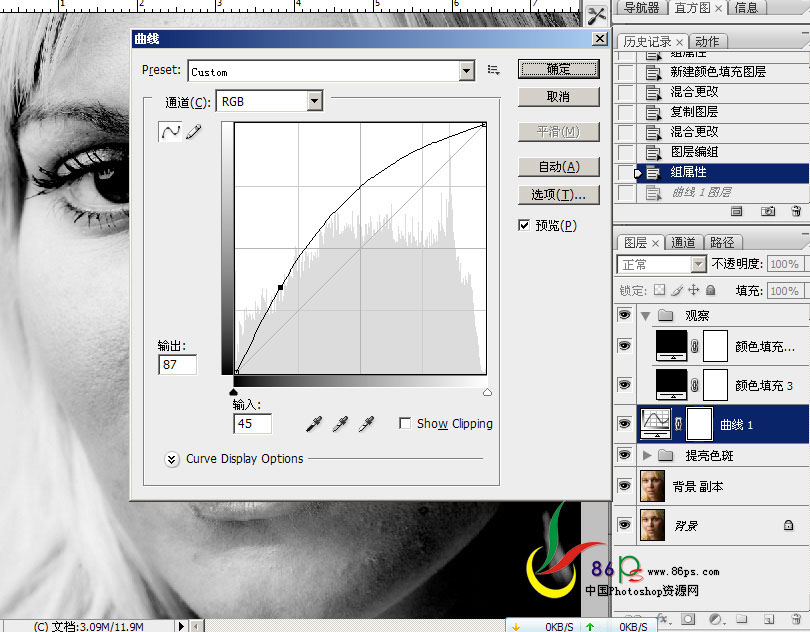
10、將那兩個黑色層編進一個組,方便操作。核心的一步,在觀察組下方,建一個提亮的曲線層,不要提得過亮,一般半格就差不多(我在網(wǎng)上看到的,不知道對不對)。如下。
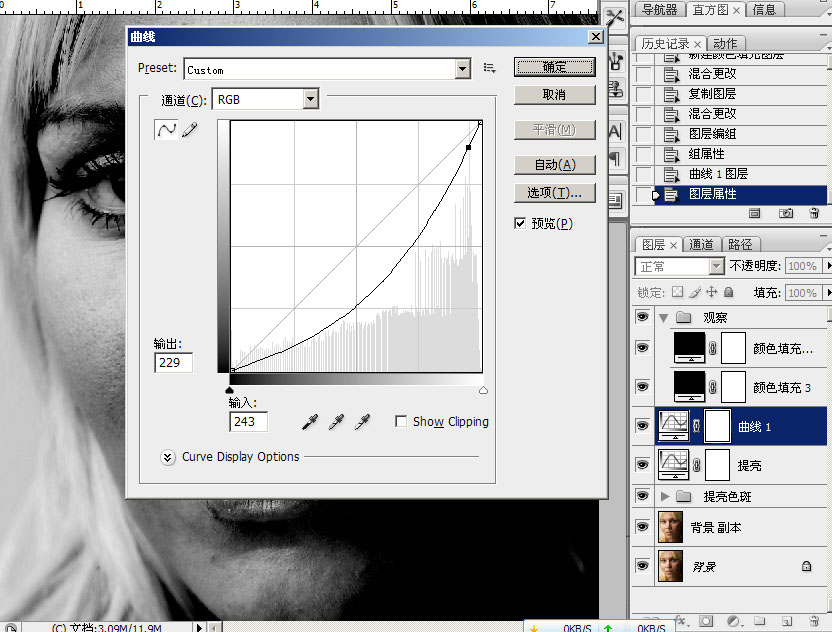
11、相反的,再建一個壓暗的曲線層。
12、選擇油漆桶工具,前景設為黑色,分別給兩個曲線的蒙版填充黑色,先把它蒙起來。
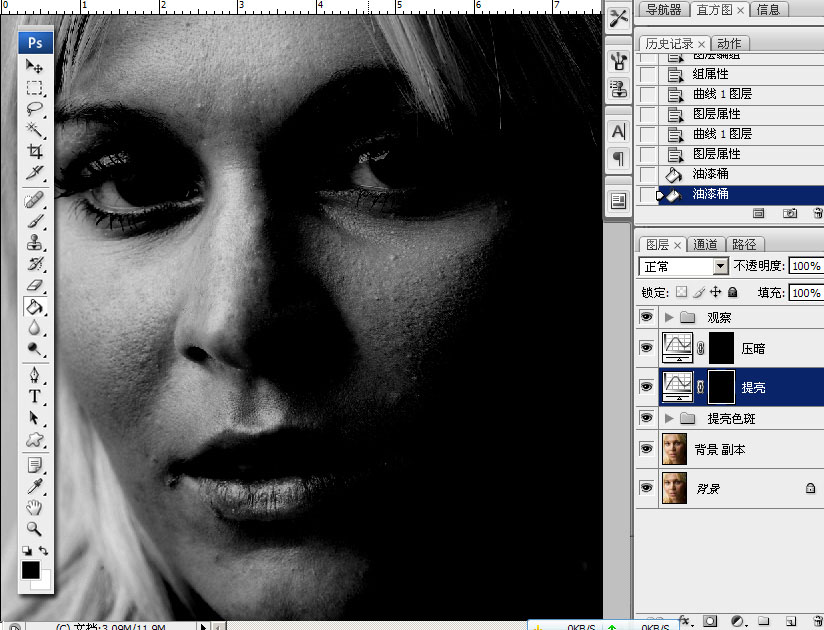
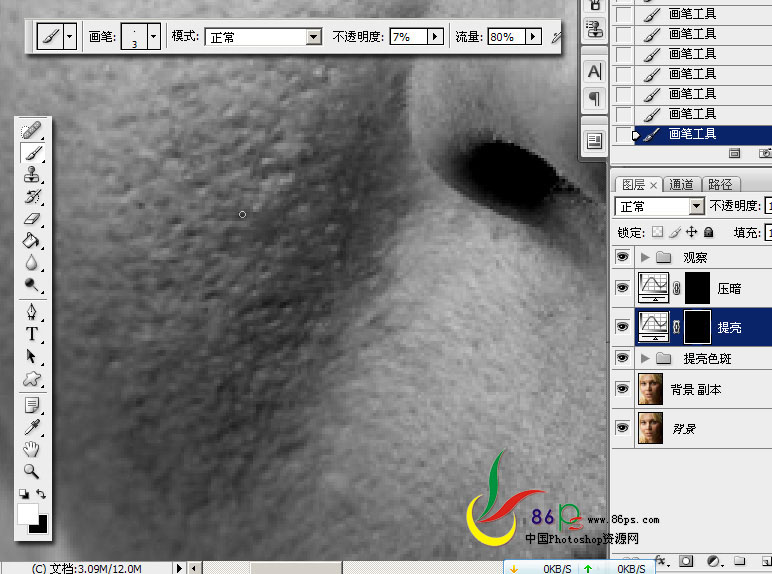
13、選擇畫筆工具,前景設為白色,放大圖片,在提亮曲線上擦拭有暗斑黑點的地方,低不透明度或低流量,反正有一項數(shù)值設低點,反復擦拭,這樣修出來的效果過渡才自然。
原圖
最終效果
1、打開圖片,復制一層。
2、由于此圖的半邊過暗,先將圖片過暗的部份調亮。用索套工具將暗部選出來,羽化。
3、建一個純色層。
4、選擇一種跟皮膚相近的顏色。
5、圖層模式設為:柔光。暗部情況得到改善,效果如下。
6、再建幾個相似的顏色層,我再用了兩個,模式也是用柔光,根據(jù)圖片情況調整圖層的不透明度,用黑色畫筆在蒙版里把眼珠、鼻孔、陰影等這些地方擦出來,注意畫筆的不透明度。效果如下。
7、用套索工具將臉邊、脖子有色斑的地方選出來,羽化,用色相/飽和度調整,再用畫筆在蒙版里修飾。前面的調整就到此,效果如下。
8、首先建一個純黑色層,模式設為:顏色。就是將圖片轉為黑白。
9、再用一個黑色層,模式用:疊加。這樣皮膚的暗斑問題這些就很清楚直觀得呈現(xiàn)出來了,這兩個黑色層對圖片不起作用,只是作為方便觀察之用,修圖的時候如果是看彩色的圖片,很容易頭暈眼脹,看黑白的就不會了。
10、將那兩個黑色層編進一個組,方便操作。核心的一步,在觀察組下方,建一個提亮的曲線層,不要提得過亮,一般半格就差不多(我在網(wǎng)上看到的,不知道對不對)。如下。
11、相反的,再建一個壓暗的曲線層。
12、選擇油漆桶工具,前景設為黑色,分別給兩個曲線的蒙版填充黑色,先把它蒙起來。
13、選擇畫筆工具,前景設為白色,放大圖片,在提亮曲線上擦拭有暗斑黑點的地方,低不透明度或低流量,反正有一項數(shù)值設低點,反復擦拭,這樣修出來的效果過渡才自然。
標簽:磨皮