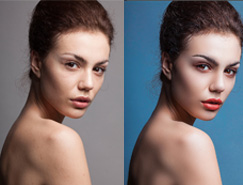
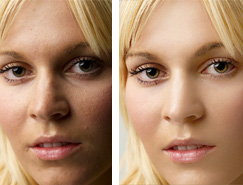
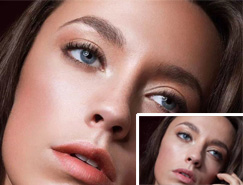
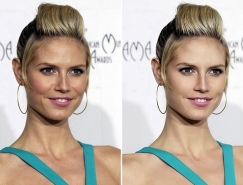
先來看看最終的效果圖吧:

原圖:

具體的磨皮步驟如下:
打開圖片,復制一層是好習慣

通道面板,復制綠色通道,高反差值保留10像素(根據圖片質量調整大小)

圖像-計算,選擇強光

重復計算三次,得到Alpha3通道,按Ctrl鍵點擊Alpha3通道載入選區

點擊RGB通道,返回圖層面板,反選選區(Shift+Ctrl+I)

添加曲線調整層,把曲線稍微向上提(不要提得太多),得到柔化效果

標簽:磨皮
先來看看最終的效果圖吧:
原圖:
具體的磨皮步驟如下:
打開圖片,復制一層是好習慣
通道面板,復制綠色通道,高反差值保留10像素(根據圖片質量調整大小)
圖像-計算,選擇強光
重復計算三次,得到Alpha3通道,按Ctrl鍵點擊Alpha3通道載入選區
點擊RGB通道,返回圖層面板,反選選區(Shift+Ctrl+I)
添加曲線調整層,把曲線稍微向上提(不要提得太多),得到柔化效果