13、新建一個圖層,用鋼筆勾出頂部邊緣的反光選區,羽化1個像素后填充淡黃色:#FED169,如下圖。
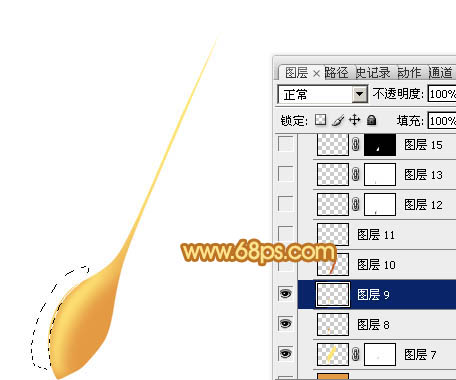
<圖14>
14、新建一個圖層,用鋼筆勾出底部的暗部選區,羽化6個像素后填充暗橙色:#C66021,如下圖。
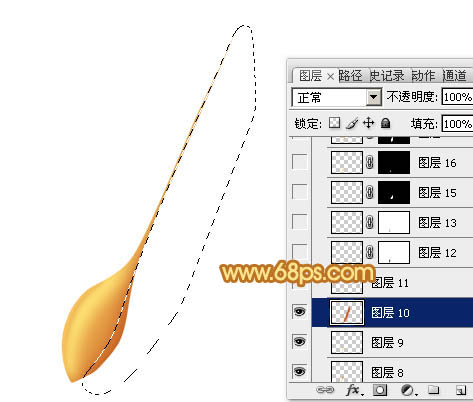
<圖15>
15、新建一個圖層,用鋼筆勾出中間高光部分的選區,羽化3個像素后填充淡黃色:#FEE67F,如下圖。
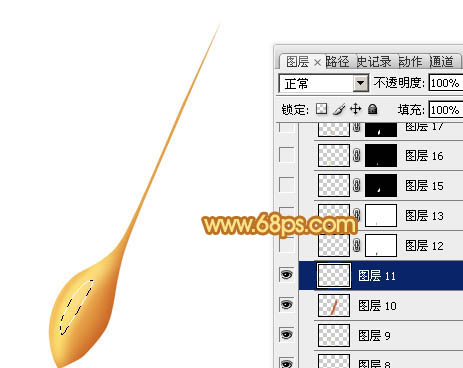
<圖16>
16、新建一個圖層,用鋼筆勾出中間高亮部分的選區,羽化1個像素后填充稍亮的淡黃色:#FEF9B4,如下圖。
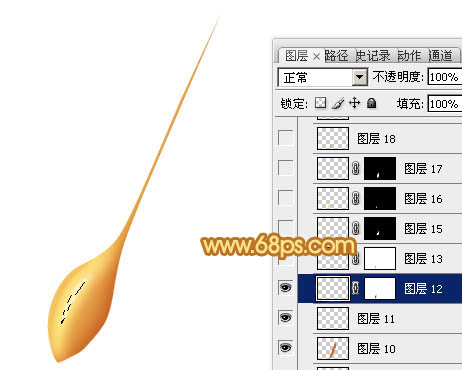
<圖17>
17、把高亮圖層復制一層,增加亮度,邊緣部分可以添加圖層蒙版,用黑色畫筆涂抹一下。
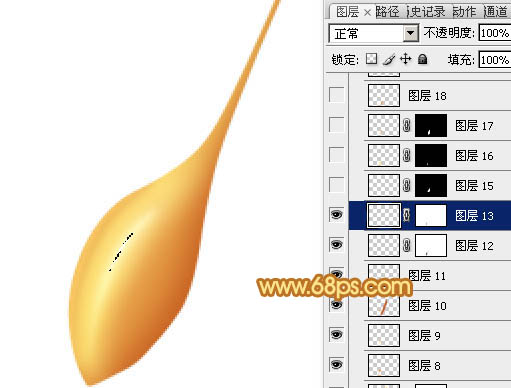
<圖18>
18、新建一個圖層,用鋼筆勾出中間頂部的高光選區,羽化2個像素后填充橙黃色:#FEE6A5,如圖19。取消選區后用鋼筆勾出圖20所示的選區,然后添加圖層蒙版,效果如圖20。
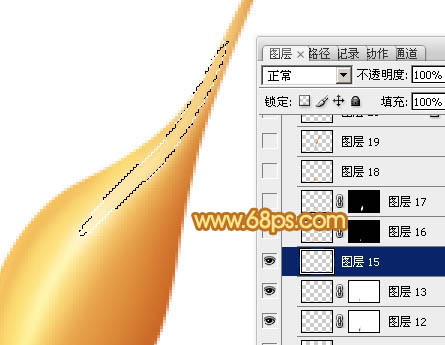
<圖19>

<圖20>
19、新建一個圖層,用鋼筆勾出下圖所示的選區,把前景顏色設置為橙黃色:#FED76D,用畫筆把選區底部涂上高光,如下圖。
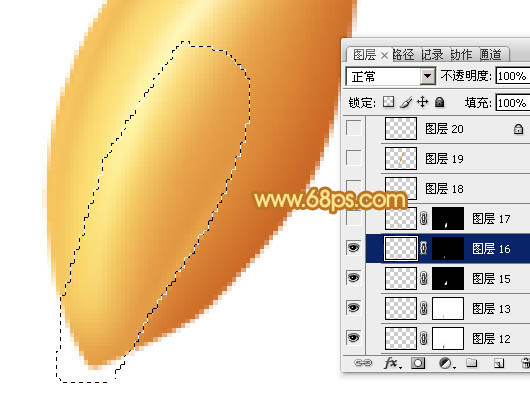
<圖21>
標簽:Photoshop





















