6、在組的最上面新建一個圖層,用鋼筆勾出第二節麥稈選區,填充橙黃色:#FAD16E,如下圖。

<圖6>
7、同上的方法新建簡體蒙版后給頂部、中間、邊緣部分加上暗部,過程如圖7,8。
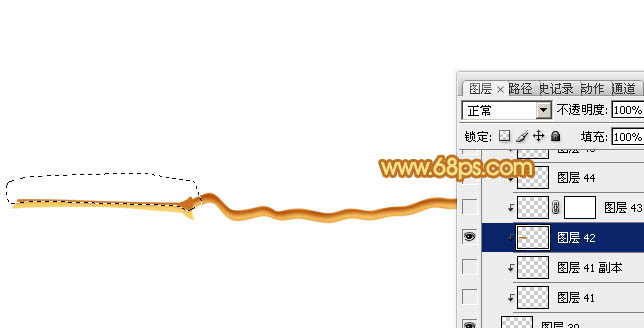
<圖7>
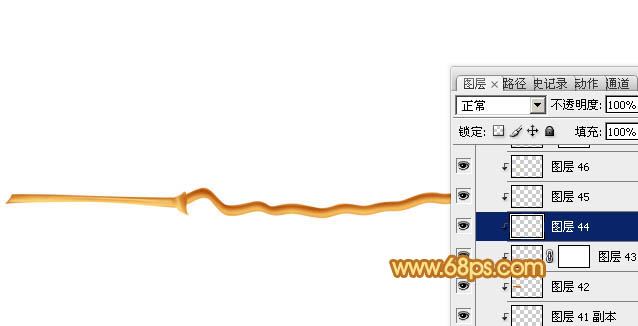
<圖8>
8、現在來制作麥粒部分,我們只需要制作兩顆不同的麥粒,其它的可以直接復制。先來制作第一顆,要完成的效果如下圖。
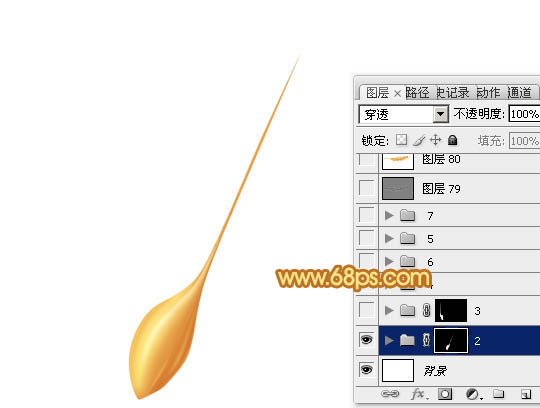
<圖9>
9、新建一個組,用鋼筆勾出麥粒的輪廓,轉為選區后給組添加圖層蒙版,如下圖。可以暫時隱藏其它圖層,這樣便于觀察。
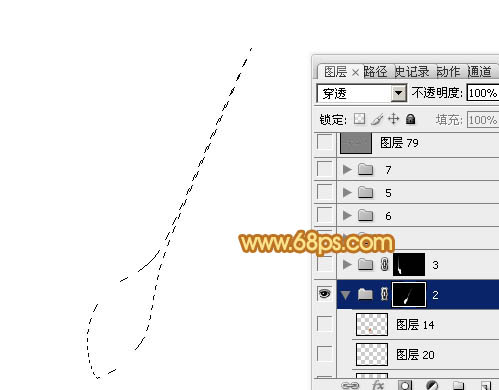
<圖10>
10、在組里新建一個圖層,填充橙黃色:#E49943作為底色,如下圖。
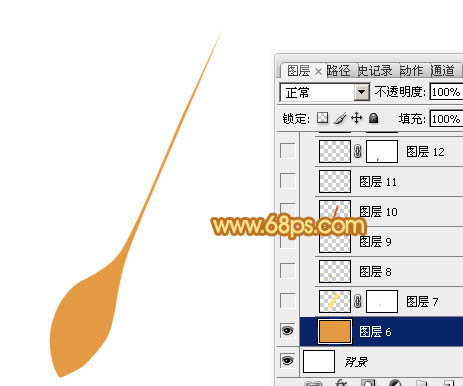
<圖11>
11、新建一個圖層,用鋼筆勾出頂部的高光選區,羽化5個像素后填充黃色:#FFE576,如下圖。
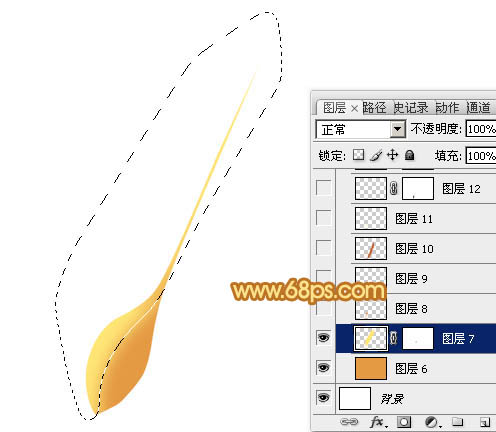
<圖12>
12、新建一個圖層,用鋼筆勾出頂部的暗部選區,羽化2個像素后填充橙黃色:#E6A046,如下圖。
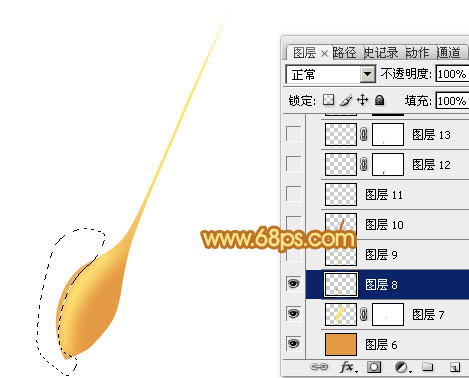
<圖13>
標簽:Photoshop





















