5、創建色彩平衡調整圖層,對陰影,中間調進行調整,參數設置如圖13,14,效果如圖15。這一步把圖片中的暖色稍微加深一點。
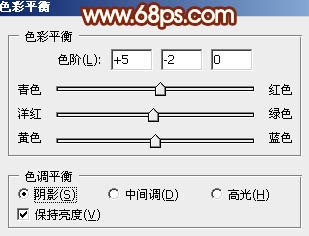
<圖13>

<圖14>
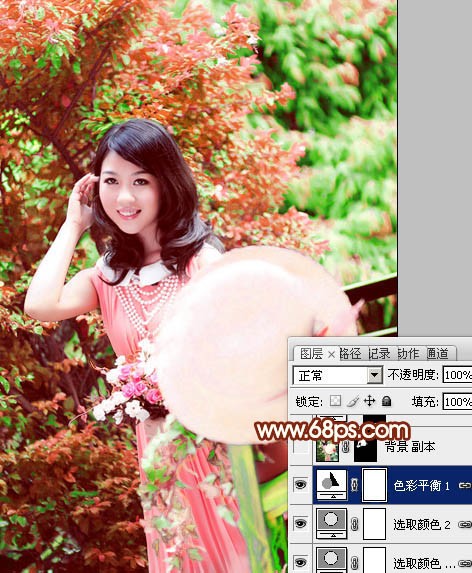
<圖15>
6、把背景圖層復制一層,按Ctrl + Shift + ] 置頂,按住Alt鍵添加圖層蒙版,用白色畫筆把人物頭部及手臂部分擦出來,如下圖。
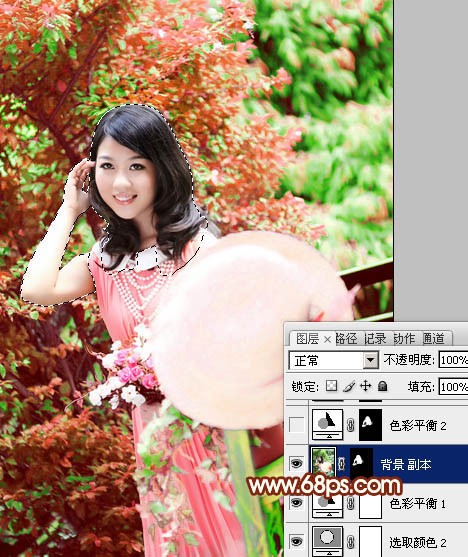
<圖16>
7、調出當前圖層蒙版選區,創建色彩平衡調整圖層,對陰影,中間調進行調整,參數設置如圖17,18,效果如圖19。這一步把人物膚色稍微調紅潤一點。
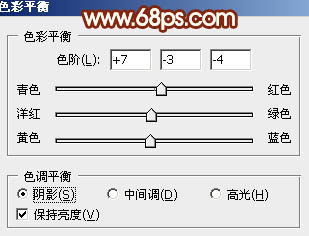
<圖17>
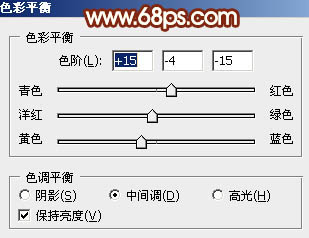
<圖18>
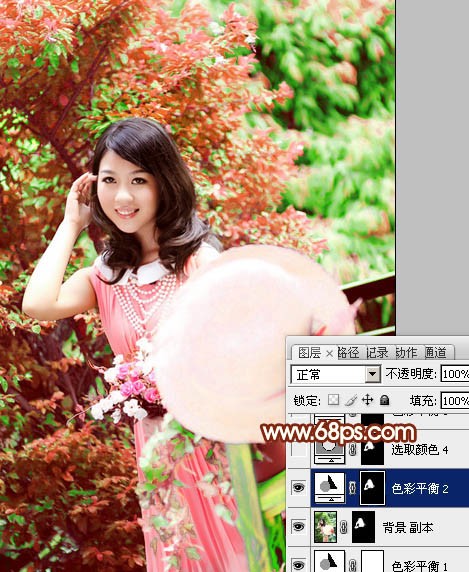
<圖19>
8、創建色彩平衡調整圖層,對中間調進行調整,參數設置如圖20,確定后把蒙版填充黑色,用白色畫筆把頭發部分擦出來,效果如圖21。這一步改變頭發顏色,增加一些橙黃色。
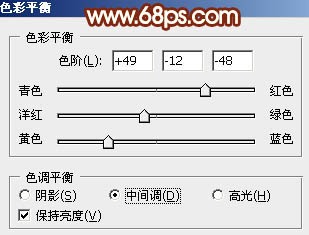
<圖20>
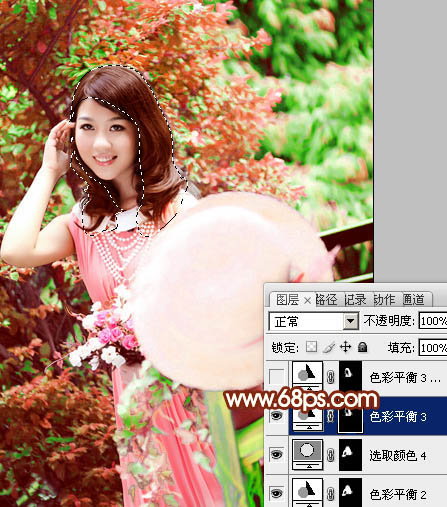
<圖21>
標簽:













