2、創建可選顏色調整圖層,對黃,綠進行調整,參數設置如圖4,5,效果如圖6。這一步增加圖片的橙紅色,并把背景部分的綠色轉為嫩綠色。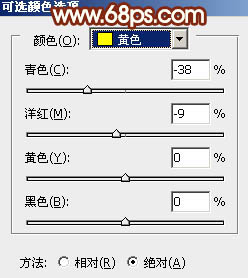
<圖4>
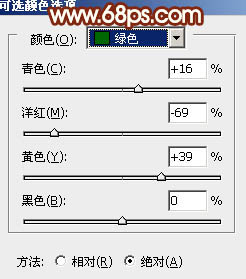
<圖5> 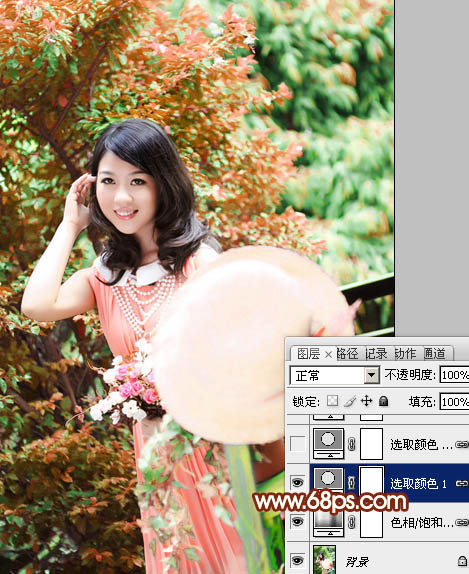
<圖6>
3、按Ctrl + J 把當前可選顏色調整圖層復制一層,效果如下圖。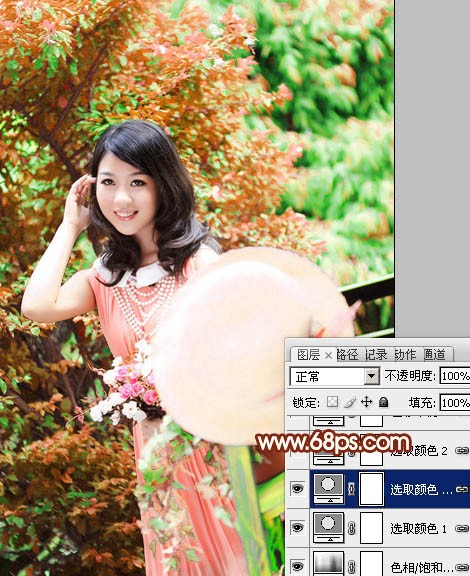
<圖7>
4、創建可選顏色調整圖層,對紅、黃、綠、黑進行調整,參數設置如圖8 - 11,效果如圖12。這一步主要是給圖片增加紅色。
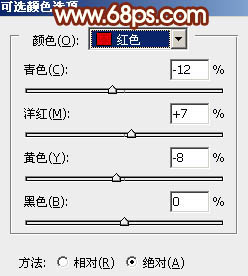
<圖8>
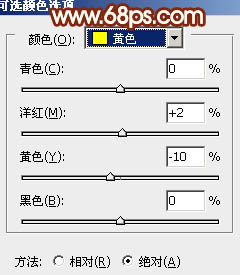
<圖9>
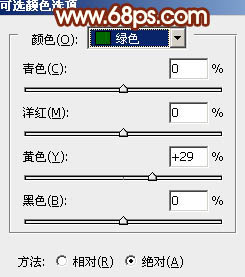
<圖10>
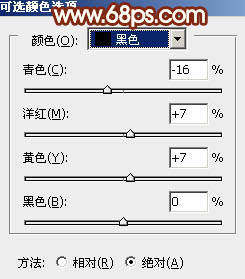
<圖11>
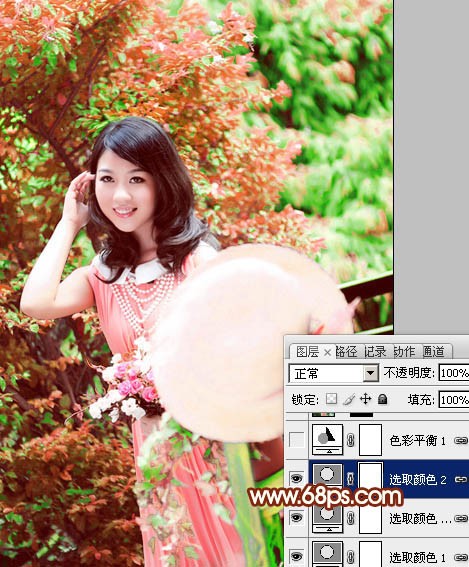
<圖12>
標簽:
2、創建可選顏色調整圖層,對黃,綠進行調整,參數設置如圖4,5,效果如圖6。這一步增加圖片的橙紅色,并把背景部分的綠色轉為嫩綠色。
<圖4>
<圖5>
<圖6>
3、按Ctrl + J 把當前可選顏色調整圖層復制一層,效果如下圖。
<圖7>
4、創建可選顏色調整圖層,對紅、黃、綠、黑進行調整,參數設置如圖8 - 11,效果如圖12。這一步主要是給圖片增加紅色。
<圖8>
<圖9>
<圖10>
<圖11>
<圖12>













