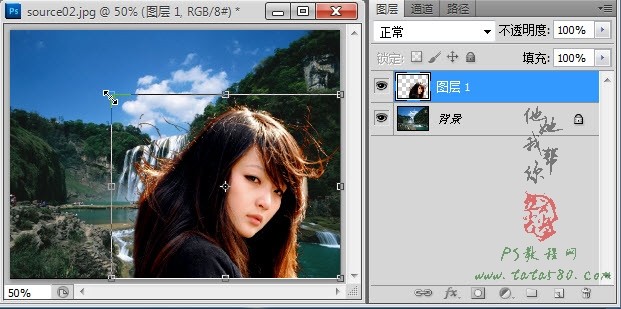
15、人物頭像摳取出來后,在合成的過程中還要進一步進行顏色調節及細節修整,只有讓合成的兩幅圖的整體色調接近并且溶合才能最終達到效果,所以在合成的過程中還要根據需求進行相應的操作,本例中將頭像合成到一個黃果樹瀑布的風景圖中,合成圖的顏色主色調做成一種非主流的紅黃色調,當然讀者可以根據自己的需求進行不同的調節操作,將摳好的頭像拖入原圖二中,利用自由變換工具進行大小及位置的適當調整,如下圖所示:
16、本例中通過“編輯->變換->水平翻轉”將頭像進行水平翻轉,效果如下圖所示:
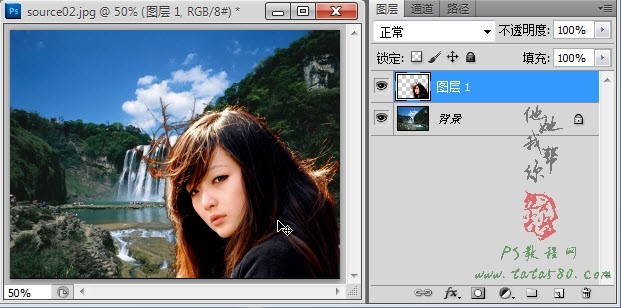
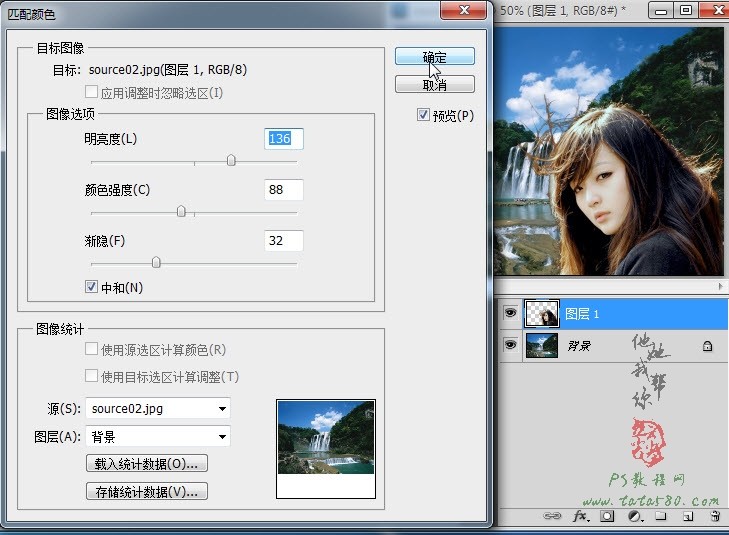
17、接下來讓頭像的顏色與背景進行匹配,雖然匹配顏色不能完全的使兩者顏色相近,但在一定程度上還是能夠讓兩者相溶合,先單擊選中頭像圖層1,然后選擇菜單“圖像->調整->匹配顏色”,在彈出的“匹配顏色”窗口中進行如下圖所示設置:
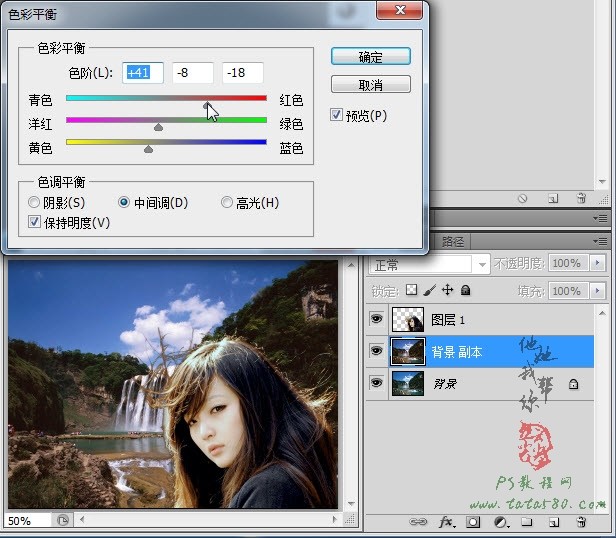
18、將背景圖層復制生成一個副本圖層“背景 副本”,選擇菜單“圖像->調整->色彩平衡”,先對“中間調”進行適當調整,如下圖所示:
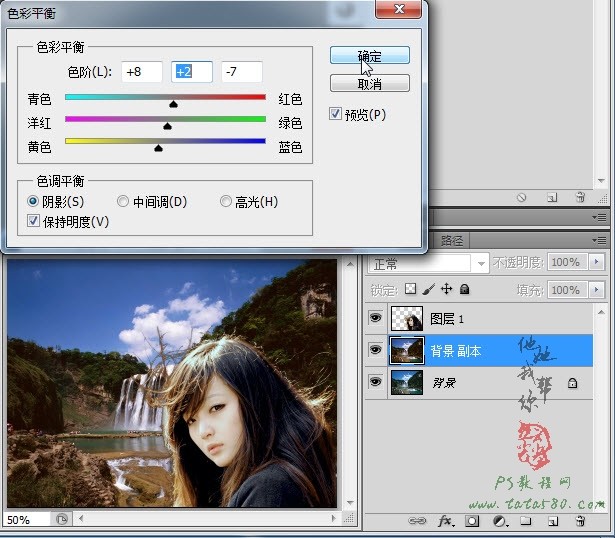
19、再單擊“陰影”色調,同樣進行相應的調整,參數如下圖所示:
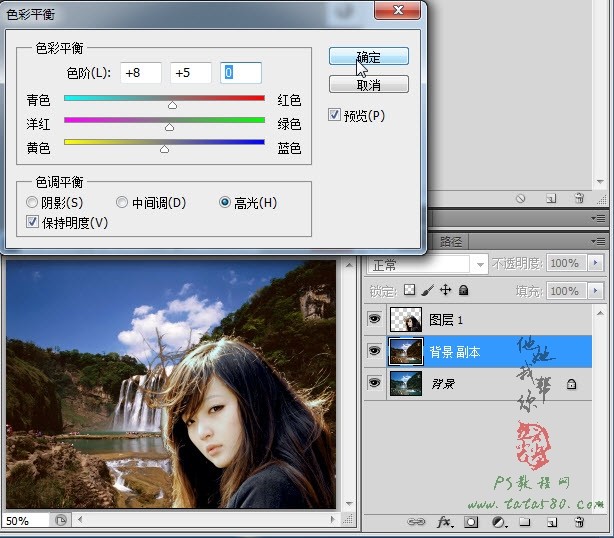
20、最后再單擊一下“高光”色調,進行相應調整,參數如下圖所示:
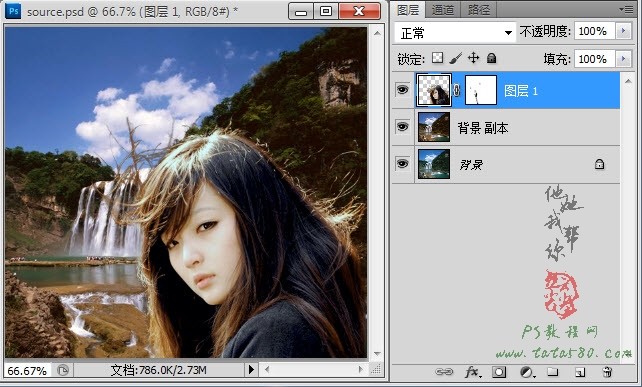
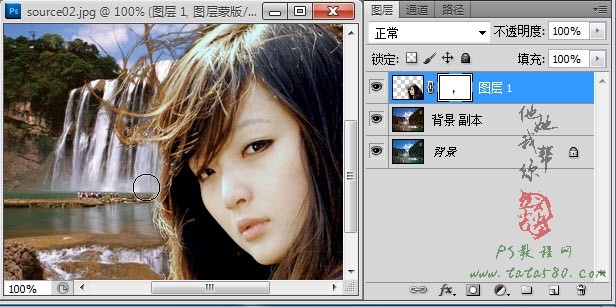
21、顏色調整完畢,對于人物頭像與背景之間可能還存在一些細節需要調整,單擊選擇圖層1,給其添加圖層蒙版,然后放大圖像,用20%透明度的黑色畫筆工具在一些不太自然的邊緣處進行相應的涂抹處理,如下圖所示:
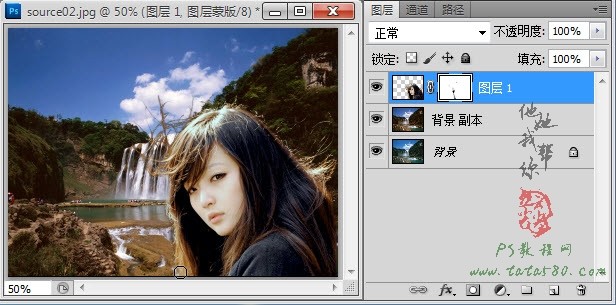
22、經過調整后大致的效果如下圖所示:
23、最后我們再利用“裁剪”工具,在畫面上拖出需要保留的畫面,如下圖所示:
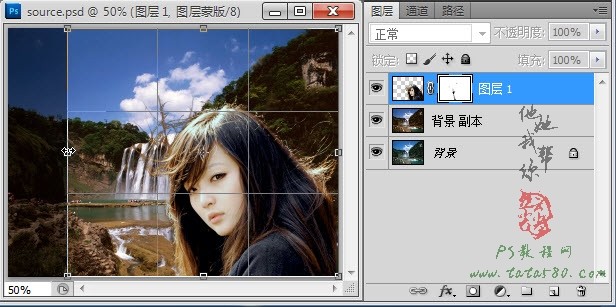
24、雙擊應用裁剪后得到我們最終的效果圖,當然本例中只是站長尖尖隨興而作的一個簡單合成,主要在于講述一般的操作步驟,讀者可根據自身需要進行相應的處理。