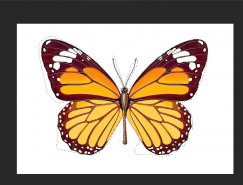
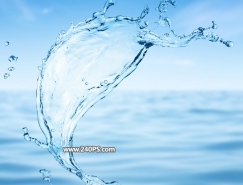
玻璃瓶子摳圖的時候也需要把暗部和高光分開摳出;高光部分摳圖要麻煩很多,先需要把瓶子的輪廓摳出,并把背景填充黑色;然后轉(zhuǎn)為黑白效果;再用調(diào)色工具調(diào)節(jié)明暗就可以得到想要的高光。
最終效果
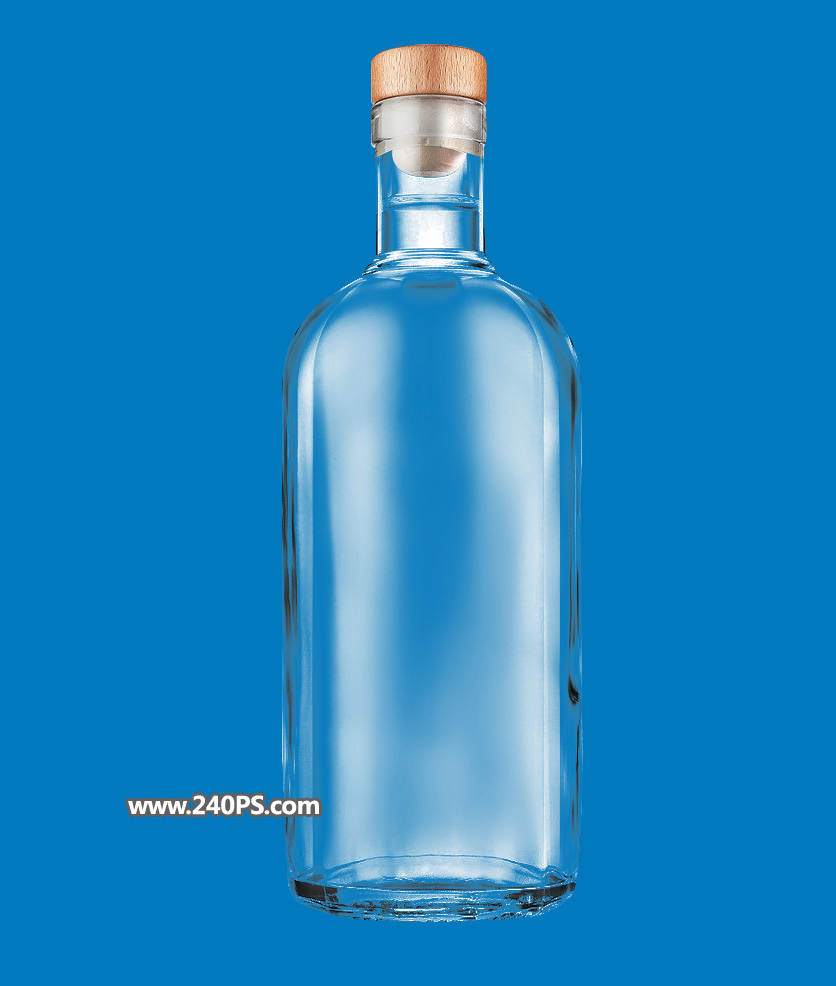
原圖
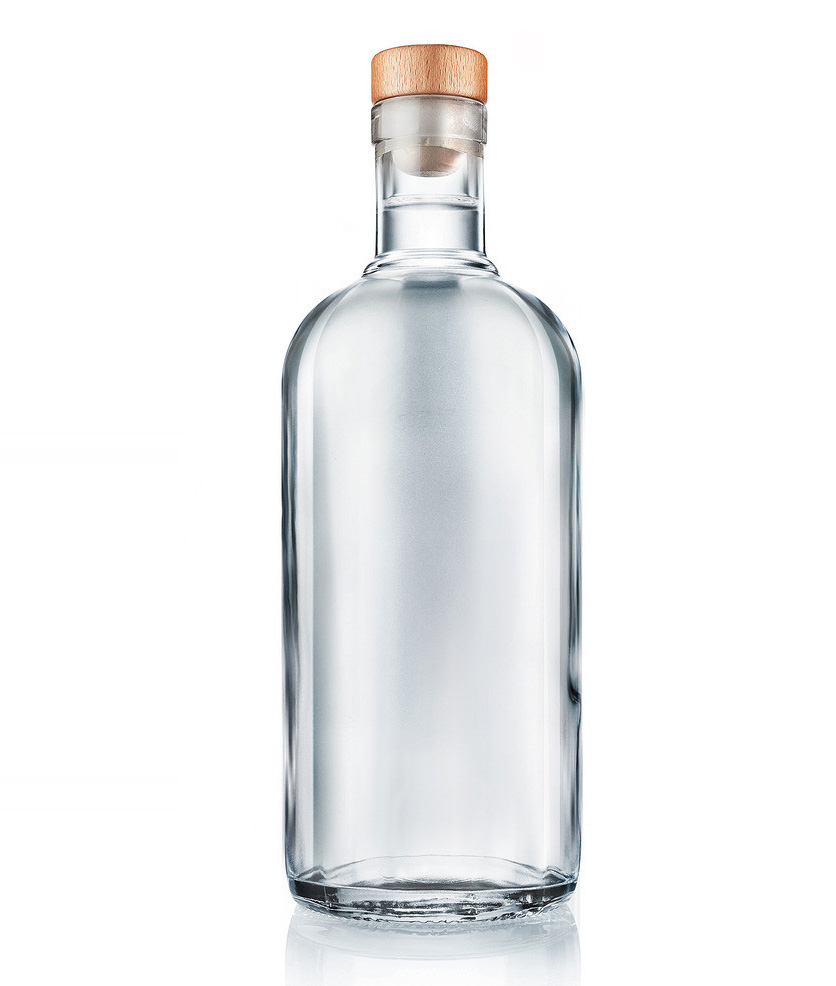
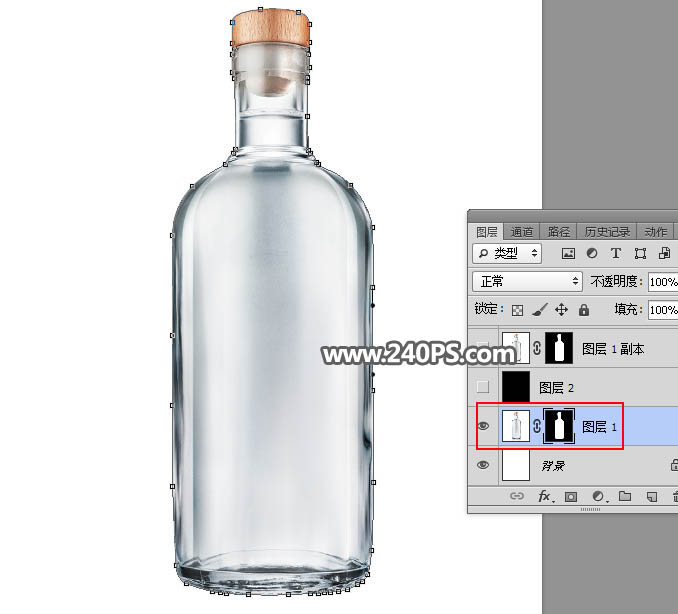
1、打開原圖素材,按Ctrl + J 把背景圖層復制一層,用鋼筆工具勾出瓶子的輪廓,轉(zhuǎn)為選區(qū)后添加圖層蒙版,如下圖。
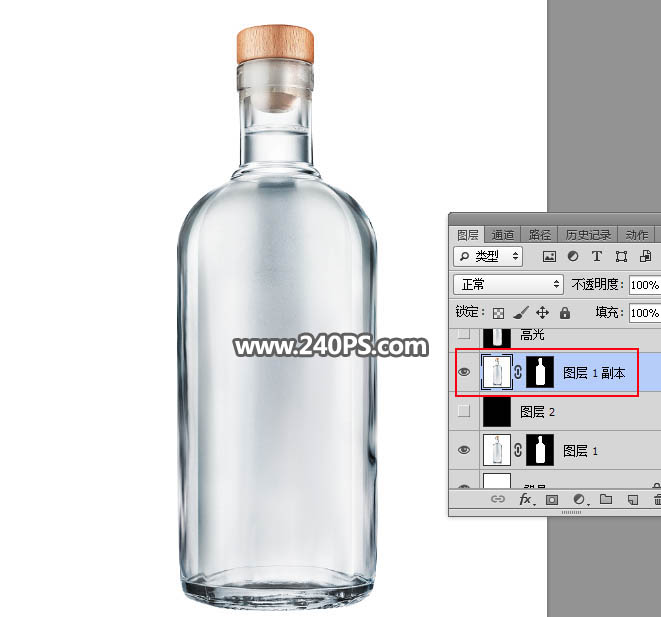
2、按Ctrl + J 把摳出的瓶子圖層復制一層,如下圖。
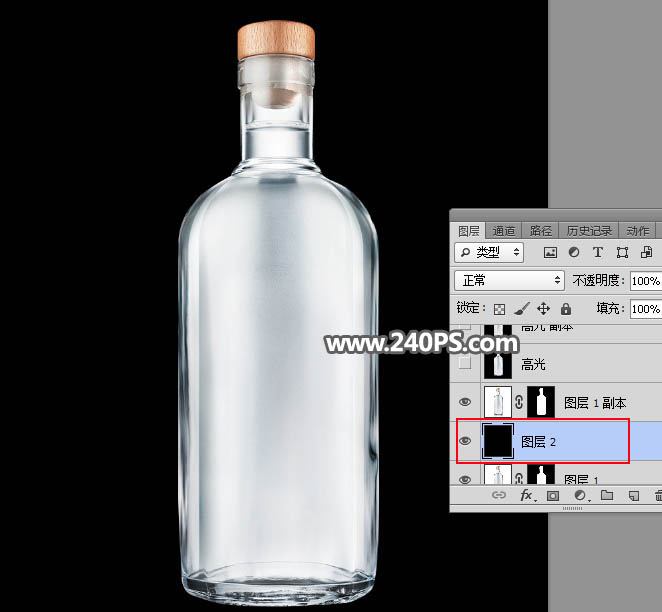
3、在當前圖層下面新建一個圖層,用油漆桶工具填充黑色,如下圖。
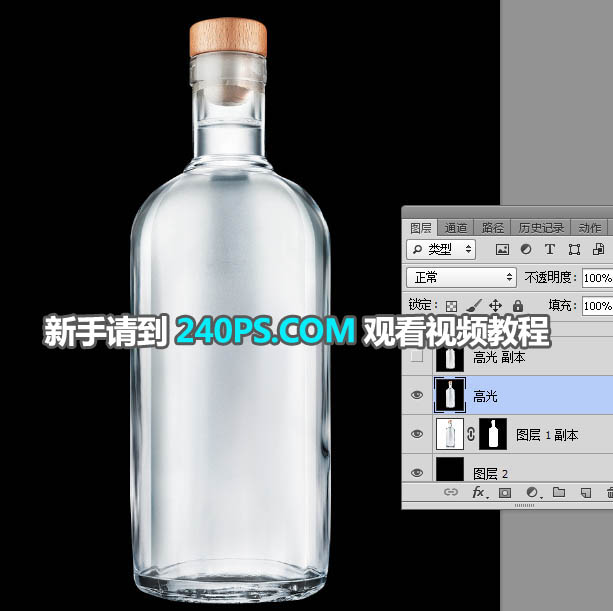
4、在圖層的最上面新建一個圖層,按Ctrl + Alt + Shift + E 蓋印圖層,然后命名為“高光”,如下圖。
5、按Ctrl + J 把當前圖層復制一層,并按Ctrl + Shift + U 去色,如下圖。
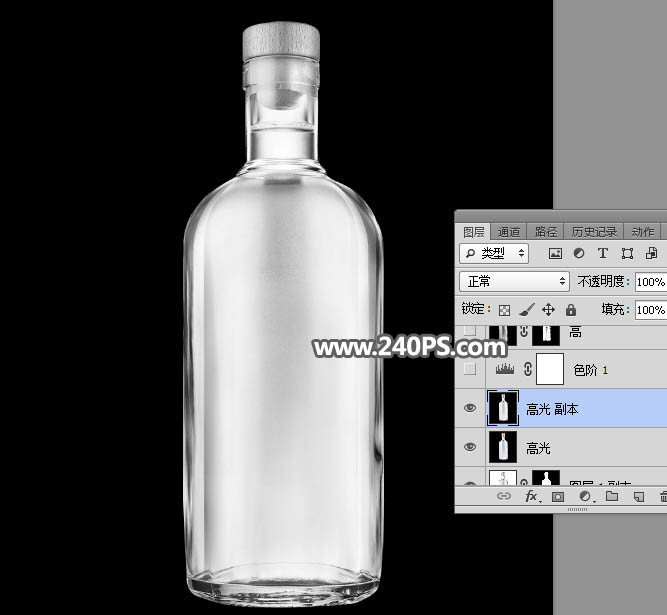
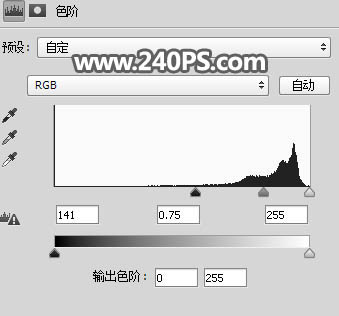
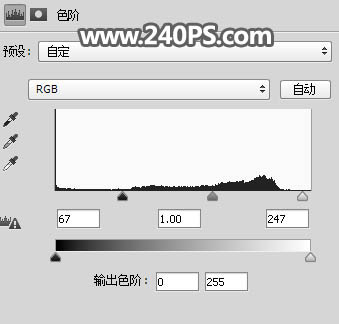
6、創(chuàng)建色階調(diào)整圖層,把暗部大幅壓暗,參數(shù)及效果如下圖。
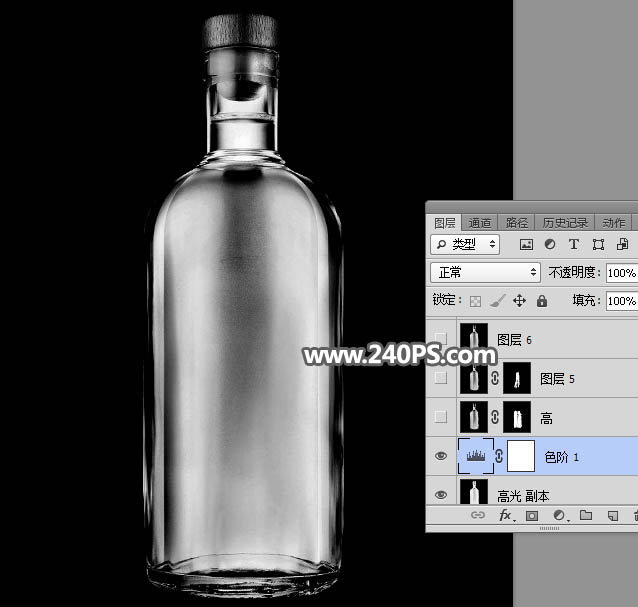
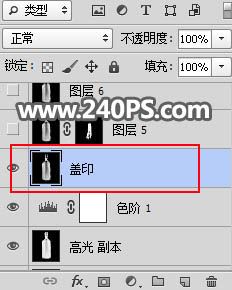
7、新建一個圖層,蓋印圖層。
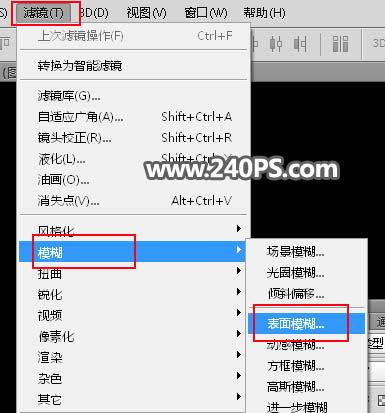
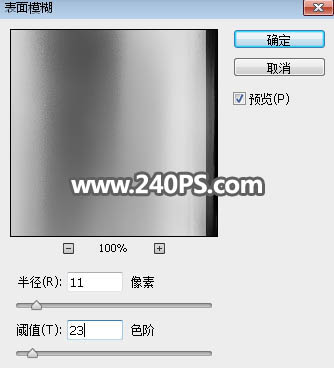
8、選擇菜單:濾鏡 > 模糊 > 表面模糊,參數(shù)及效果如下圖。
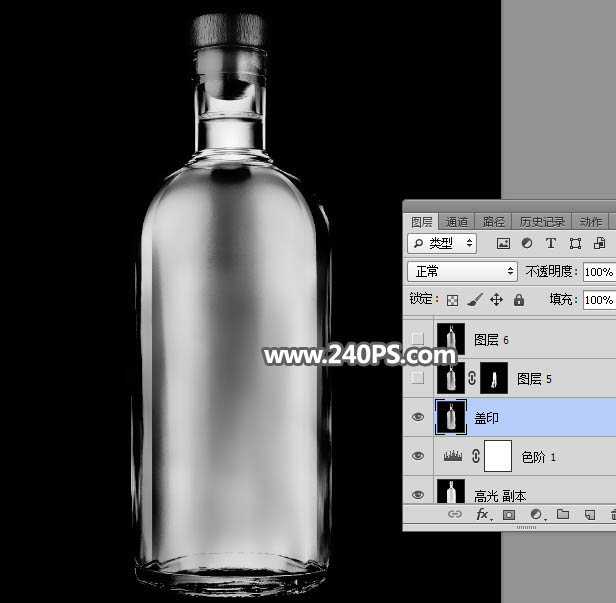
9、給當前圖層添加圖層蒙版,并把蒙版填充黑色;然后把前景色設(shè)置為白色,選擇畫筆工具,畫筆不透明度設(shè)置為30%;再用設(shè)置好的畫筆涂抹高光區(qū)域有雜色的地方,如下圖。
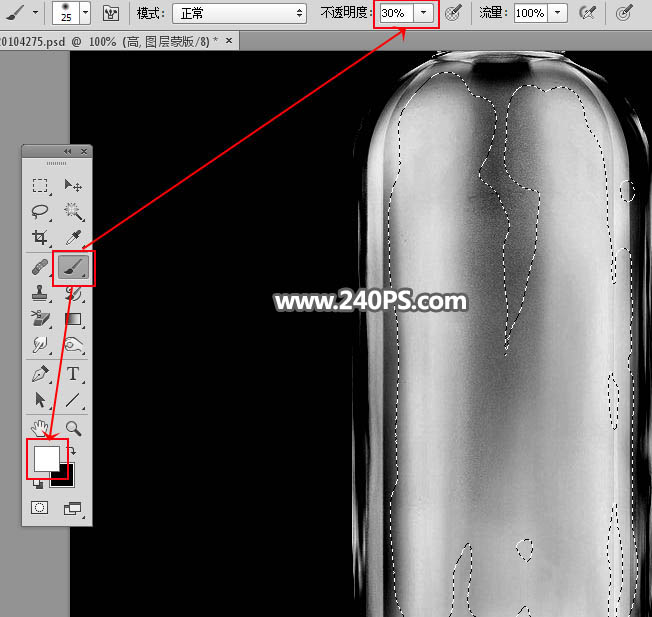
10、這是涂好后的效果。
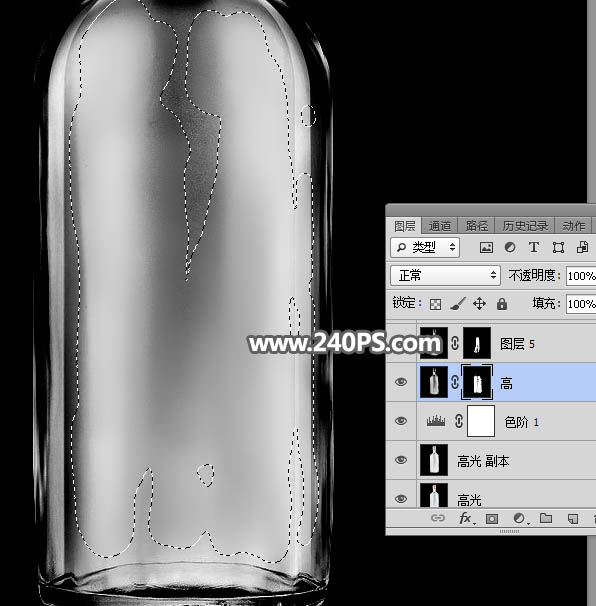
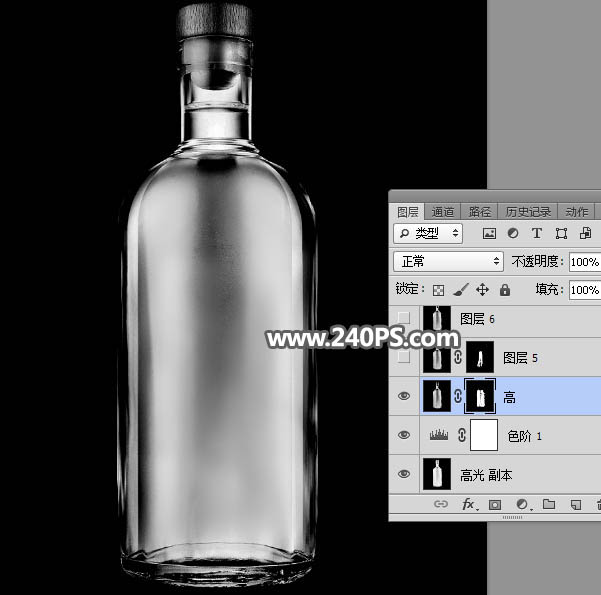
11、如果還有雜色,用上一步的方法再處理一次。
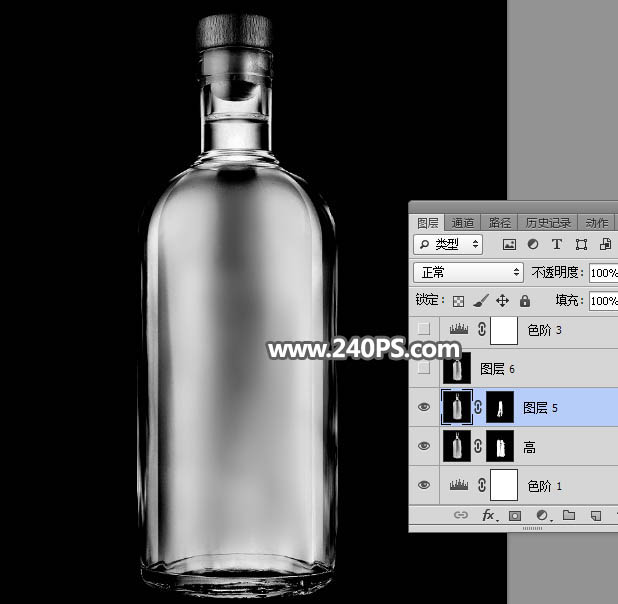
12、新建一個圖層,蓋印圖層,用模糊工具把有雜色的區(qū)域模糊處理一下。
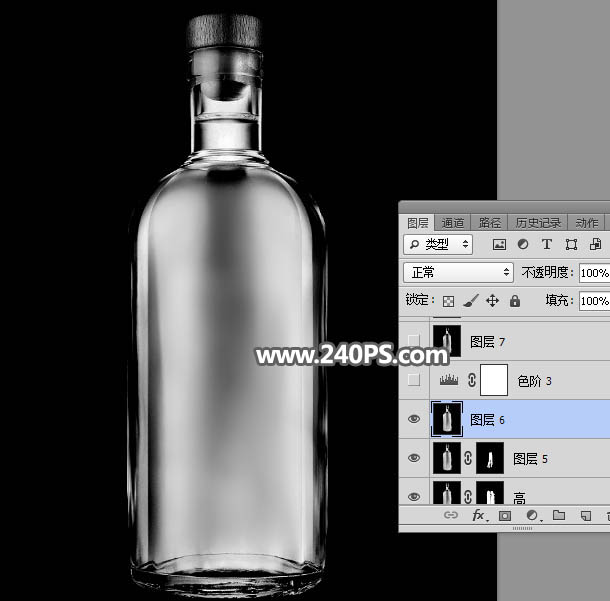
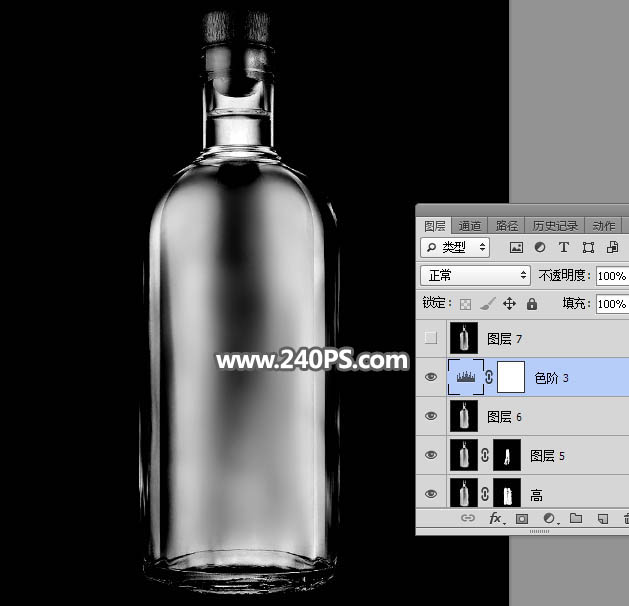
13、創(chuàng)建色階調(diào)整圖層,把暗部壓暗,參數(shù)及效果如下圖。
最終效果
原圖
1、打開原圖素材,按Ctrl + J 把背景圖層復制一層,用鋼筆工具勾出瓶子的輪廓,轉(zhuǎn)為選區(qū)后添加圖層蒙版,如下圖。
2、按Ctrl + J 把摳出的瓶子圖層復制一層,如下圖。
3、在當前圖層下面新建一個圖層,用油漆桶工具填充黑色,如下圖。
4、在圖層的最上面新建一個圖層,按Ctrl + Alt + Shift + E 蓋印圖層,然后命名為“高光”,如下圖。
5、按Ctrl + J 把當前圖層復制一層,并按Ctrl + Shift + U 去色,如下圖。
6、創(chuàng)建色階調(diào)整圖層,把暗部大幅壓暗,參數(shù)及效果如下圖。
7、新建一個圖層,蓋印圖層。
8、選擇菜單:濾鏡 > 模糊 > 表面模糊,參數(shù)及效果如下圖。
9、給當前圖層添加圖層蒙版,并把蒙版填充黑色;然后把前景色設(shè)置為白色,選擇畫筆工具,畫筆不透明度設(shè)置為30%;再用設(shè)置好的畫筆涂抹高光區(qū)域有雜色的地方,如下圖。
10、這是涂好后的效果。
11、如果還有雜色,用上一步的方法再處理一次。
12、新建一個圖層,蓋印圖層,用模糊工具把有雜色的區(qū)域模糊處理一下。
13、創(chuàng)建色階調(diào)整圖層,把暗部壓暗,參數(shù)及效果如下圖。
標簽:摳圖