18、把第一片翅膀組的混合模式改為“濾色”,效果如下圖。
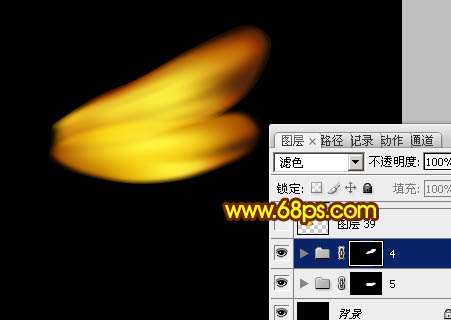
<圖22>
19、左側的翅膀直接復制右側的,效果如下圖。
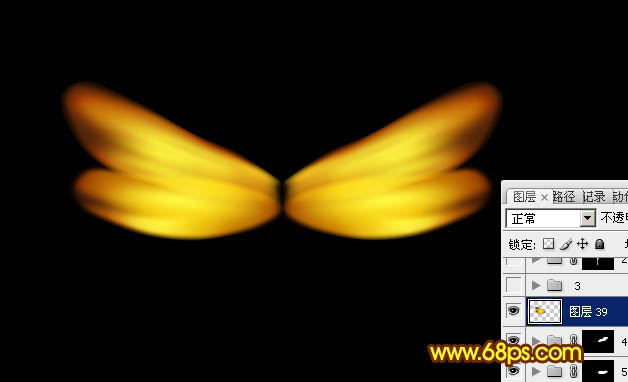
<圖23>
20、軀干及觸角的制作方法相同,過程如圖24,25。
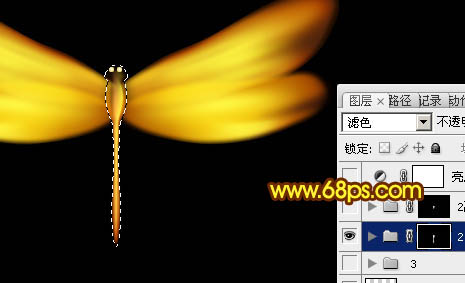
<圖24>
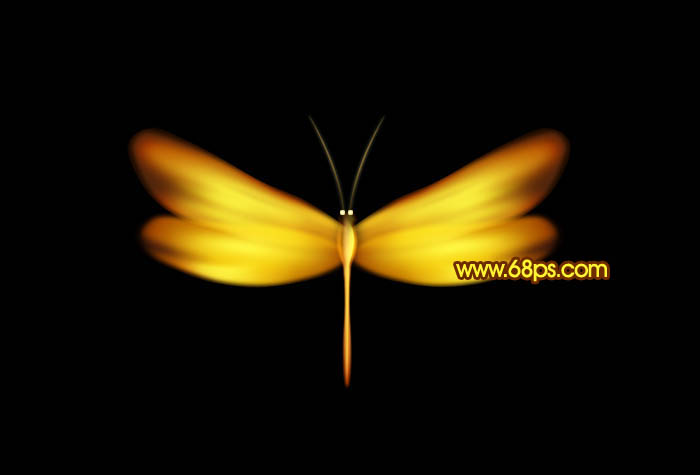
<圖25>
21、在圖層的最上面創建亮度/對比度調整圖層,適當增加圖片的對比度,參數設置如圖26,效果如圖27。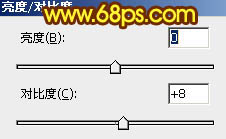
<圖26> 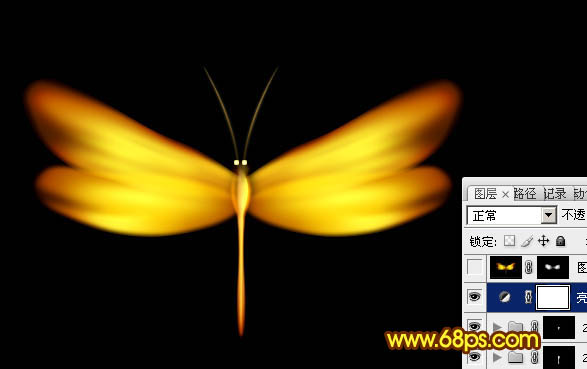
<圖27>
最后調整一下細節和角度,完成最終效果。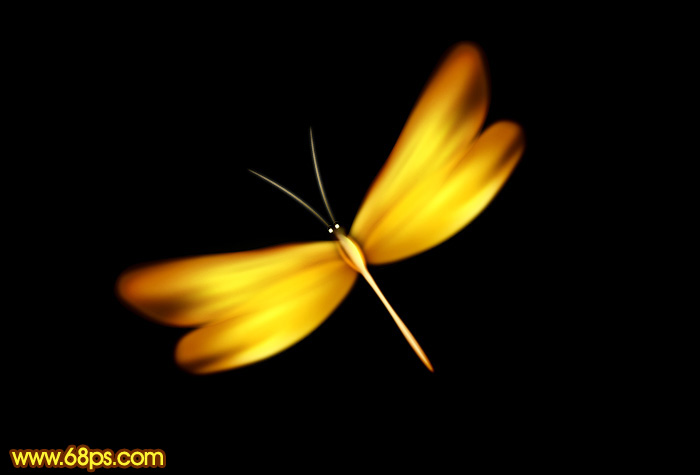
<點小圖查看大圖>
標簽:
18、把第一片翅膀組的混合模式改為“濾色”,效果如下圖。
<圖22>
19、左側的翅膀直接復制右側的,效果如下圖。
<圖23>
20、軀干及觸角的制作方法相同,過程如圖24,25。
<圖24>
<圖25>
21、在圖層的最上面創建亮度/對比度調整圖層,適當增加圖片的對比度,參數設置如圖26,效果如圖27。
<圖26>
<圖27>
最后調整一下細節和角度,完成最終效果。
<點小圖查看大圖>













