14、新建一個圖層,用黑色畫筆加強一下左側邊緣的暗部,效果如下圖。

<圖14>
15、在當前組下面新建一個組,用鋼筆勾出第二片翅膀的輪廓,轉為選區后給組添加圖層蒙版。

<圖15>
16、在組里新建一個圖層,填充橙褐色底色:#A04500,中間部分稍微用減淡工具涂亮一點。

<圖16>
17、同上的方法制作翅膀的高光及暗部,過程如圖17 - 21。

<圖17>

<圖18>

<圖19>
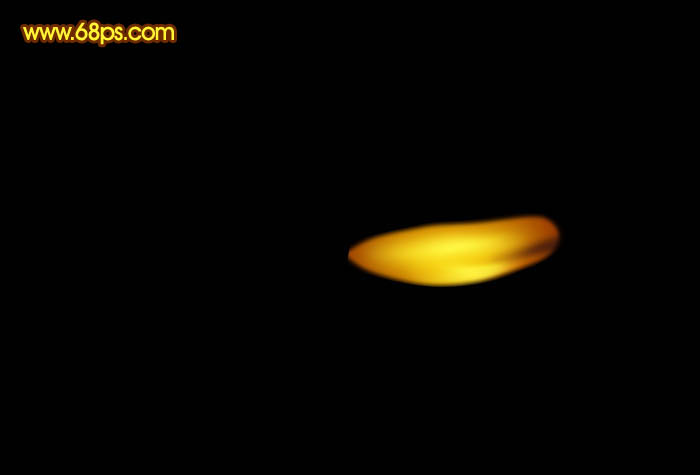
<圖20>

<圖21>
標簽:
14、新建一個圖層,用黑色畫筆加強一下左側邊緣的暗部,效果如下圖。
<圖14>
15、在當前組下面新建一個組,用鋼筆勾出第二片翅膀的輪廓,轉為選區后給組添加圖層蒙版。
<圖15>
16、在組里新建一個圖層,填充橙褐色底色:#A04500,中間部分稍微用減淡工具涂亮一點。
<圖16>
17、同上的方法制作翅膀的高光及暗部,過程如圖17 - 21。
<圖17>
<圖18>
<圖19>
<圖20>
<圖21>













