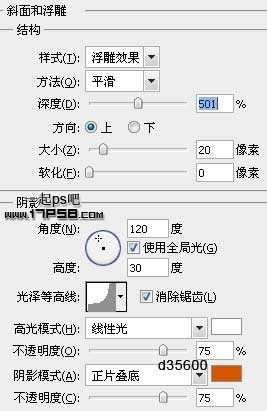
| 4、選擇復制層,添加樣式。 |
 |
| 5、效果如下,高光效果已經出來了。 |
 |
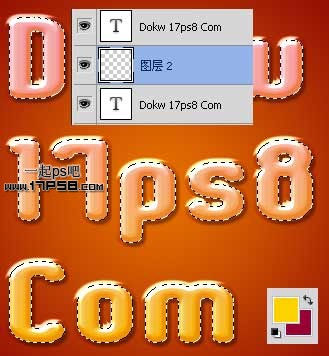
| 6、在2個文字層中間新建圖層2,調出文字選區,設置前景色和背景色,數值請采樣我的截圖,濾鏡>渲染>云彩。 |
 |
 |
7、濾鏡>紋理>拼綴圖,圖層模式改為疊加。 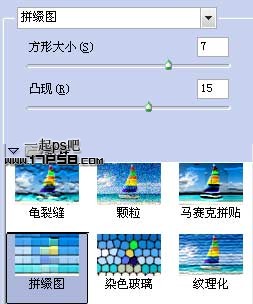

剩下的就容易了,新建圖層前景色白色高光筆刷點幾下,完成最終效果。 
標簽:
| 4、選擇復制層,添加樣式。 |
|
| 5、效果如下,高光效果已經出來了。 |
|
| 6、在2個文字層中間新建圖層2,調出文字選區,設置前景色和背景色,數值請采樣我的截圖,濾鏡>渲染>云彩。 |
|
|
7、濾鏡>紋理>拼綴圖,圖層模式改為疊加。 剩下的就容易了,新建圖層前景色白色高光筆刷點幾下,完成最終效果。













