| 高光心形制作并不復(fù)雜,光束可以用畫筆直接涂出來。教程重點(diǎn)是把柔邊及硬邊的光束結(jié)合起來渲染,這樣做出的效果細(xì)節(jié)多一些,同時(shí)通透感也會(huì)強(qiáng)很多。 最終效果 |
 <點(diǎn)小圖查看大圖> |
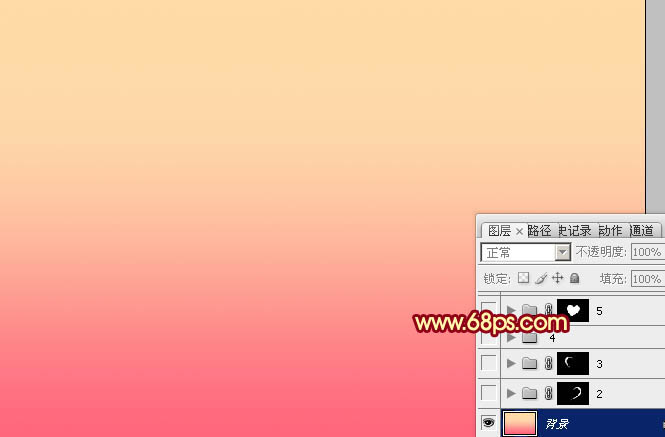
| 1、新建一個(gè)1024 * 768像素的文檔,選擇漸變工具,顏色設(shè)置如圖1,由上至下拉出圖2所示的線性漸變作為背景。 |
 <圖1> |
 <圖2> |
| 2、先來制作心形的主體部分,需要完成的效果如下圖。 |
 <圖3> |
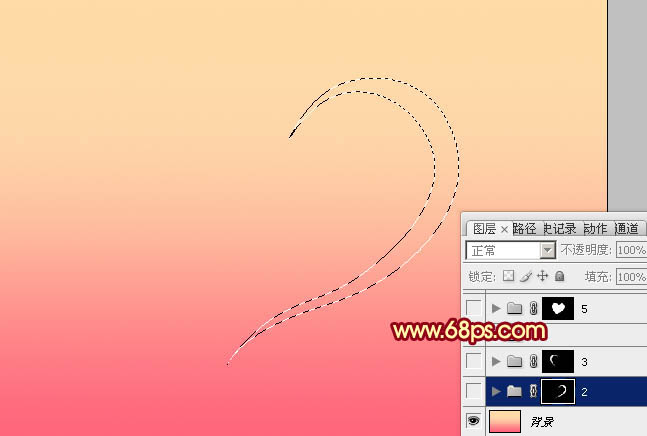
| 3、由右邊開始制作,新建一個(gè)組,用鋼筆勾出右側(cè)心形輪廓,轉(zhuǎn)為選區(qū)后給組添加圖層蒙版,如下圖。 |
 <圖4> |
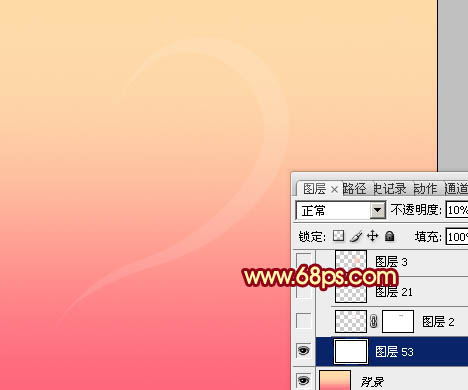
| 4、為了便于參考,在組里新建一個(gè)圖層,填充白色并不不透明度設(shè)置為:10%,如下圖。 |
 <圖5> |
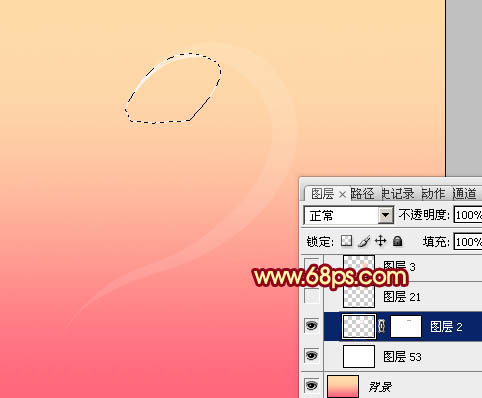
| 5、新建一個(gè)圖層,用鋼筆勾出頂部的高光選區(qū),羽化1個(gè)像素后填充淡黃色:#FFF5F0,如下圖。 |
 <圖6> |
| 6、新建一個(gè)圖層,用鋼筆勾出頂上部的高光選區(qū),羽化3個(gè)像素后填充淡黃色:#FFF1CA,如下圖。 |
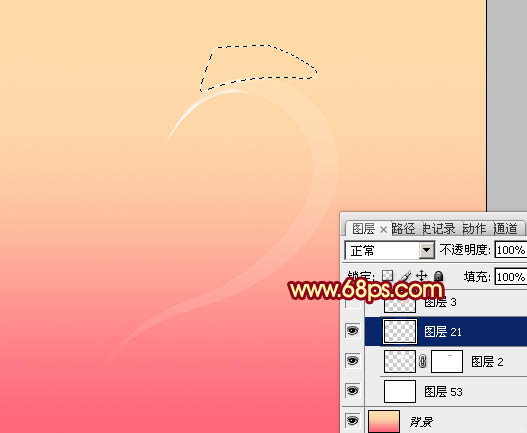 <圖7> |
| 7、新建一個(gè)圖層,用鋼筆勾出中間部分的選區(qū),羽化25個(gè)像素后填充淡紅色:#FDC9B7,如下圖。 |
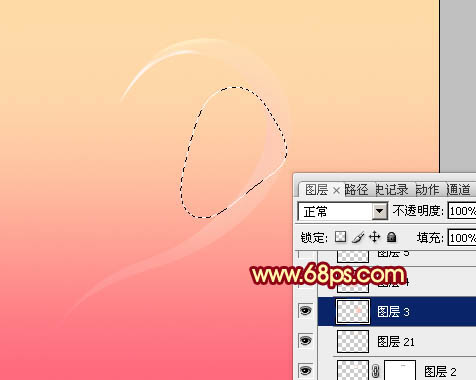 <圖8> |
| 8、新建一個(gè)圖層,用鋼筆勾出底部選區(qū),羽化20個(gè)像素后填充同上的淡紅色:#FDC9B7。 |
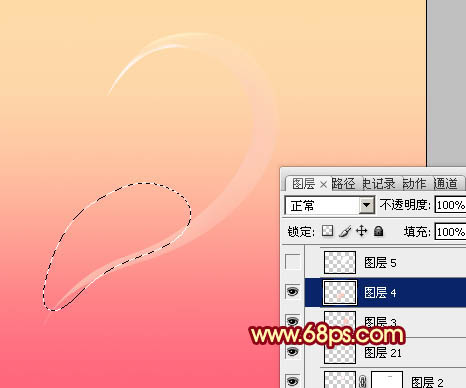 <圖9> |
| 9、新建一個(gè)圖層,用鋼筆勾出中間左側(cè)的高光選區(qū),羽化5個(gè)像素后填充白色。 |
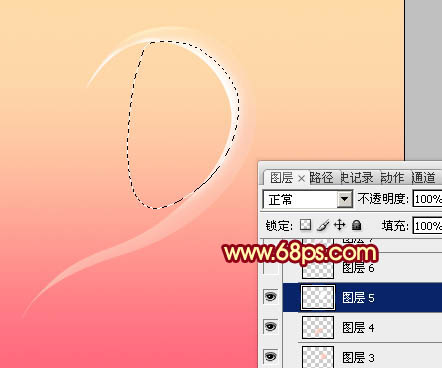 <圖10> |
標(biāo)簽:













