| 10、新建一個圖層,用鋼筆勾出左側底部的高光選區,羽化5個像素后填充白色。 |
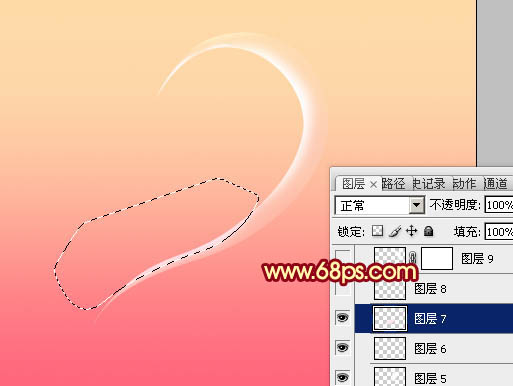 <圖11> |
| 11、用鋼筆勾出頂部邊緣部分的高光選區,羽化1個像素后填充淡黃色:#FFF0CF。 |
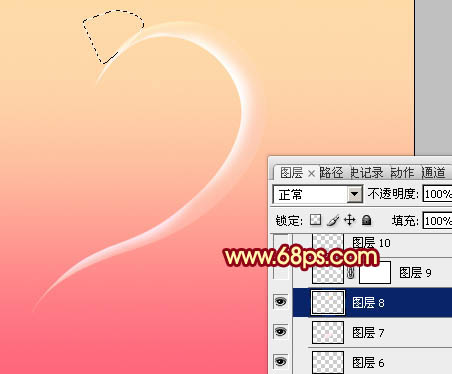 <圖12> |
| 12、新建一個圖層,用鋼筆勾出右側上部的高光選區,羽化5個像素后填充白色,邊緣過渡不自然的部分可以用蒙版稍微修飾一下。 |
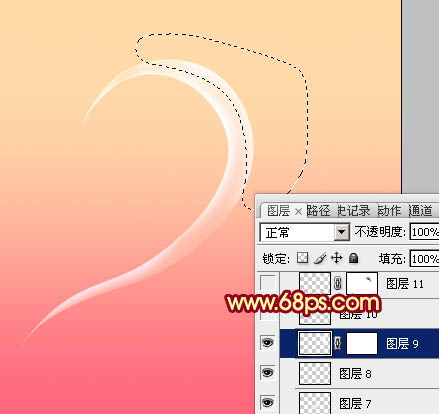 <圖13> |
| 13、新建一個圖層,用鋼筆勾出下圖所示的選區,用透明度較低的畫筆把頂部涂上白色。 |
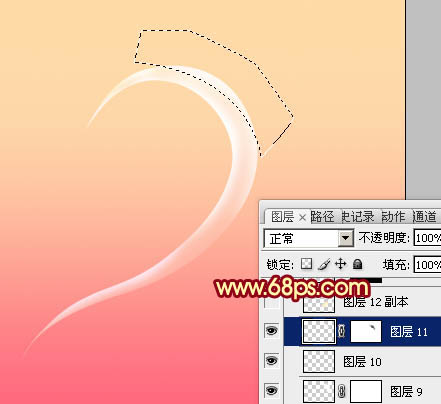 <圖14> |
| 14、新建一個圖層,用鋼筆勾出右側中間高光選區,羽化10個像素后填充淡黃色:#FFF1C9,取消選區后用加深工具把中間位置涂暗一點。 |
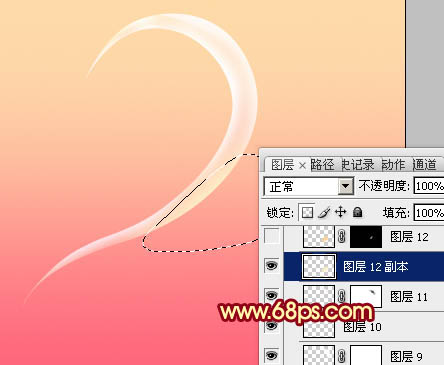 <圖15> |
| 15、新建一個圖層,用鋼筆勾出圖16所示的選區,用透明度較低的白色畫筆把邊緣部分涂上高光,效果如下圖。 |
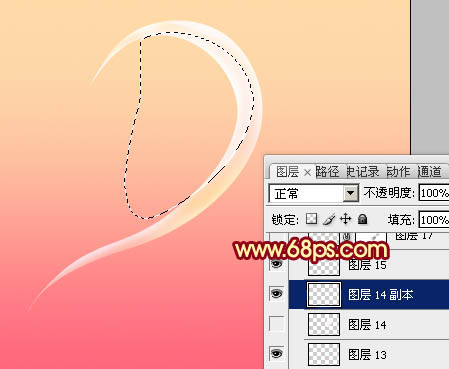 <圖16> |
| 16、其它部分的高光制作方法相同,如圖17,18。 |
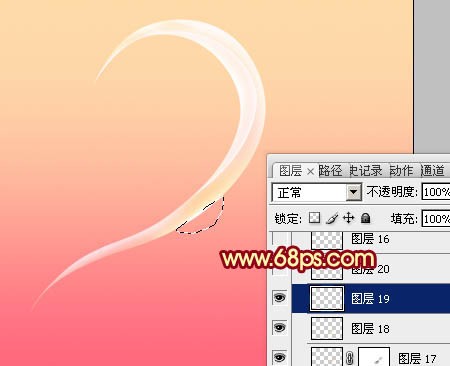 <圖17> |
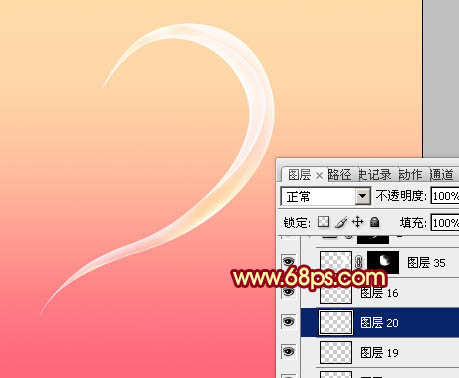 <圖18> |
標簽:













