| 4、把紅通道高光載入選區,創建漸變映射調整層,選擇橙黃橙進行一下編輯,在中間加一個白色的色標,沒有它水珠的高光可就沒了,呵呵。 |
 |
 |
| 5、清理一下蒙板,把花以外的部分用黑畫筆在蒙板上擦黑。用磁性套索圈選整個花朵,再反選,添加純色填充層,選擇一個與金色有對比感的顏色,模式為柔光。 |
 |
| 6、蓋印圖層,執行濾鏡/Noiseware Professional銳化質感。設置如圖。 |
 |
7、花的中心部位還不夠明顯,設置好羽化值用套索圈選這一塊CTRL+F再銳化一下。 
最終效果: 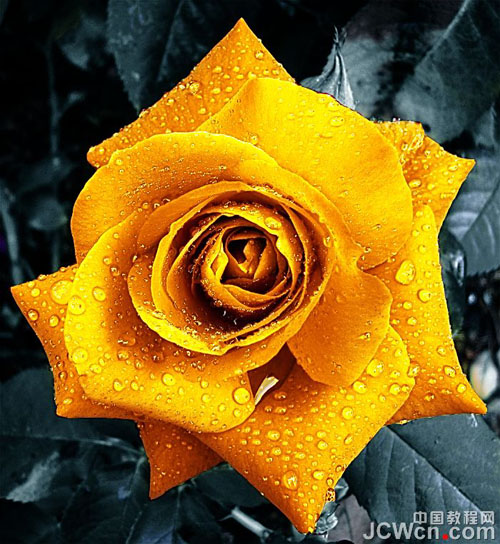
<點小圖查看大圖>
標簽:
| 4、把紅通道高光載入選區,創建漸變映射調整層,選擇橙黃橙進行一下編輯,在中間加一個白色的色標,沒有它水珠的高光可就沒了,呵呵。 |
|
|
| 5、清理一下蒙板,把花以外的部分用黑畫筆在蒙板上擦黑。用磁性套索圈選整個花朵,再反選,添加純色填充層,選擇一個與金色有對比感的顏色,模式為柔光。 |
|
| 6、蓋印圖層,執行濾鏡/Noiseware Professional銳化質感。設置如圖。 |
|
7、花的中心部位還不夠明顯,設置好羽化值用套索圈選這一塊CTRL+F再銳化一下。 最終效果:
<點小圖查看大圖>













