本教程的金色調色非常經典。大致過程:先用應用圖像等去掉畫面的綠色,并加強圖片的高光亮度。然后是關鍵一步,載入紅色部分的高光選區,再創建漸變映射調整圖層,適當設置好漸變色,想要的效果就出來了。 原圖 |
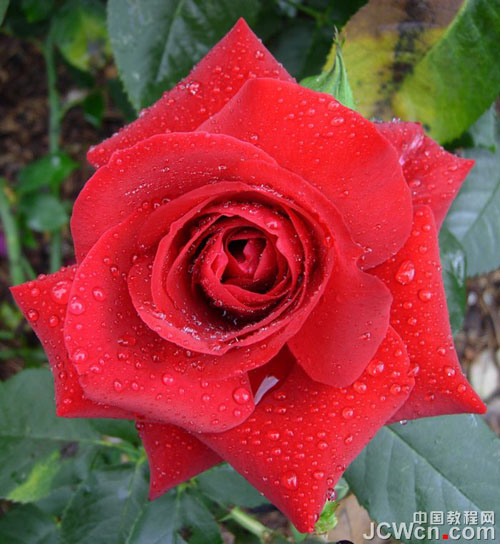 <點小圖查看大圖> |
| 最終效果 |
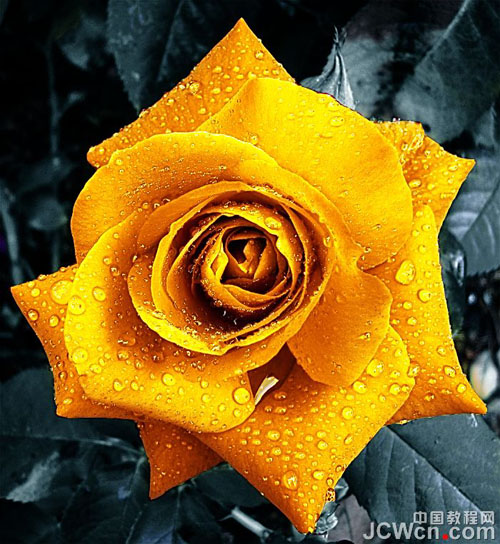 <點小圖查看大圖> |
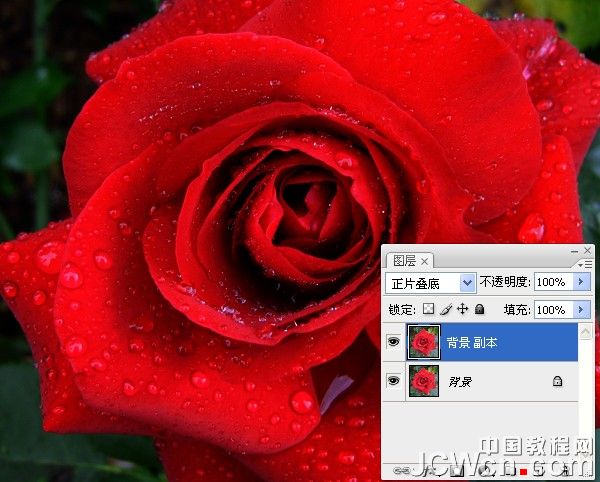
| 1、打開圖像,復制一層,對副本執行圖像/應用圖像,RGB/正片疊底,質感已經初現。 |
 |
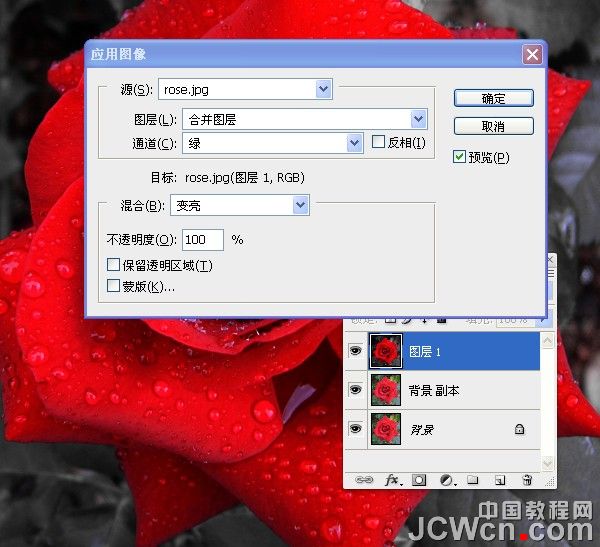
| 2、蓋印圖層,再次應用圖像,綠/變亮。目的是要去掉綠色。呆會我們要另外上色。 |
 |
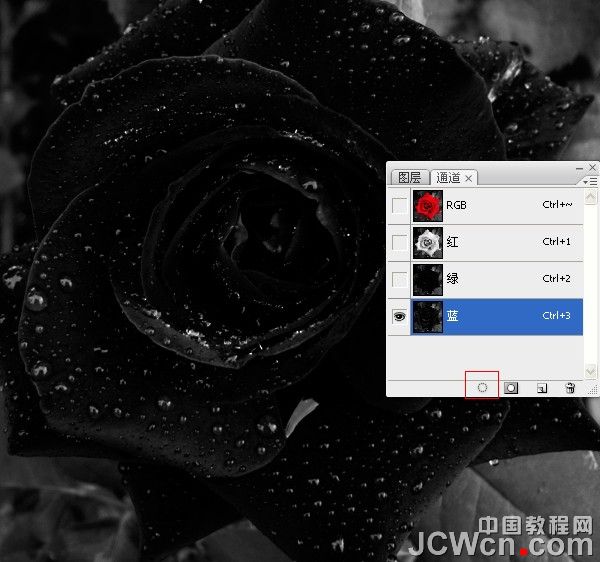
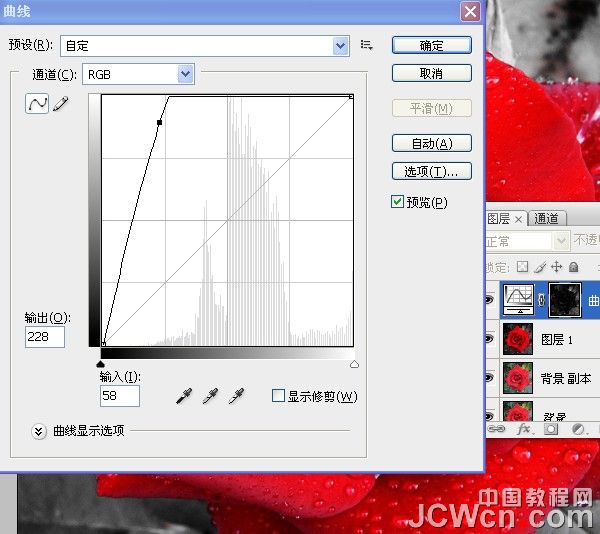
| 3、對比三個通道,藍通道更能得到水珠及樹葉的高光區,把蘭通道的高光載入選區。到圖層面板新建曲線調整層,提亮水珠與樹葉的高光區。使樹葉不至于灰暗。 |
 |
 |
標簽:













