第十一步
為了將牛奶從背景中分離出來,打開選擇>色彩范圍,顏色容差數值設為100,并用吸管工具點擊黑色背景。(圖18、19)

圖18
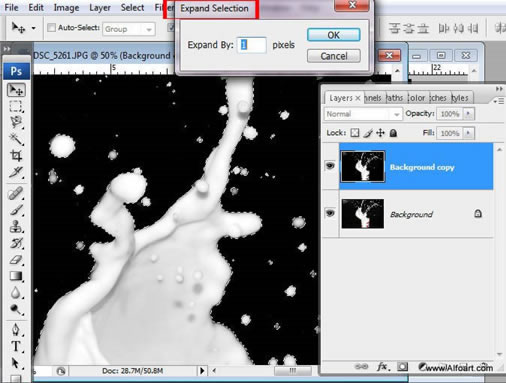
圖19
選擇>修改>擴展>擴展量1像素。(圖20)
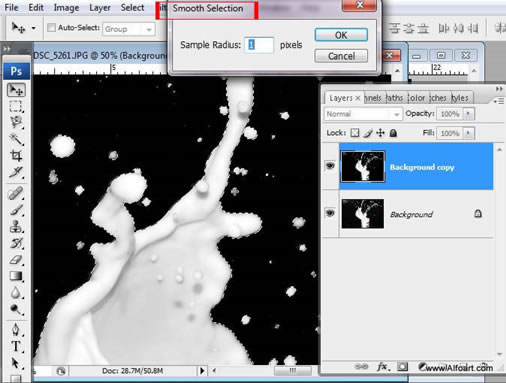
圖20
選擇>修改>平滑>取樣半徑1像素。(圖21)
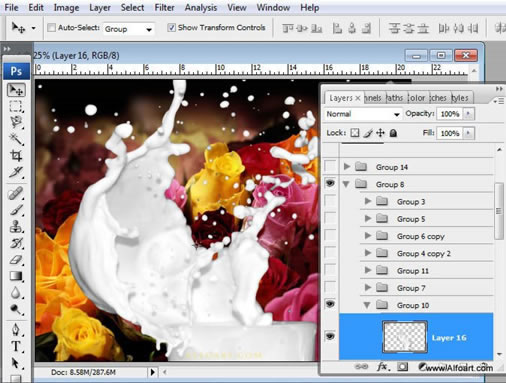
圖21
選擇>反相選擇,復制牛奶區域到玫瑰文件。(圖22)
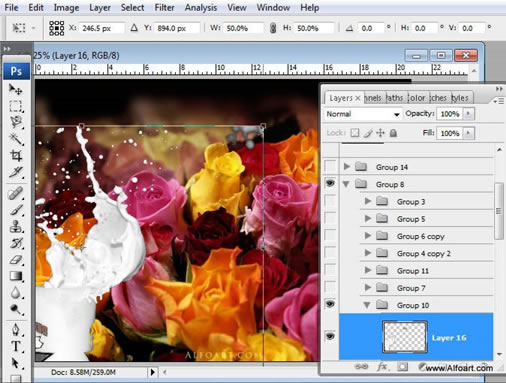
圖22
第十二步
我們將用這個牛奶圖片在左邊黃色玫瑰上制作噴濺效果,現在水平翻轉牛奶圖層。(圖23)
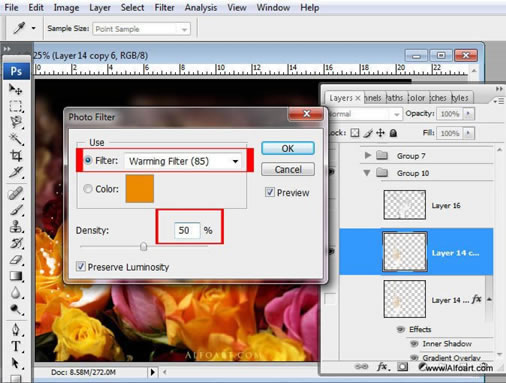
圖23
打開>調整>照片濾鏡,為牛奶添加黃色濾鏡,當你要在粉紅色玫瑰上作噴濺的時候,為牛奶添加粉色照片濾鏡,同理,在紅色玫瑰上作噴濺的時候,為牛奶添加紅色照片濾鏡。(圖24)
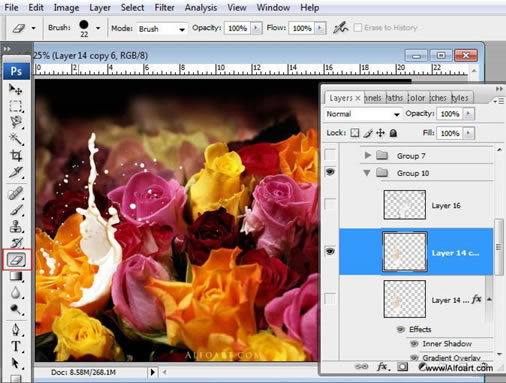
圖24
用橡皮擦工具擦掉多余的區域。(圖25)
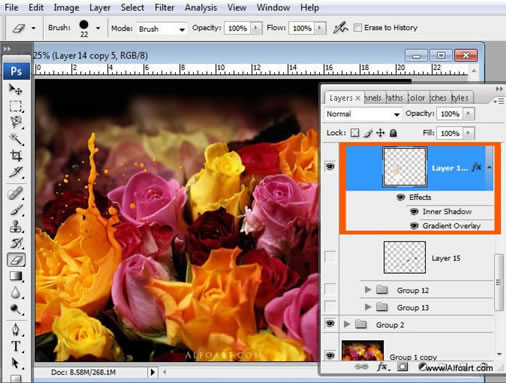
圖25
第十三步
現在按照下面的圖片添加圖層樣式。
內陰影(圖26)
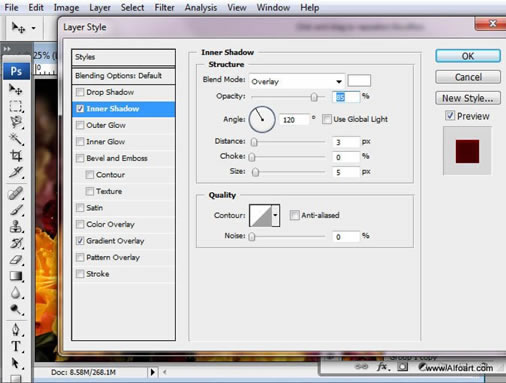
圖26
標簽:玫瑰花效果













