本教程的制作非常簡單,只需在Lab模式下復制明度通道,然后粘貼到圖層面板,再適當降低圖層的不透明度即可得到非常不錯的中性色圖片,方法非常簡單實用。
原圖
最終效果
1、把要做淡色調處理的圖片轉換為“Lab顏色”(圖像 > 模式 > Lab顏色)。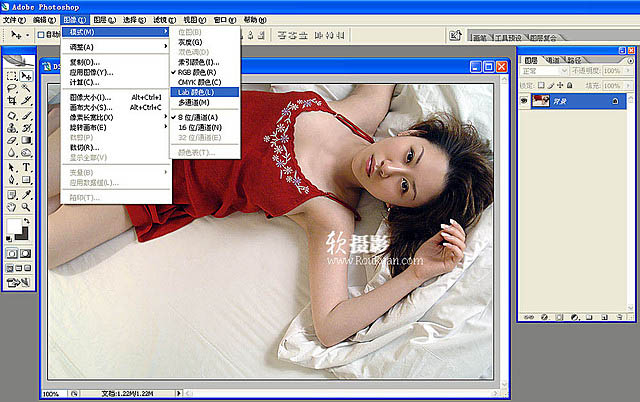
2、在“通道”面板里點擊“明度”圖層,然后Ctrl+a(全選)→Ctrl+c(復制)。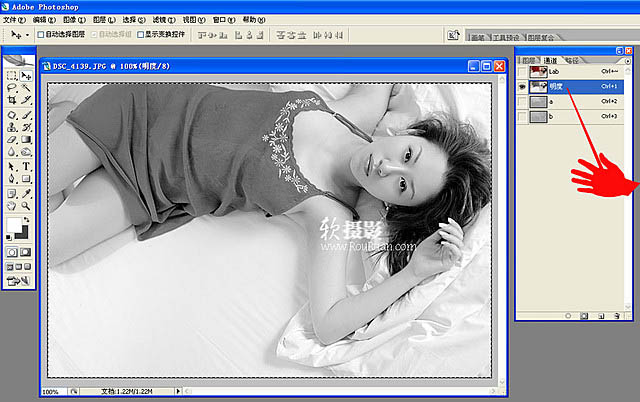
3、在“歷史記錄”面板,點擊退回到轉換為“Lab顏色”之前的一步。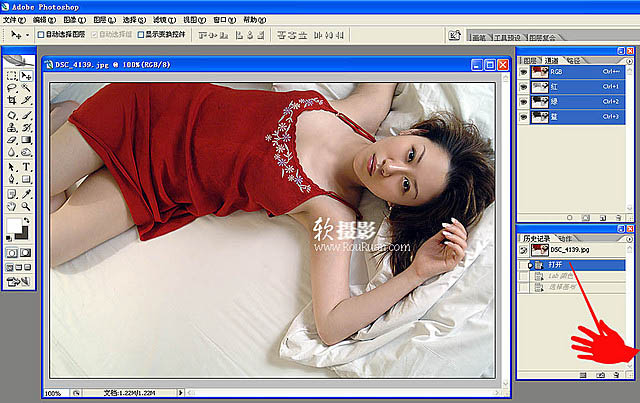
4、Ctrl+V(粘貼),把上一步驟復制的“明度”圖層粘貼為一個新圖層。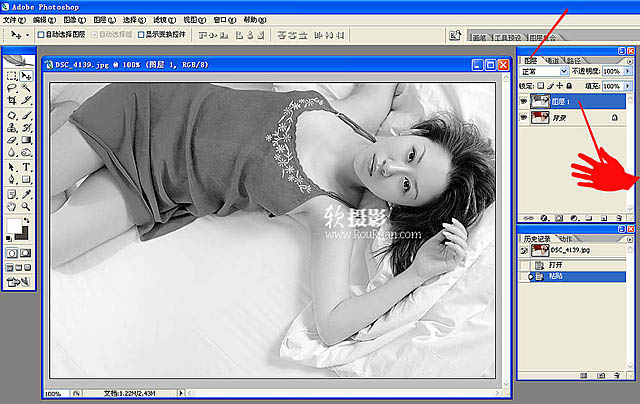
5、最關鍵的效果步驟,把新粘貼進來的“明度”圖層的“不透明度”調為80%,然后合并圖層即大功告成!(當然你也可以在此基礎上繼續調整...)。
最終效果:
標簽:PS通道圖層













