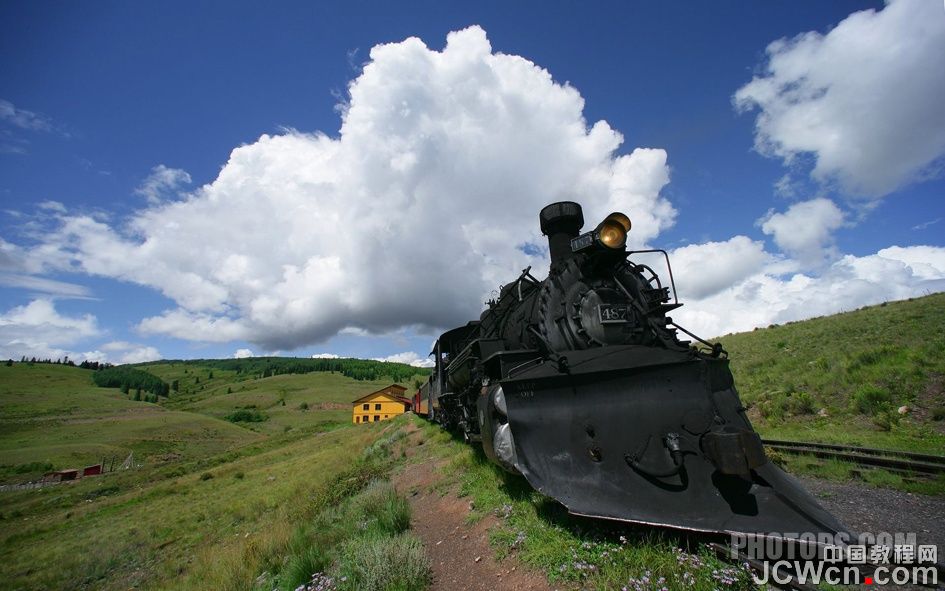
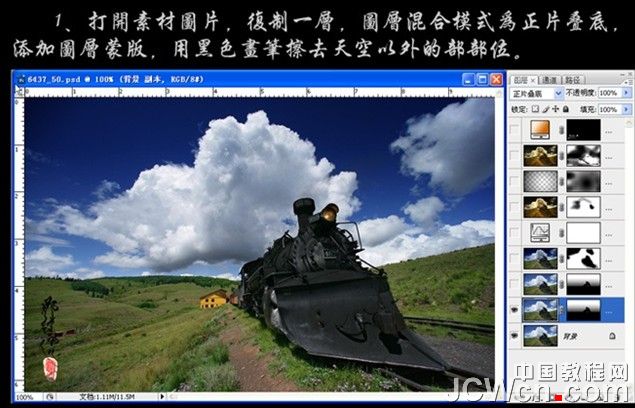
1. 打開素材圖片,復制一層,圖層混合模式為正片疊底,添加圖層蒙版,用黑色畫筆擦去天空意外的部位
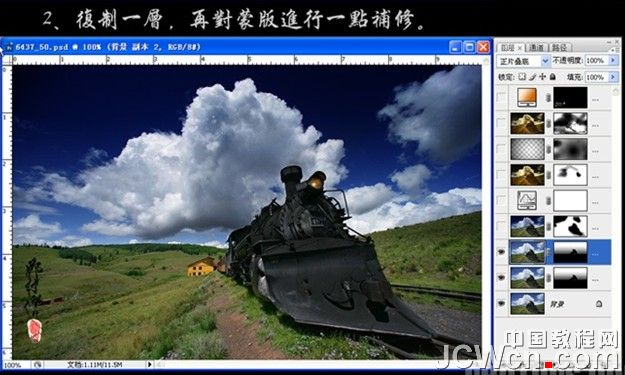
2. 復制一層,再對蒙版進行修補。
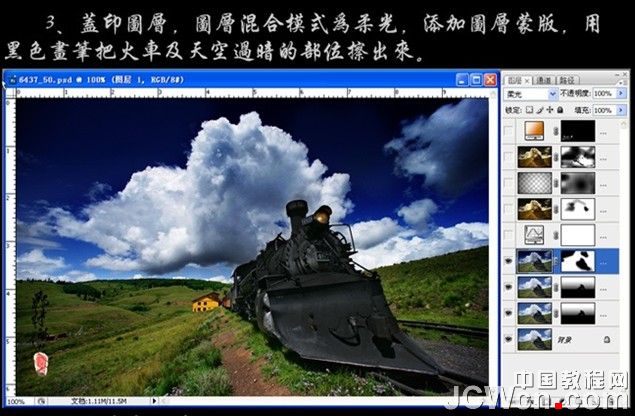
3. 蓋印圖層,圖層混合模式為柔光,添加圖層蒙版,用黑色畫筆把火車及天空過暗的部位擦出來
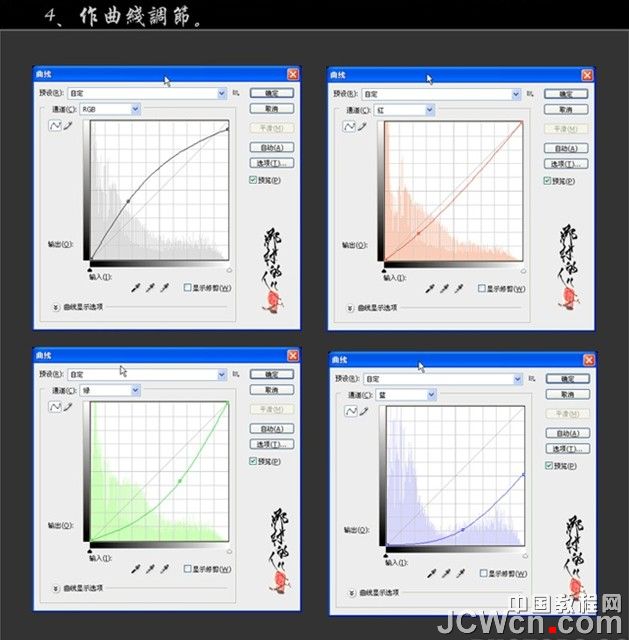
4. 新建曲線調整層。
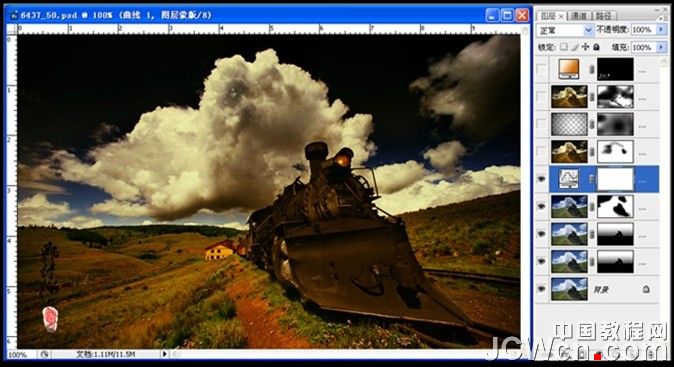
5. 蓋印圖層,執行光照 濾鏡(全光源),添加圖層蒙版,用黑色畫筆把過爆的云彩擦出來

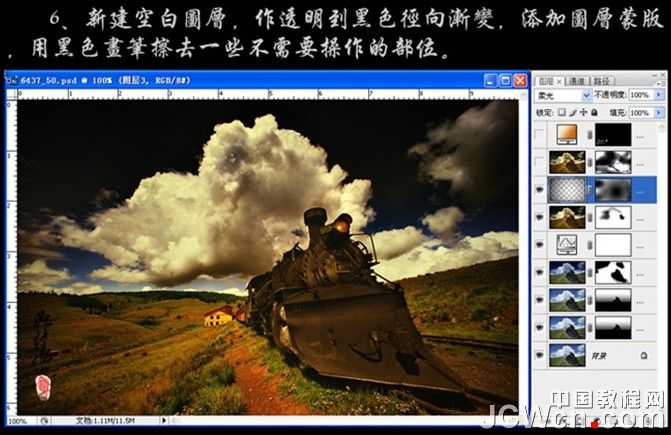
6. 新建空白圖層,拉透明到黑色徑向漸變,添加圖層蒙版,用黑色畫筆擦去一些不需要操作的部位
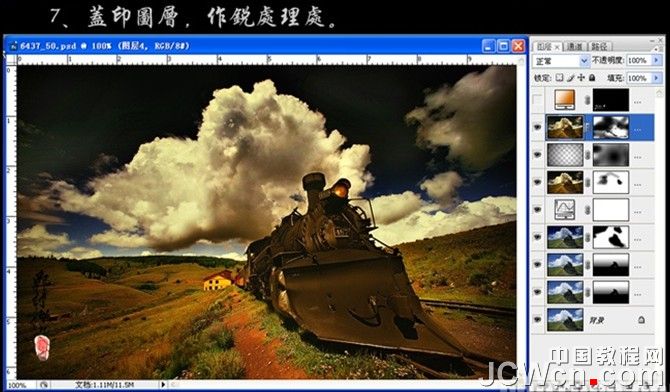
7. 蓋印圖層,銳化。
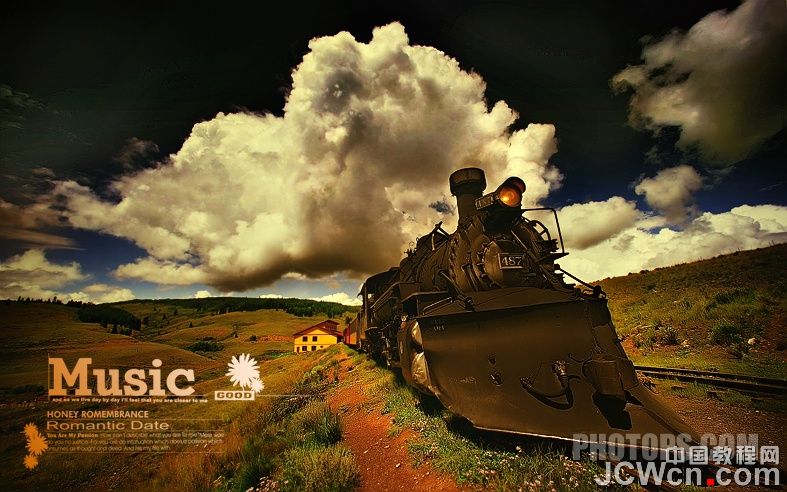
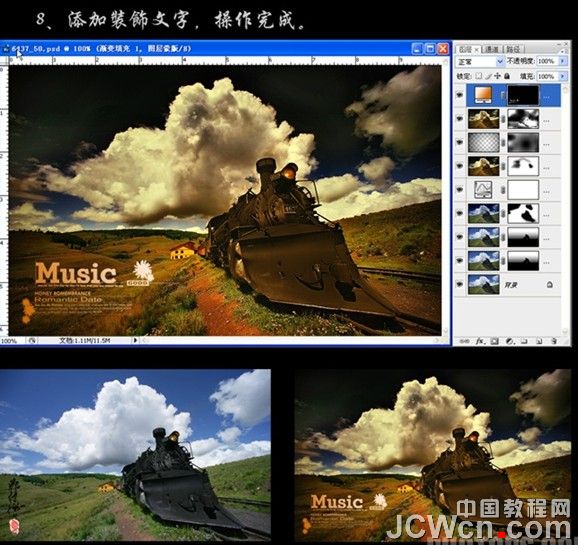
8. 添加文字,操作完成。
標簽:
1. 打開素材圖片,復制一層,圖層混合模式為正片疊底,添加圖層蒙版,用黑色畫筆擦去天空意外的部位
2. 復制一層,再對蒙版進行修補。
3. 蓋印圖層,圖層混合模式為柔光,添加圖層蒙版,用黑色畫筆把火車及天空過暗的部位擦出來
4. 新建曲線調整層。
5. 蓋印圖層,執行光照 濾鏡(全光源),添加圖層蒙版,用黑色畫筆把過爆的云彩擦出來
6. 新建空白圖層,拉透明到黑色徑向漸變,添加圖層蒙版,用黑色畫筆擦去一些不需要操作的部位
7. 蓋印圖層,銳化。
8. 添加文字,操作完成。













