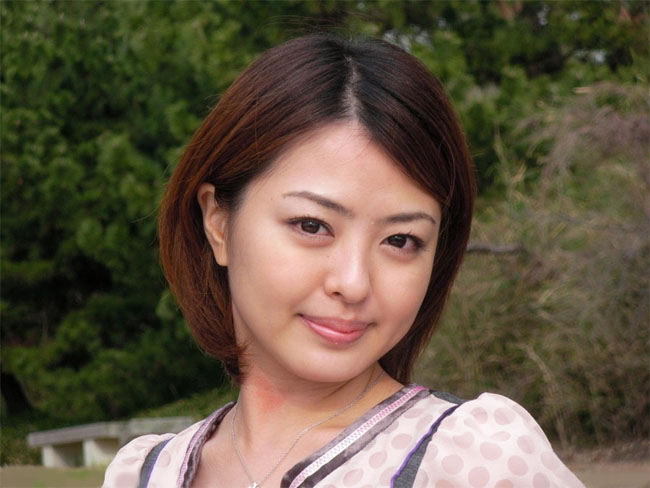
外景人物圖片處理的時候為了突出主體,我們可以把背景部分模糊處理。不過模糊的時候用特殊的濾鏡適當操作,可以做出類似微焦照片的效果,既背景有點類似圓形光斑。如果再配上合理的顏色,整體效果就會顯得非常夢幻。
原圖
 |
| 最終效果 |
 |
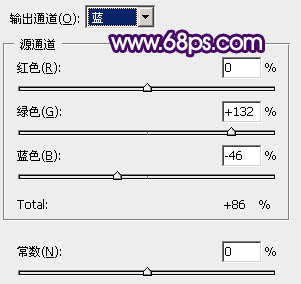
| 1、打開原圖素材,先來處理背景部分,創建通道混合器調整圖層,對藍色進行調整,參數設置如圖1,效果如圖2。 |
 <圖1> |
 <圖2> |
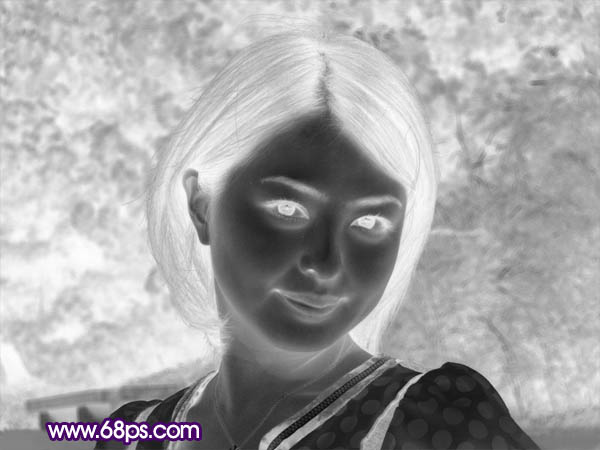
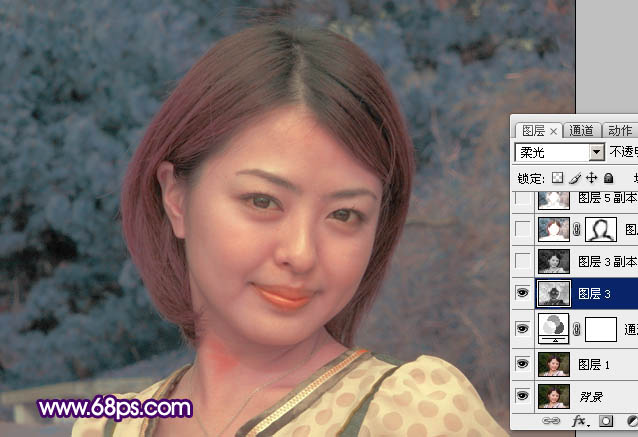
| 2、新建一個圖層,按Ctrl + Alt + Shift + E 蓋印圖層。按Ctrl + I 反相效果如圖3,確定后把圖層混合模式改為“柔光”,效果如圖4。 |
 <圖3> |
 <圖4> |
| 3、把當前圖層復制一層,按Ctrl + I 反相,圖層混合模式改為“顏色減淡”,效果如下圖。人物部分可能會反白,不過不要急,后面會單獨處理。 |
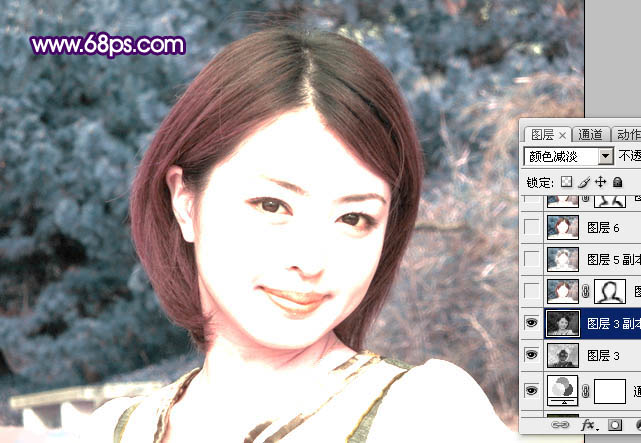 <圖5> |
| 4、新建一個圖層,蓋印圖層。執行:濾鏡 > 藝術效果 > 繪畫涂抹,參數設置如圖6,效果如圖7。 |
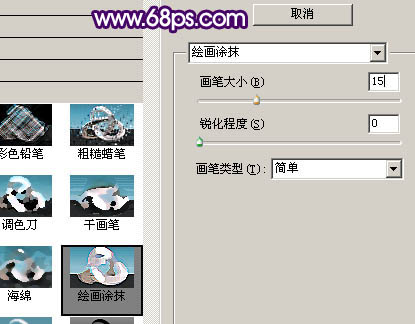 <圖6> |
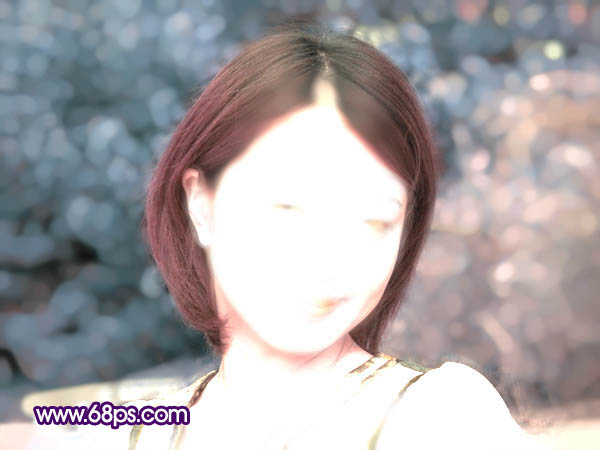 <圖7> |
| 5、新建一個圖層,蓋印圖層。執行:濾鏡 > 模糊 > 高斯模糊,數值為5,確定后把圖層混合模式改為“柔光”,效果如下圖。 |
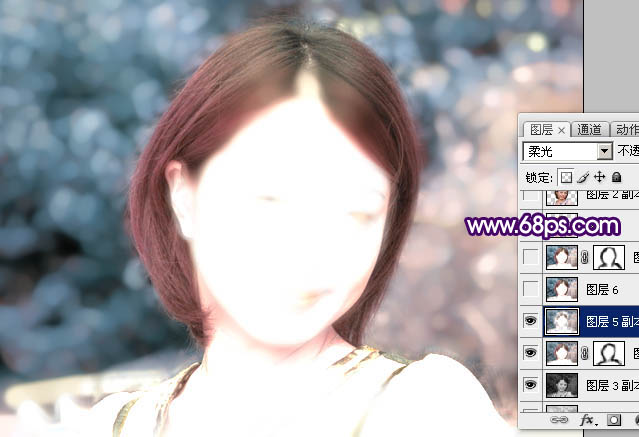 <圖8> |
標簽:













