| 6、新建一個圖層,用鋼筆勾出圖10所示的選區,填充顏色:#FFF9A7,效果如圖11。 |
 <圖10> |
 <圖11> |
| 7、新建一個圖層,用畫筆點上幾個白點,效果如下圖。 |
 <圖12> |
| 8、把背景圖層影藏,然后在圖層的最上面新建一個圖層,按Ctrl + Alt + Shift + E 蓋印圖層,如下圖。 |
 <圖13> |
| 9、創建蓋印圖層,調出圖層樣式,選擇斜面與浮雕,參數設置如圖14,確定后把背景圖層顯示出來,效果如圖15。 |
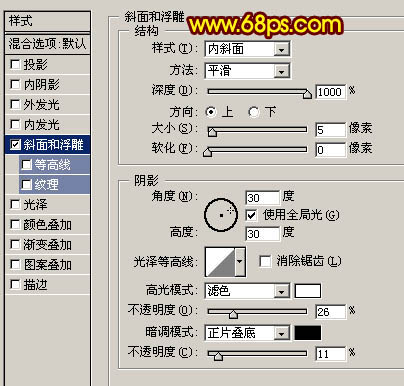 <圖14> |
 <圖15> |
| 10、在圖層的最上面創建亮度/對比度調整圖層,參數設置如圖16,效果如圖17。 |
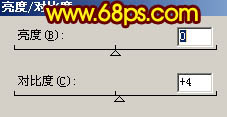 <圖16> |
 <圖17> |
| 11、最后調整下細節,適當加上背景顏色,完成最終效果。 |
 <圖18> |
標簽:五角星













