| 本教程調色的時候作者非常巧妙的把Lab通道的某個通道復制到RGB圖層里面,適當改變圖層不透明度。這樣有意想不到的效果出現。 原圖 |
 |
| 最終效果 |
 |
| 1、打開原圖,復制一層,圖層模式改為柔光,目的是為了增加對比度。 |
 |
| 2、蓋印圖層(Ctrl + Alt + Shift + E ),轉到Lab模式下(圖像 > 模式 > Lab顏色),選擇拼合,點通道面板,選擇明度通道,Ctrl+A全選,Ctrl+C復制,在歷史記錄里回到Lab顏色之前的一步即蓋印圖層那一步,回到圖層面板,新建一個圖層按Ctrl+V粘貼,然后把圖層不透明度改為70%,效果如下圖。 |
 |
| 3、新建一個ietuceng蓋印圖層,模式改為濾色,不透明度30%,效果如圖。 |
 |
| 4、蓋印圖層,執行應用圖像,參數如圖。 |
 |
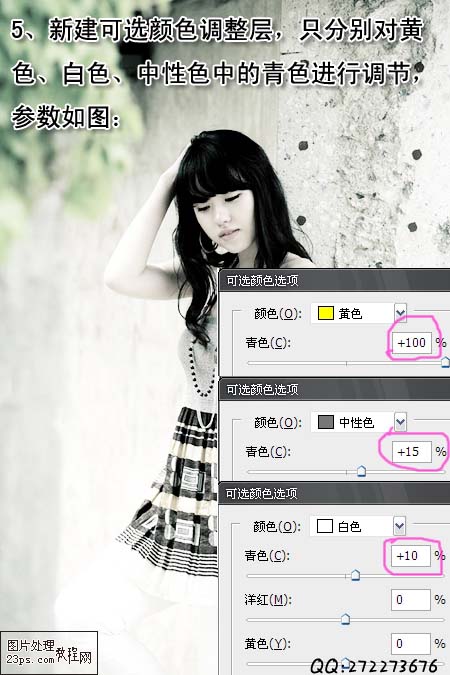
| 5、新建可選顏色調整層,只分別對黃色、白色、中性色中的青色進行調節,參數如圖: |
 |
| 6、適當銳化一點,加上陰影和文字,完成最終效果。 |
|
標簽:中性色