6、將同樣的造型素材復制,并放在人物的肩膀上,適當調整好位置,圖層模式仍是濾色。 |
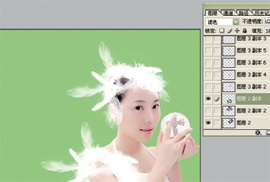 |
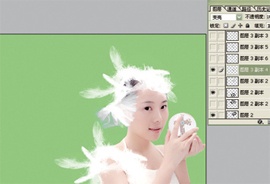
| 7、將扇形頭紗素材拖入畫布中,放入人物耳邊,適當調整位置圖層模式為變亮,效果如圖所示。 |
 |
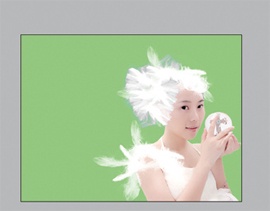
8、多次復制扇形頭紗素材,并適當調整位置,圖層模式為變亮,效果如圖所示。 |
 |
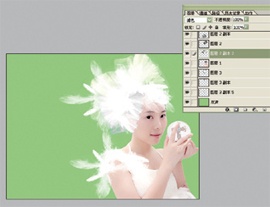
| 9、繼續調整頭紗素材和羽毛素材,使這個造型變的更加飽滿,如圖所示。 |
 |
| 10、合并所有圖層,在人物眼皮上做選區,羽化半徑為20象素。 |
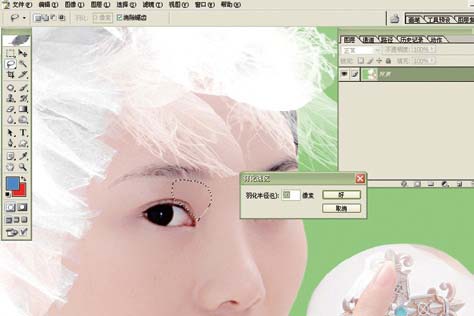 |
| 11、復制選區圖層,執行色相/ 飽和度,參數如下:色相+47、飽和度+26。 |
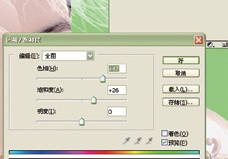 |
| 12、繼續在人物眼皮上做選區,羽化半徑為20 象素,復制選區圖層,執行色相/ 飽和度,參數如下: 色相+178、飽和度+24。 |
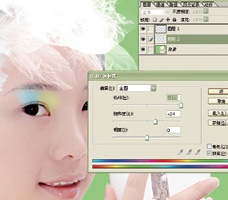 |
| 13、在人物眼尾處做選區,羽化半徑為20 象素,復制選區圖層,執行色相/ 飽和度,參數如下: 色相-33、飽和度+39。 |
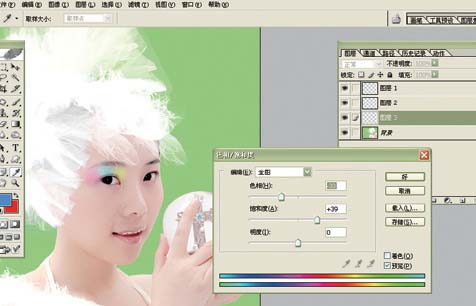 |
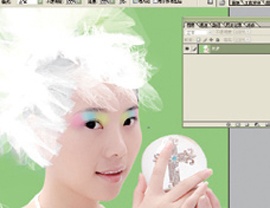
| 14、另外一只眼睛的眼影渲染效果同上,最后合并所有圖層 。 |
 |
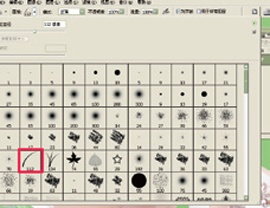
| 15、畫筆選擇紅色方框內圖標。 |
 |
標簽:













