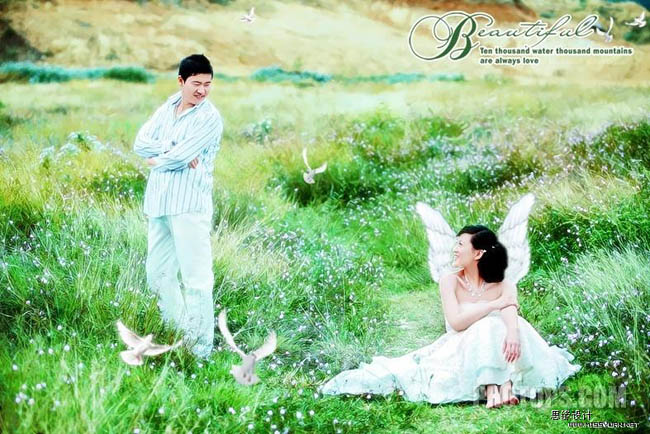
| 本教程介紹夢幻風格婚片調色方法。原圖素材不完全是綠色,調色的時候先用調色工具把一些不是綠色部分調綠,再適當加強綠色的鮮明度,最后裝飾一些素材即可。 原圖 |
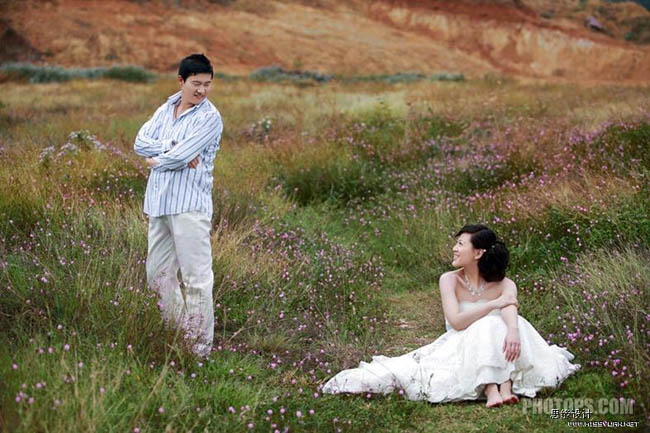 |
| 最終效果 |
 |
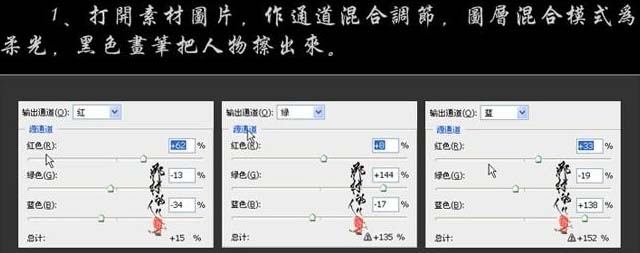
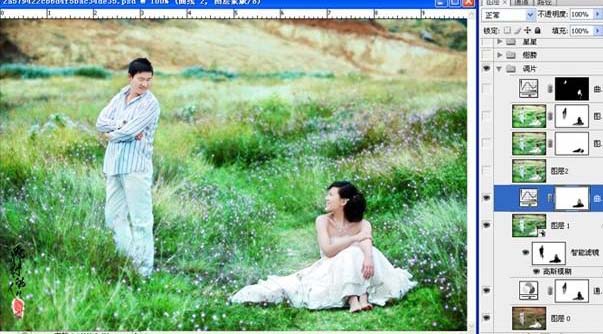
| 1、打開原圖素材,創建通道混合器調整圖層,參數設置如下圖,確定后把圖層混合模式改為“柔光”,加上圖層蒙版用黑色畫筆把人物部分擦出來。 |
 |
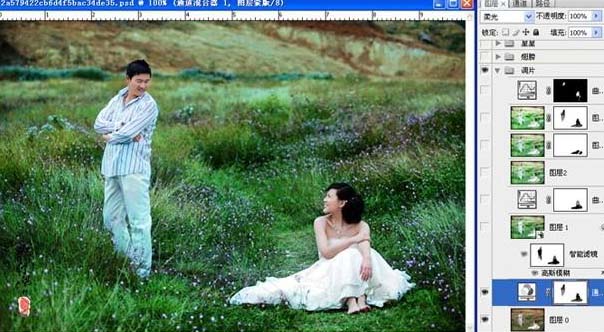 |
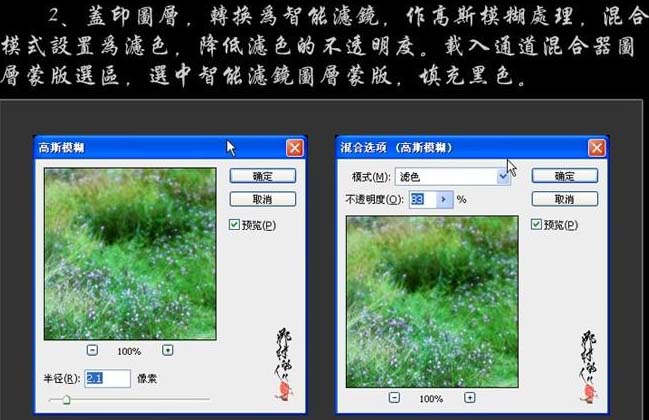
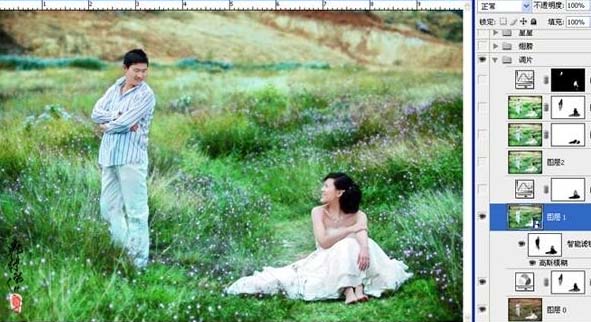
| 2、新建一個圖層,按Ctrl + Alt + Shift + E 蓋印圖層,轉換為智能濾鏡(濾鏡 > 智能濾鏡。需要CS3及以上版本才有這款濾鏡),執行:濾鏡 > 模糊 > 高斯模糊,參數設置如下圖,確定后把圖層混合模式改為“濾色”,降低濾色的不透明度。載入通道混合器調整圖層選區,選中智能濾鏡圖層蒙版,填充黑色,如下圖。 |
 |
 |
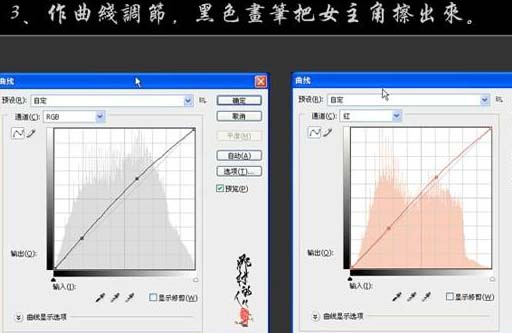
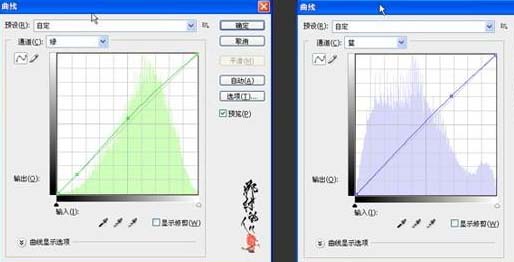
| 3、創建曲線調整圖層,參數設置如下圖,確定后用黑色畫筆把女主角部分擦出來。 |
 |
 |
 |
標簽:綠色外景婚片













