步驟 11
改變月亮的混合模式為顏色減淡,并復制這個圖層將會使月亮顯的更加亮。
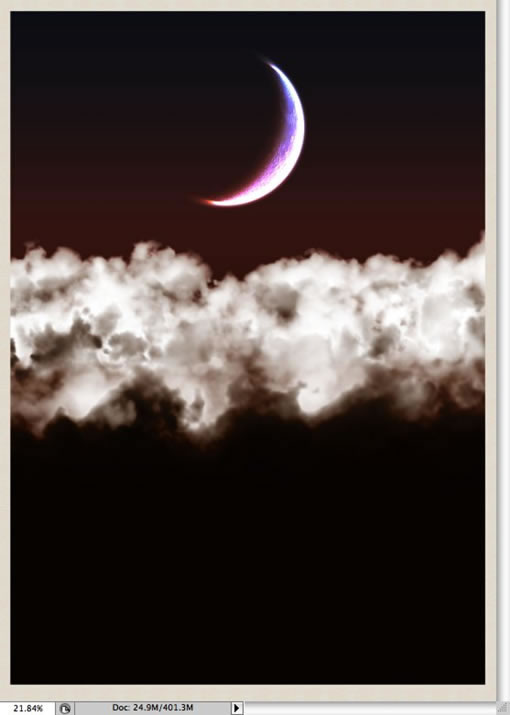
步驟 12
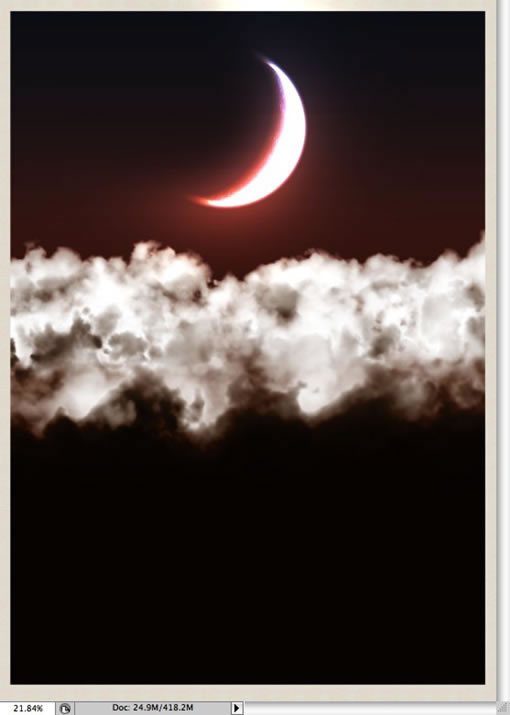
在圖層調板中新建一個文件夾,并設置混合模式為圖層減淡。這個文件夾放置在月亮圖層的底部。在這個文件夾的內部,新建一個圖層,并設置顏色為白色。運用筆刷工具(B),選擇一個圓形軟的筆刷,硬度為0%,透明度為20%。使它稍微比月亮要大些,因而增大或減小筆刷的大小。然后繪制一個光線,如下圖所示。

步驟 13
選擇橡皮擦工具(E),刪除一頁不應該發亮的地方。
步驟 14
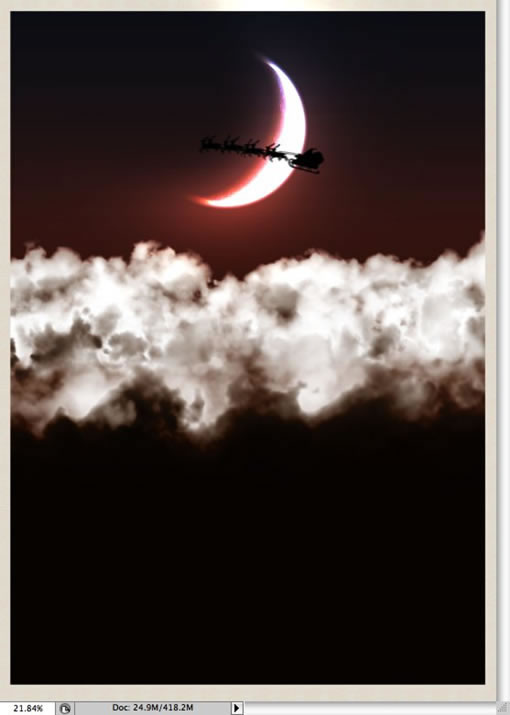
現在讓我們增加圣誕老人的馴鹿,你可以在網上尋找這樣的照片或者假如你愿意你可以購買一個漂亮的矢量圖,網址為iStockphoto.com。
步驟 15
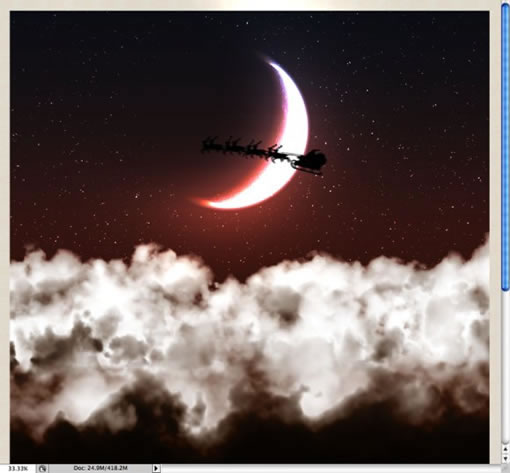
這一步我將增加一些星星,我寫過一篇如何用photoshop制作星星的教程,因此你可以點擊查看http://abduzeedo.com/space-lighting-effects-10-steps-photoshop-tutorial..在所有圖層的底部新建一個圖層,刪除月亮底部的一些一方,甚至很暗的地方。
步驟 16 - Aurora Borealis
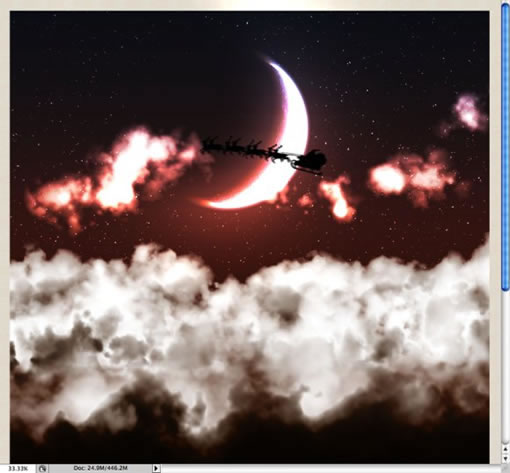
來創建一個北極光的效果,在圖層調板中增加一個新的文件夾,重命名為”aurora”并且改變混合模式為顏色減淡。在文件夾中新建一個圖層,并選擇筆刷工具。用你創建的云彩筆刷繪制一些云彩,如下圖所示。
步驟 17
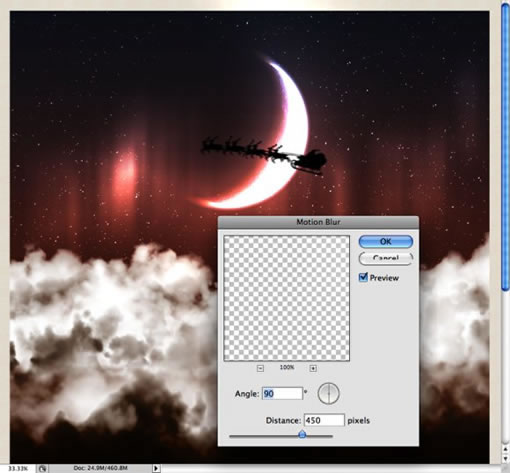
運行濾鏡>模糊>動感模糊。設置角度為90度,距離為450像素。
步驟 18
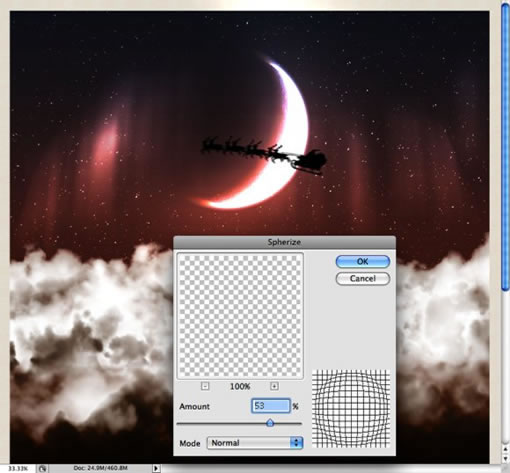
運行濾鏡>扭曲>球面化。設置數量為53%,模式為正常。
步驟 19
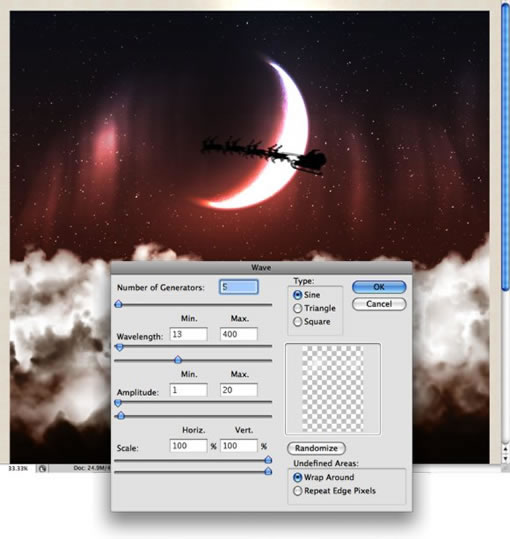
給北極光效果制作最后一個濾鏡,制作一點波浪的扭曲。運行濾鏡>扭曲>波浪。設置如下圖所示。.
標簽:













