步驟 6
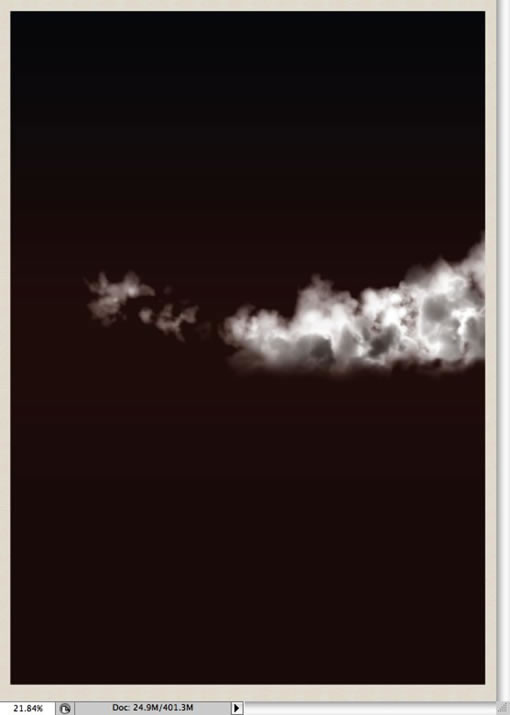
繪制一個云彩,將它移動到圖像的右邊,如下圖所示。
步驟 7
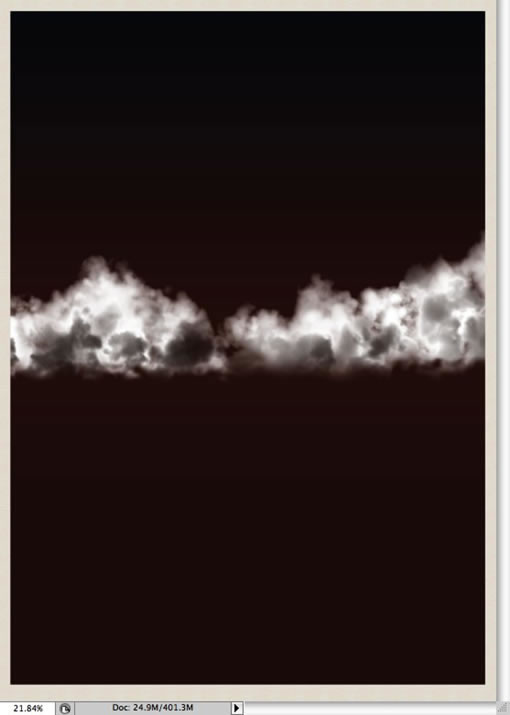
繪制另一個云彩把它放在另一邊。
步驟 8
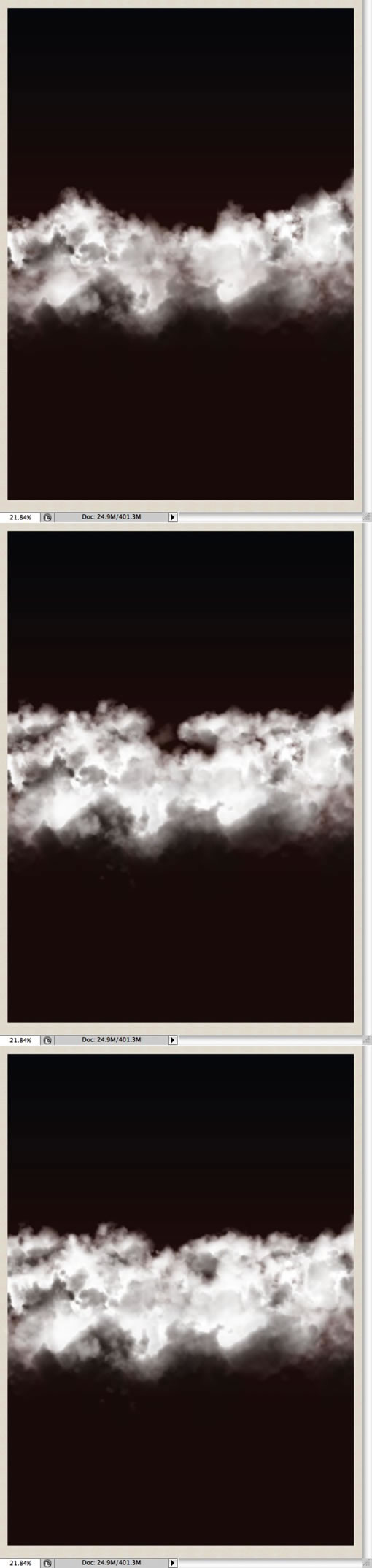
現在創建一個大的云彩,記住如果你增加了筆刷的大小,你必須增加筆刷預設中圖案的大小。創建更小的也是如此,因此你可以根據這樣的方法來創建不同的云彩。大的云彩應該放在文件的前面,小的云彩應該放在后面。
步驟 9
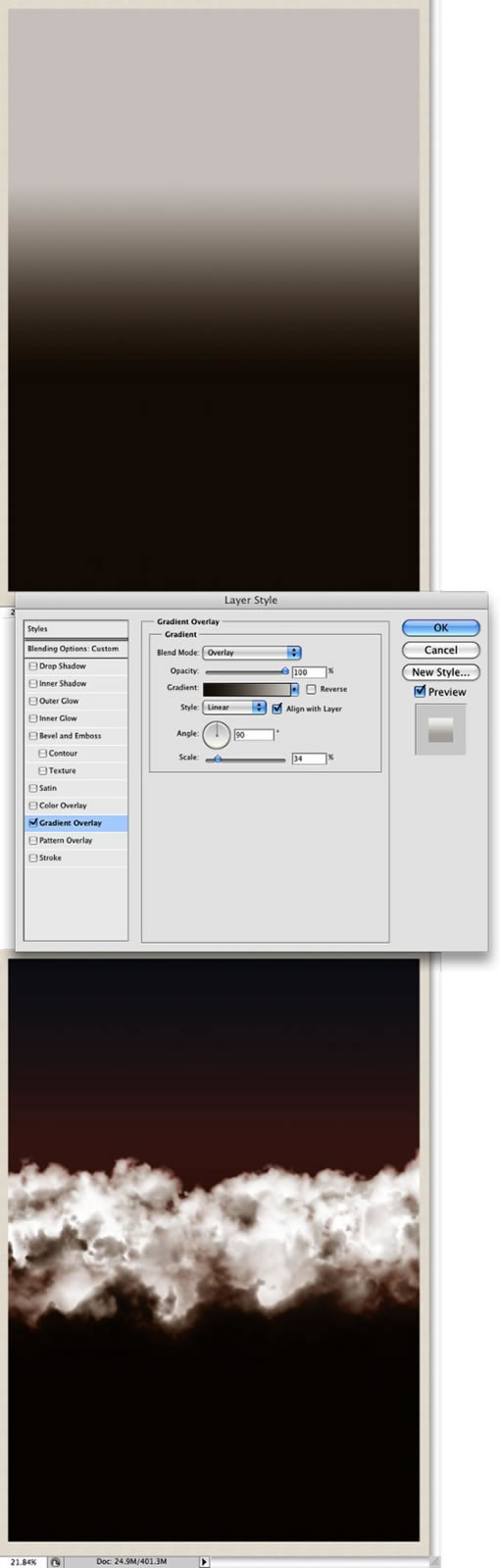
新建一個圖層,用漸變進行覆蓋,設置云彩的顏色為#291907 ,#dad6d2。改變混合模式為疊加。
步驟 10
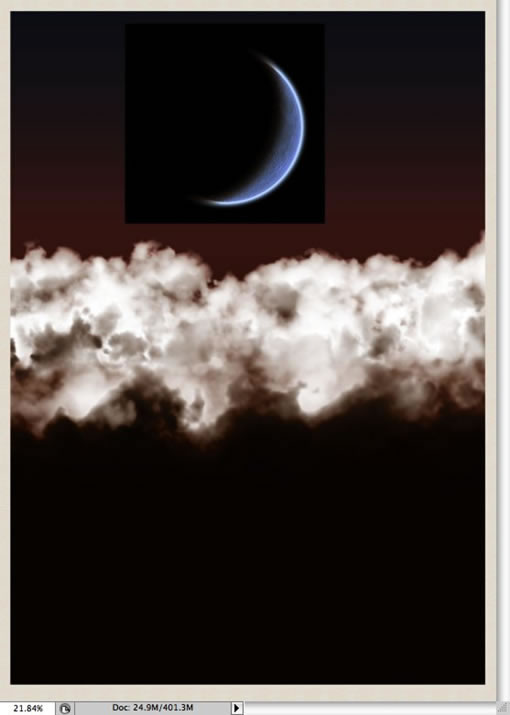
這里我決定選擇一張月亮的圖片來代替繪制的,這樣可以更簡單的完成。我用的圖像你可以在這里下載。
標簽:













