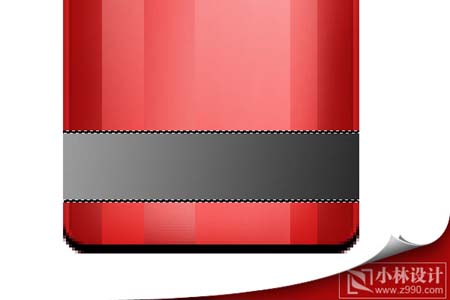
| 11、新建圖層6,創建矩形選區,上之前相同,使用漸變工具,顏色為灰色到黑色。 |
 |
| 12、在圖層的上,下邊緣分別選擇1象素高度的選區,將其加深。 |
 |
| 13、新建圖層7,創建黃色多邊形。 |
 |
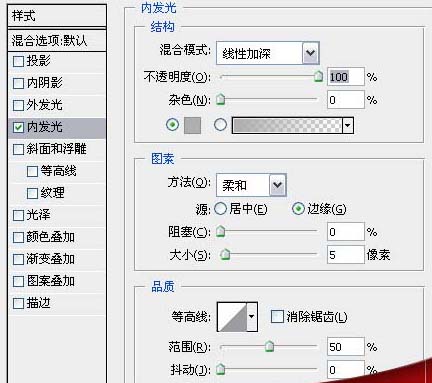
| 14、選擇圖層2,添加內發光圖層樣式。 |
 |
 |
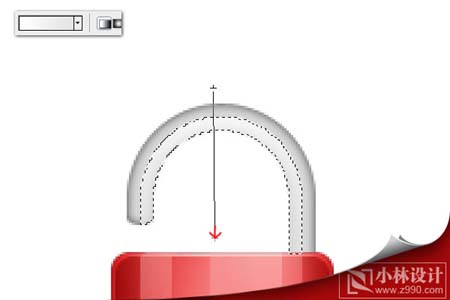
| 15、創建選區,新建圖層,使用漸變工具。 |
 |
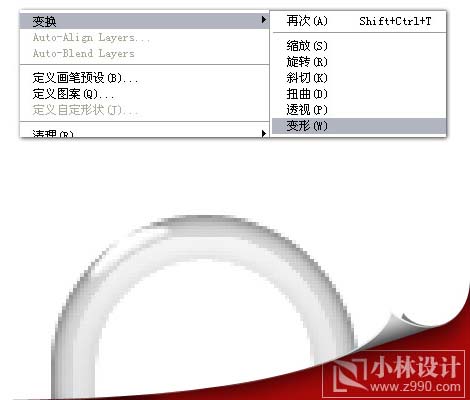
| 16、創建橢圓選區,新建圖層,填充白色。 |
 |
| 17、在編輯菜單中選擇變換→變形,再將圖形移至適當的位置。 |
 |
| 18、復制圓形完成最終效果。 |
 |
標簽:水晶鎖圖標
| 11、新建圖層6,創建矩形選區,上之前相同,使用漸變工具,顏色為灰色到黑色。 |
|
| 12、在圖層的上,下邊緣分別選擇1象素高度的選區,將其加深。 |
|
| 13、新建圖層7,創建黃色多邊形。 |
|
| 14、選擇圖層2,添加內發光圖層樣式。 |
|
|
| 15、創建選區,新建圖層,使用漸變工具。 |
|
| 16、創建橢圓選區,新建圖層,填充白色。 |
|
| 17、在編輯菜單中選擇變換→變形,再將圖形移至適當的位置。 |
|
| 18、復制圓形完成最終效果。 |
|













