| 本教程介紹小圖標的制作過程。圖標制作的要求比較高,尤其是水晶風格圖標,有很多細節(jié)需要處理。看似很簡單的東西做出來需要花很大的功夫。 最終效果 |
 |
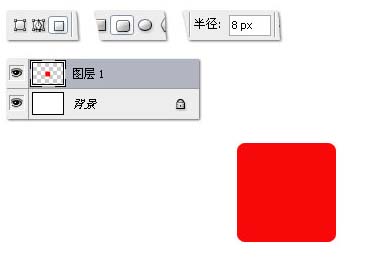
| 1、新建一個600 * 400像素的文件,背景填充白色,然后選擇圓角矩形工具,半徑為8,前景顏色設(shè)置為紅色,拉一個小圓角矩形。 |
 |
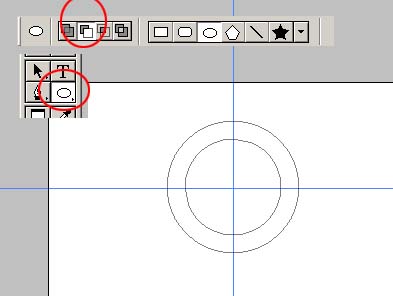
| 2、按Ctrl + R調(diào)出標尺,然后拉出相交的參照線。然后再用橢圓工具,在屬性版選擇路徑模式,再以參照線交點為中心按Shift鍵,拉出兩個同心的路徑。 |
 |
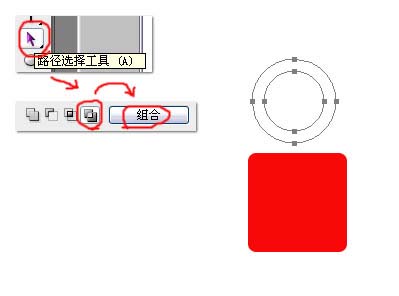
| 3、用路徑選取工具選擇兩個路徑,再在屬性面板選擇組合。 |
 |
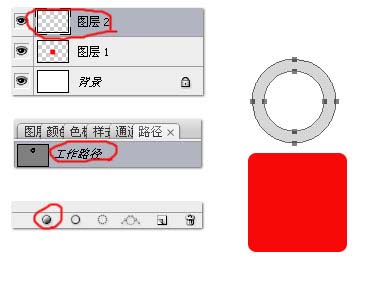
| 4、按Ctrl + Enter把路徑轉(zhuǎn)為選區(qū),填充灰色。 |
 |
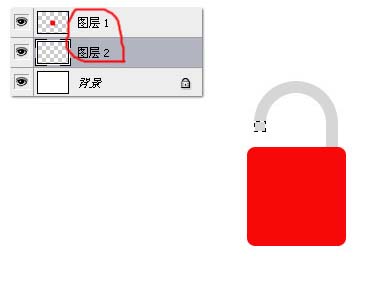
| 5、刪除多余的半圓,再畫兩個長方形,使其看來更像一個鎖勾,并將圖層2移至圖層1的下方。 |
 |
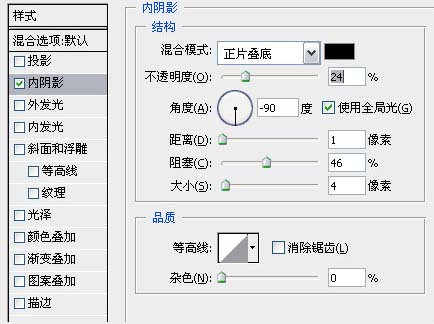
| 6、選擇圖層1即紅色色塊,然后雙擊圖層調(diào)出圖層樣式,添加內(nèi)陰影圖層樣式,參數(shù)如下。 |
 |
 |
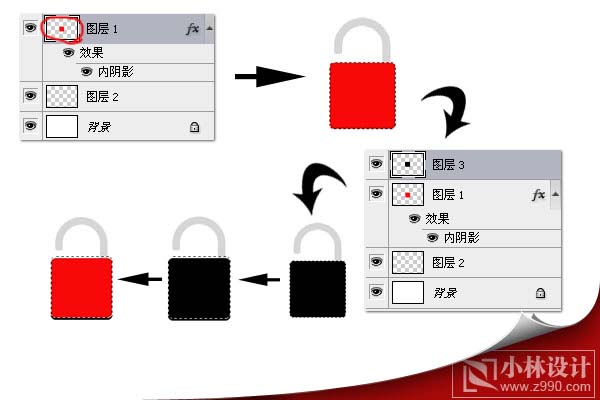
| 7、按CTRL鍵點擊圖層1,調(diào)出層1選區(qū),再新建圖層3,填充黑色,再選擇選框工具,將鼠標移至選區(qū)內(nèi)部,移動選區(qū)到合適位置,再刪除多余黑色。 |
 |
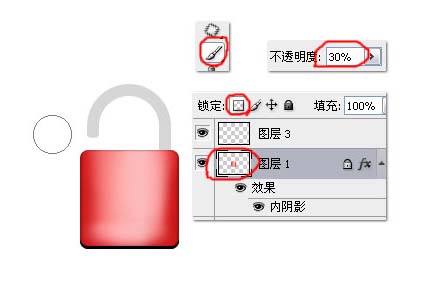
| 8、選擇畫筆工具,使用深紅色和淺紅色[以產(chǎn)生圓角矩形的立體效果],再鎖定圖層1的透明區(qū)域用鼠標在圓角矩形周圍拖動,達到加深和減淡的目的。 |
 |
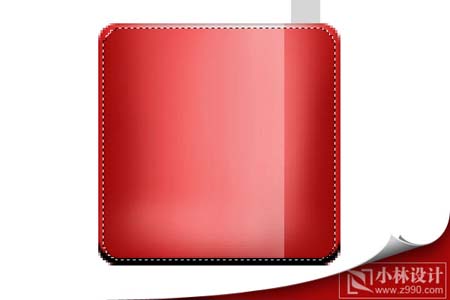
| 9、CTRL鍵點擊圖層1,調(diào)出圖層1的色彩選區(qū),再從選擇菜單中選擇變換選區(qū),改變選區(qū)大小,使用亮度對比度,將圓角矩形中間部分加深,使其突出邊緣的亮度。 |
 |
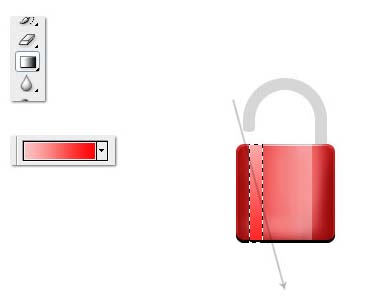
| 10、創(chuàng)建圖層4,創(chuàng)建矩形選區(qū)。選擇漸變工具[線型漸變],顏色為淺紅到紅色,向矩形選區(qū)右下方漸變。 |
 |
標簽:水晶鎖圖標













