| 10、新建一個(gè)圖層用顏色:#f977b5的畫(huà)筆在人物臉部邊緣涂抹,然后把圖層混合模式改為“顏色”,圖層不透明度改為:50%。 11、新建一個(gè)圖層蓋印圖層,用加深工具把人物的眼睛加深。 |
 |
| 12、用畫(huà)筆工具,畫(huà)出眼睛的睫毛,然后復(fù)制鏡像,把圖層混合模式改為“正片疊底”,圖層不透明度改為:70%。 13、新建一個(gè)圖層,用顏色:#da0029的畫(huà)筆在人物睫毛上涂抹,再把圖層混合模式改為“柔光”。 |
 |
| 14、新建一個(gè)圖層蓋印圖層,然后把蓋印后的圖層復(fù)制一層,回到蓋印圖層,執(zhí)行:濾鏡 > 模糊 > 高斯模糊,數(shù)值為5,確定后把圖層混合模式改為“變暗”。 15、把副本的圖層混合模式改為“柔光”。 |
 |
| 16、新建一個(gè)圖層,填充顏色:@fddabb,把圖層混合模式改為“正片疊底”。 |
 |
| 17、創(chuàng)建曲線調(diào)整圖層和色彩平衡調(diào)整圖層,參數(shù)設(shè)置如下圖。 |
 |
| 創(chuàng)建曲線調(diào)整圖層,參數(shù)設(shè)置如下圖。 |
 |
| 18、新建一個(gè)圖層,蓋印圖層用Neat濾鏡降噪處理。 |
 |
| 19、新建一個(gè)圖層,蓋印圖層,用Topaz濾鏡銳化。 20、創(chuàng)建亮度/對(duì)比度調(diào)整圖層,稍微把對(duì)比度調(diào)大一點(diǎn)。 |
 |
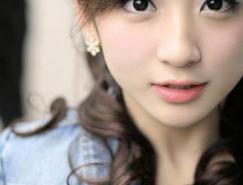
| 21、簡(jiǎn)單的給照片加上小裝飾及打上文字,完成最終效果。 |
 |
標(biāo)簽:非主流