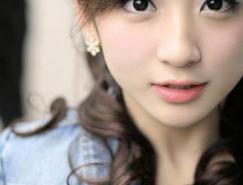
原圖:
1、打開原圖,按CTRL+J復制一層,圖像-調整-去色(Ctrl+Shift+U),將圖層混合模式改為“柔光”;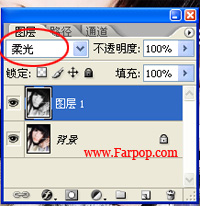
2、新建一個圖層,按Ctrl+Shift+Alt+E 蓋印圖層;再新建一個圖層,編輯-填充-白色,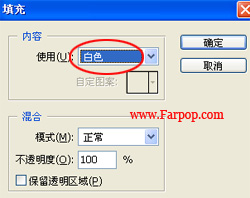
圖層混合模式改為“顏色”;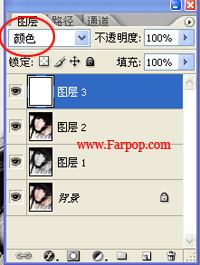
3、新建一個圖層,編輯-填充-藍色#00246E,圖層混合模式改為“排除”;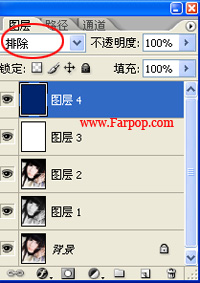
4、按Ctrl+Shift+Alt+E 蓋印圖層,然后按CTRL+J 復制圖層,圖像-調整-色階(Ctrl+L),參數如下: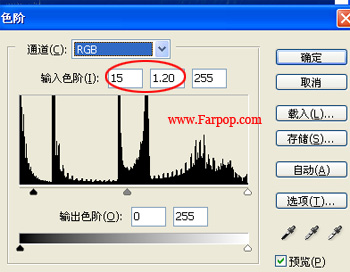
將圖層混合模式改為“柔光”;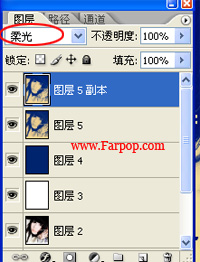
5、新建一個圖層,背景顏色設置為 白色,前景顏色設置為 灰色#818181,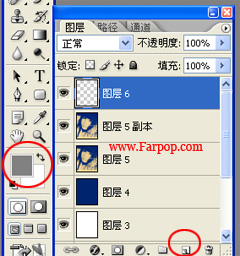
濾鏡-渲染-云彩,圖層混合模式改為“顏色加深”;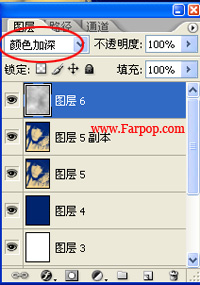
6、新建一個圖層,按Ctrl+Shift+Alt+E 蓋印圖層,然后按CTRL+J 復制圖層;
濾鏡-雜色-添加雜色,數量7.6%,平均分布;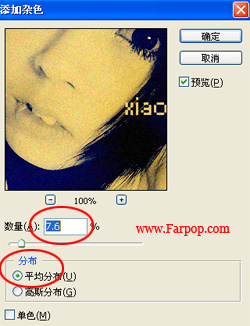
濾鏡-雜色-中間值,半徑:2像素;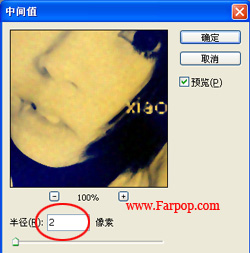
濾鏡-紋理-顆粒,強度:40,對比度:50,顆粒類型:斑點;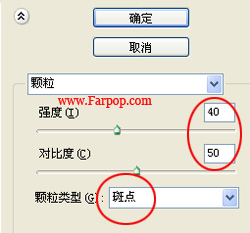
圖層混合模式改為“顏色減淡”,不透明度“20%”;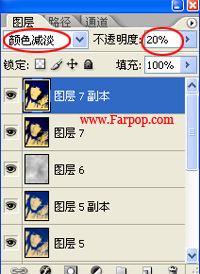
7、用橡皮擦工具把人物臉部擦除,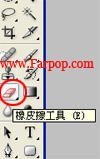
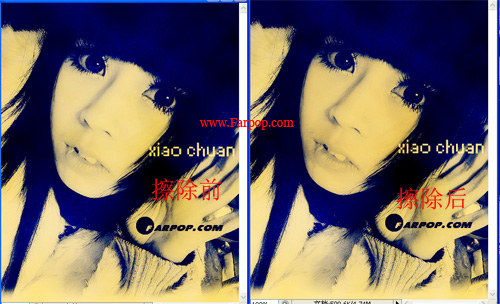
新建一個圖層,按Ctrl+Shift+Alt+E 蓋印圖層,然后按CTRL+J 復制圖層,
濾鏡-模糊-高斯模糊,半徑:4像素;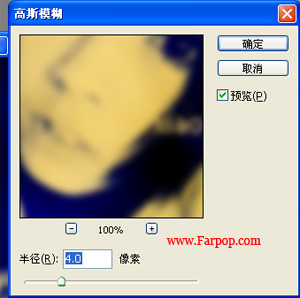
圖層混合模式改為“柔光”,完成。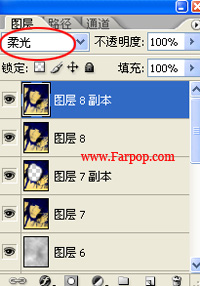
效果: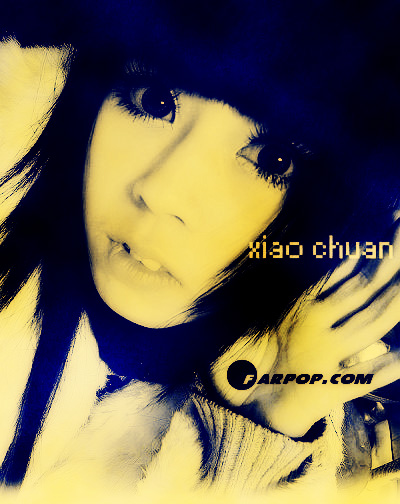
標簽:非主流效果