21、切換到通道面板,按住Ctrl鍵單擊RGB通道,返回到通道面板,執行“選擇”→“反選”命令,效果如圖33所示。
 |
| 圖33 |
22、按Ctrl+J鍵,復制選擇區域生成新圖層圖層6,隱藏圖層4,效果如圖34所示。
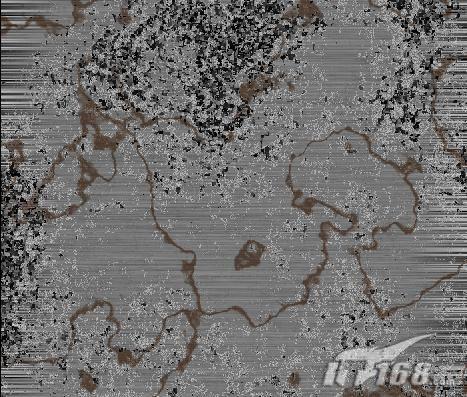 |
| 圖34 |
23、打開一幅圖片,如圖35所示。
 |
| 圖35 |
選擇其中一部分拖入文件中生成圖層7,效果如圖36所示。
 |
| 圖36 |
21、切換到通道面板,按住Ctrl鍵單擊RGB通道,返回到通道面板,執行“選擇”→“反選”命令,效果如圖33所示。
|
| 圖33 |
22、按Ctrl+J鍵,復制選擇區域生成新圖層圖層6,隱藏圖層4,效果如圖34所示。
|
| 圖34 |
23、打開一幅圖片,如圖35所示。
|
| 圖35 |
選擇其中一部分拖入文件中生成圖層7,效果如圖36所示。
|
| 圖36 |
標簽:鐵板文字













