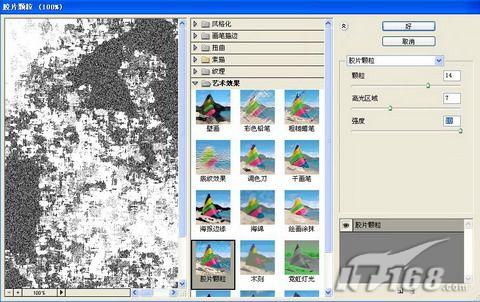
15、執行菜單欄中的“濾鏡”→“藝術效果”→“膠片顆粒”命令,設置參數如圖22所示,圖像效果如圖23所示。
 |
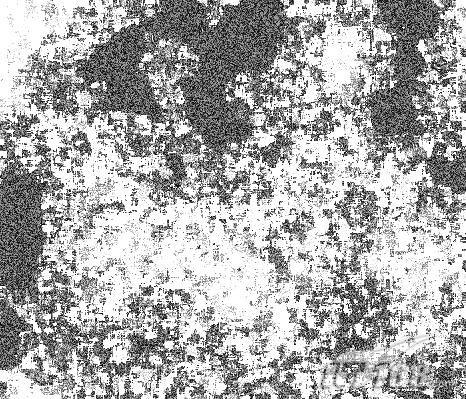 |
| 圖23 |
16、切換到通道面板,按住Ctrl鍵單擊RGB通道,激活白色部分選區如圖24所示。
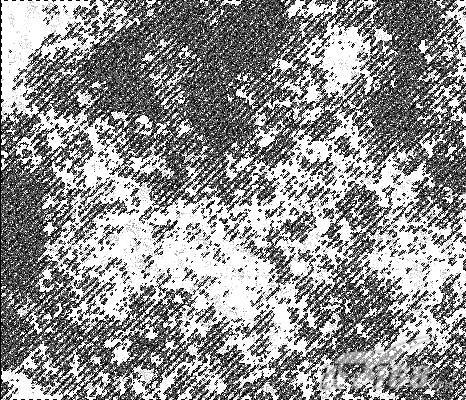 |
| 圖24 |
返回到圖層面板中,按Ctrl+J鍵,生成復制選擇區域的新圖層,將其命名為圖層5。隱藏圖層4,圖像效果如圖25所示。
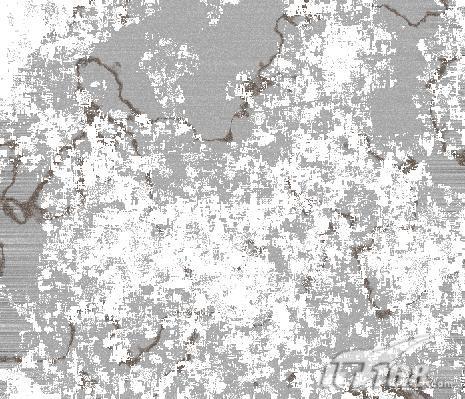 |
| 圖25 |
17、執行菜單欄中的“圖像”→“調整”→“色相/飽和度”命令,設置參數如圖26所示,圖像效果如圖27所示。
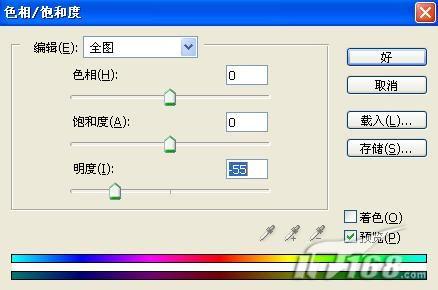 |
| 圖26 |
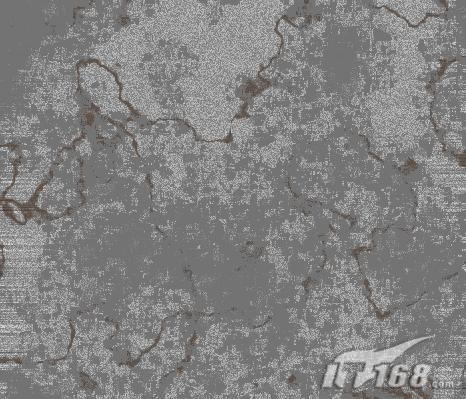 |
| 圖27 |
18、將圖層5移動到圖層圖層3的下方,然后設置該層的混合模式為“顏色加深”,圖像效果如圖28所示。
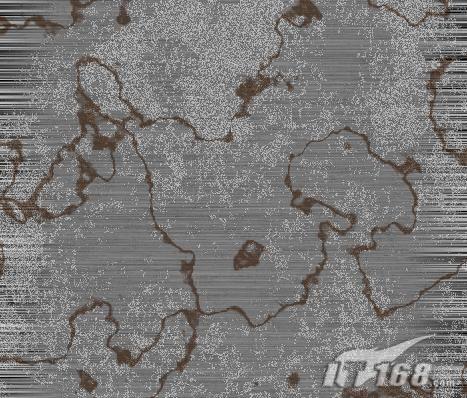 |
| 圖28 |
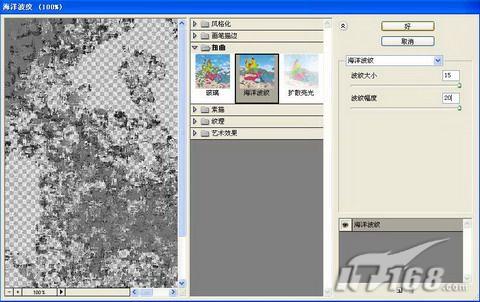
19、將圖層4取消隱藏,執行菜單欄中的“濾鏡”→“扭曲”→“海洋波紋”命令,設置參數如圖29所示,圖像效果如圖30所示。
 |
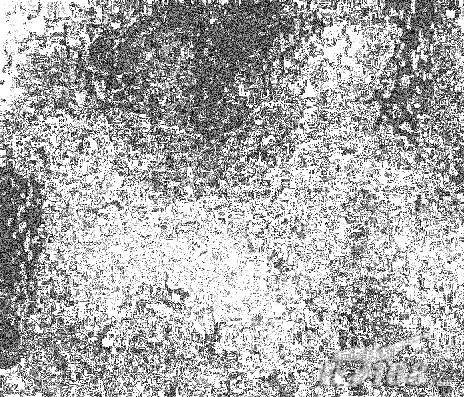 |
| 圖30 |
20、執行菜單欄中的“濾鏡”→“藝術效果”→“調色刀”命令,設置參數如圖31所示,圖像效果如圖32所示。
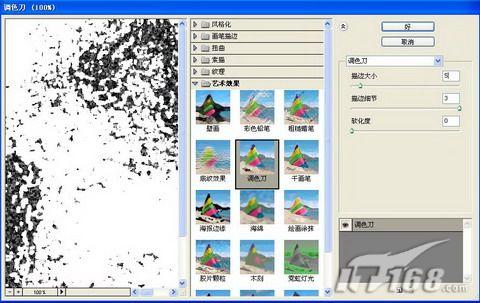 |
| 圖31(點擊看大圖) |
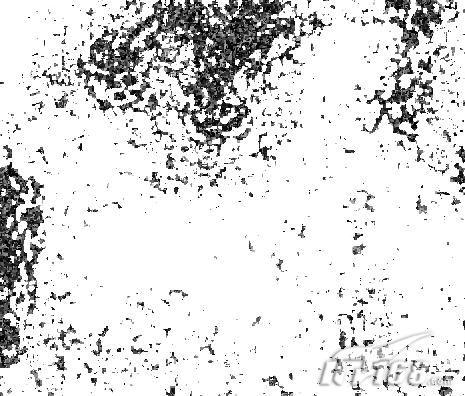 |
| 圖32 |
標簽:鐵板文字













