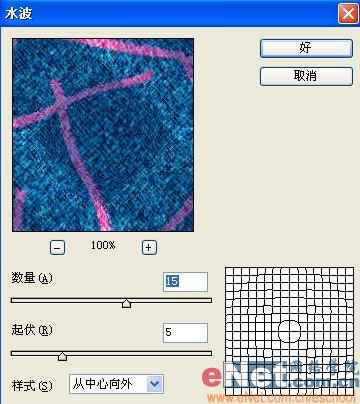
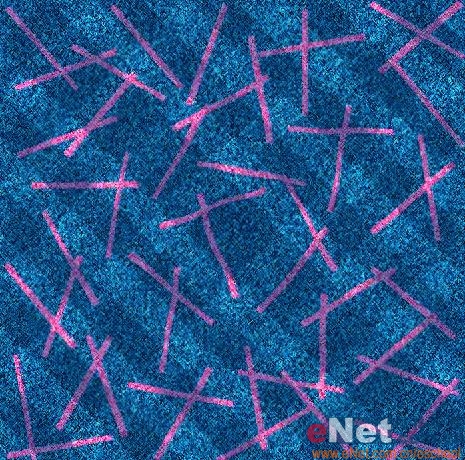
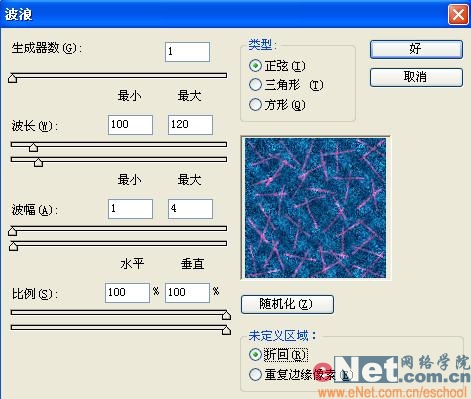
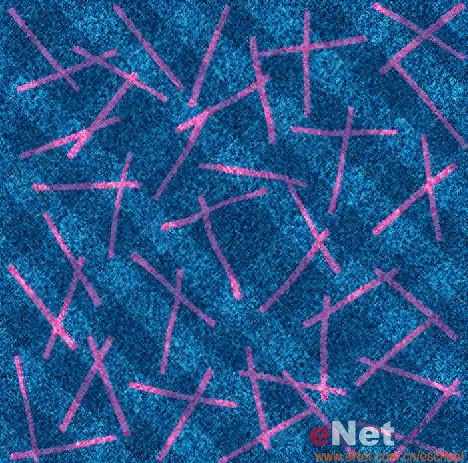
13、執行菜單欄中的“濾鏡”“扭曲”“波浪”命令,設置參數如圖17所示,圖像效果如圖18所示。
14、選擇工具箱中的漸變工具,并在選項欄中單擊漸變條,打開漸變編輯器對話框,在不透明性色標的位置0%和100%點上將不透明度設置為100%,效果如圖19所示。顏色設置如圖20所示。

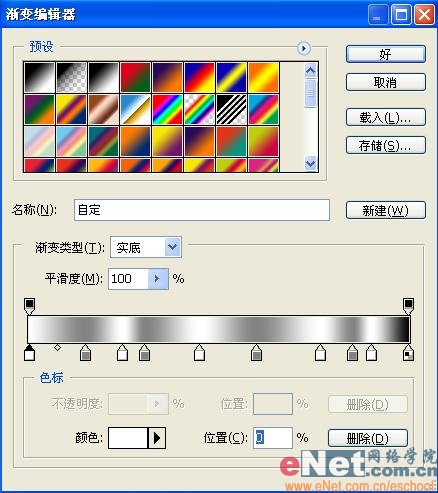
15、切換到通道面板中,單擊“創建新通道”按鈕生成新通道Alpha 1通道。在通道中以對角線方向賦予漸變效果,如圖21所示。

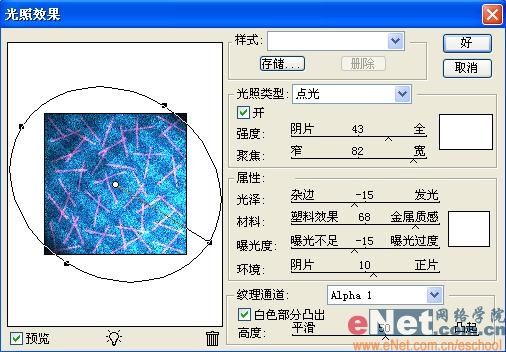
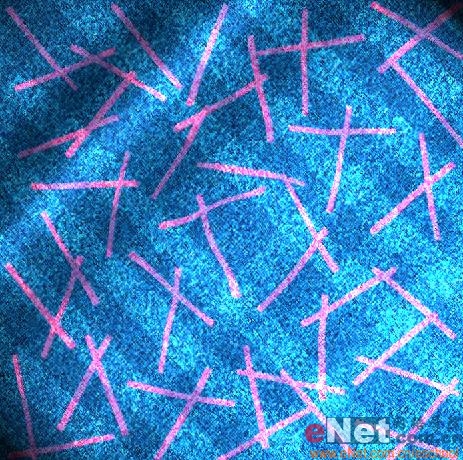
16、返回到圖層面板中,選擇圖層1,執行菜單欄中的“濾鏡”“渲染”“光照效果”命令,設置參數如圖22所示,圖像效果如圖23所示。
標簽:織物效果













