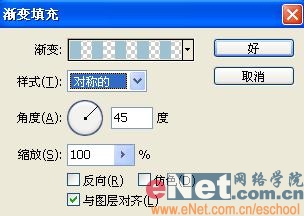
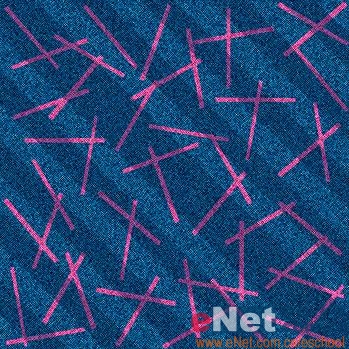
6、復(fù)制漸變填充1圖層為漸變填充1副本,然后雙擊漸變填充1副本圖層縮覽圖,打開漸變填充對(duì)話框,設(shè)置角度為-45度,效果如圖10所示。
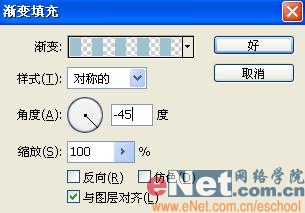
7、在編輯器中打開色標(biāo),設(shè)置兩側(cè)的顏色變得淡一些,單擊好。
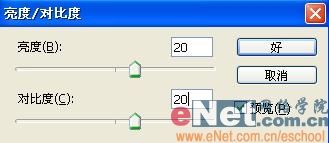
8、選擇背景圖層,執(zhí)行“圖像”“調(diào)整”“亮度/對(duì)比度”命令,設(shè)置參數(shù)如圖11所示,圖像效果如圖12所示。
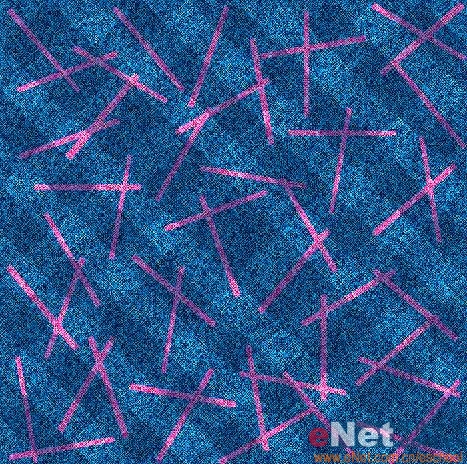
9、復(fù)制背景圖層為背景副本圖層。然后鏈接漸變填充1和漸變填充副本1圖層,按Ctrl+E合并鏈接圖層為圖層1。
10、設(shè)置前景色為白色,按Alt+Delete鍵填充背景層,然后將文件存儲(chǔ)為PSD文件。
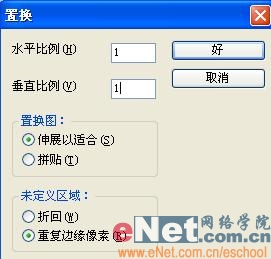
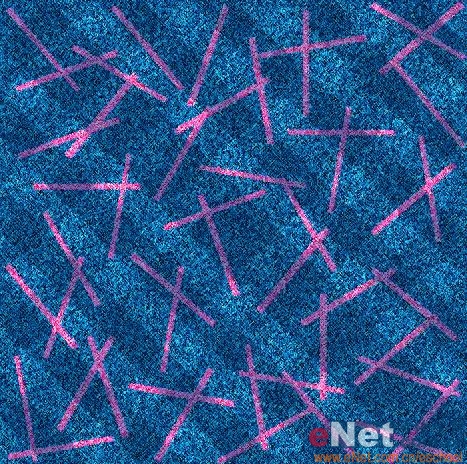
11、執(zhí)行菜單欄中的“濾鏡”“扭曲”“置換”命令,在對(duì)話框中設(shè)置參數(shù)如圖13所示。在置換框中單擊好,打開選擇一個(gè)置換圖對(duì)話框,選擇之前保存的PSD文件,圖像效果如圖14所示。
標(biāo)簽:織物效果













