
9、新建一個圖層,圖層2。設(shè)置前景色為黑色,選擇工具箱中的“鉛筆工具”,設(shè)置畫筆為1像素,然后利用鉛筆工具隨意繪制線條作為劃痕,效果如圖13所示。

10、設(shè)置圖層2的圖層混合模式為“溶解”,不透明度為“55%”,效果如圖14所示。

11、選擇照片圖層,連接圖層1和圖層2,然后按Ctrl+E鍵,將這些圖層合并起來。
12、新建一個圖層,圖層1。設(shè)置前景色為黑色,按Alt+Delete鍵填充顏色,如圖15所示。

13、隱藏圖層1,選擇工具箱中的“矩形選框工具”,在照片內(nèi)測設(shè)置區(qū)域,效果如圖16所示。

14、取消圖層1的隱藏,選擇菜單欄中的“選擇”“反選”命令,選擇照片以外的部分,然后設(shè)置前景色為白色,按Alt+Delete鍵填充選區(qū),效果如圖17所示。


16、選擇工具箱中的“魔棒工具”,單擊黑色部分,按Delete鍵刪除。
17、選擇菜單欄中的“選擇”“反選”命令,反選選區(qū),選擇照片圖層,并按Delete鍵刪除白色部分,取消選區(qū),效果如圖20所示。

18、隱藏圖層1,雙擊照片圖層,打開圖層樣式對話框,在彈出的對話框中選擇“投影”和“外發(fā)光”圖層樣式,設(shè)置參數(shù)如圖21和22所示,圖像效果如圖23所示。


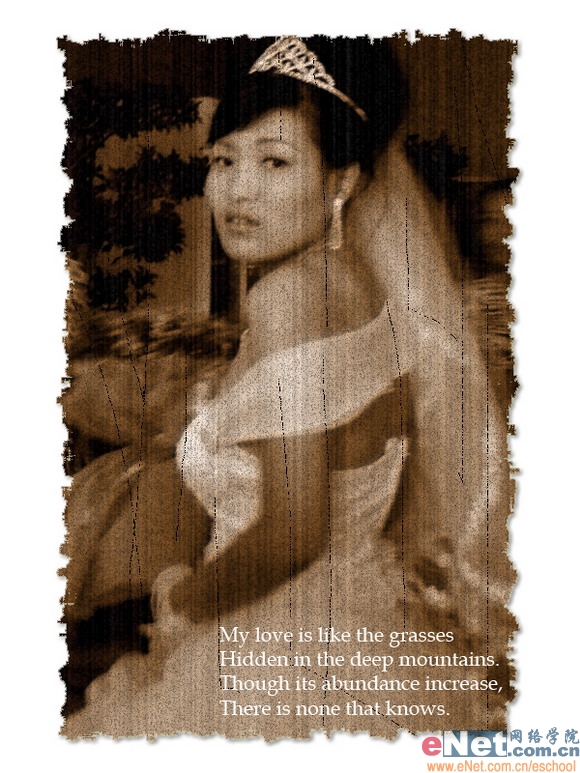
19、選擇工具箱中的“文字工具”,在照片中添加文字,最終效果如圖24所示。
標(biāo)簽:懷舊婚紗照













