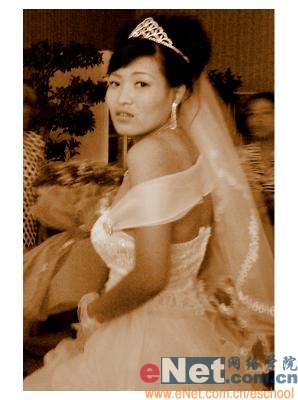
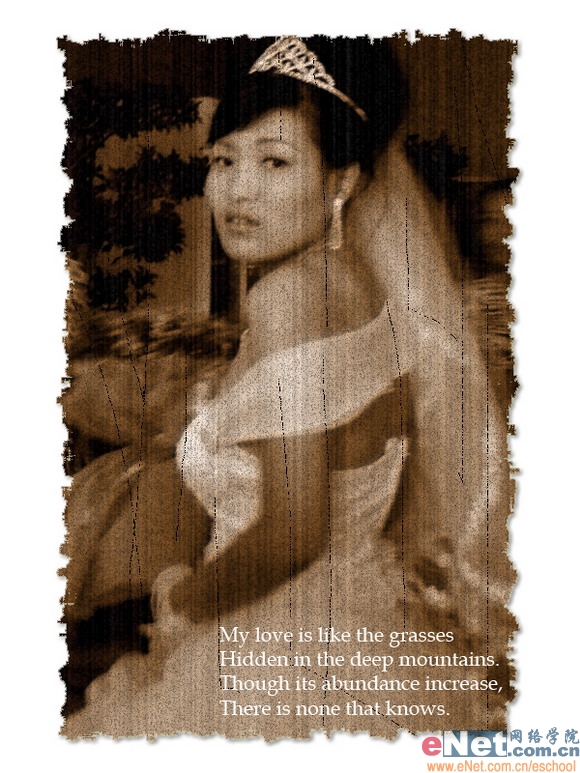
先看一下效果:
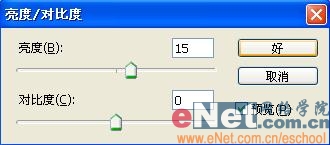
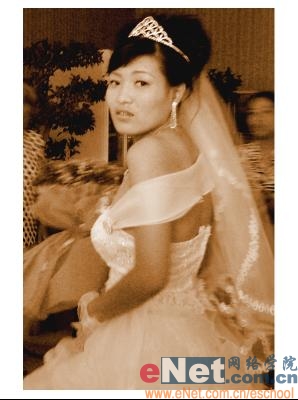
4、選擇菜單欄中的“圖像”“調整”“亮度/對比度”命令,設置參數如圖06所示,圖像效果如圖07所示。

制作工具:Photoshop CS
制作過程:
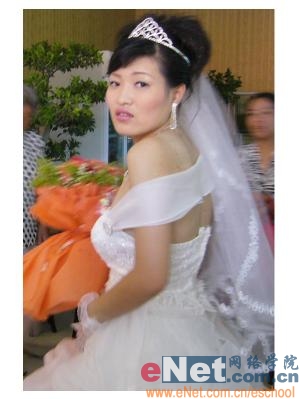
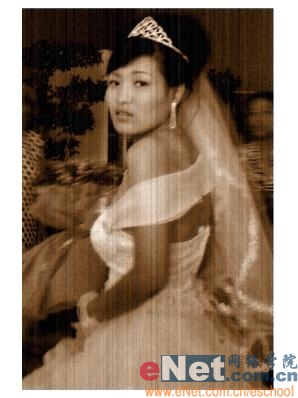
1、打開一張婚紗照片,效果如圖01所示。
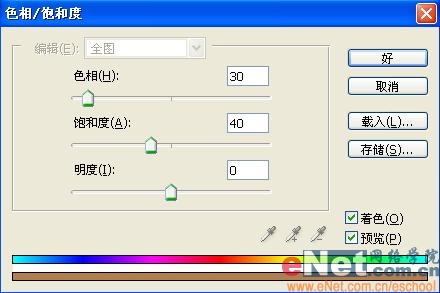
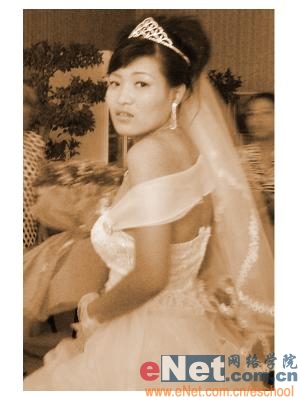
2、選擇菜單欄中的“圖像”“調整”“色相/飽和度”命令,設置色相為30,飽和度為40,如圖02所示,圖像效果如圖03所示。
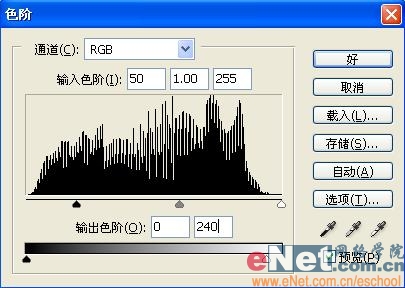
3、選擇菜單欄中的“圖像”“調整”“色階”命令,設置參數如圖04所示,圖像效果如圖05所示。
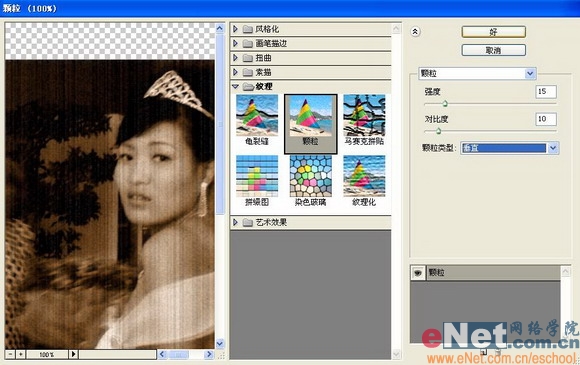
5、執行菜單欄中的“濾鏡”“紋理”“顆粒”命令,并在彈出的顆粒對話框中設置強度為15,對比度為10,顆粒類型為垂直,如圖08所示,圖像效果如圖09所示。
6、新建一個圖層,圖層1。設置前景色為白色,按Alt+Delete鍵填充顏色。
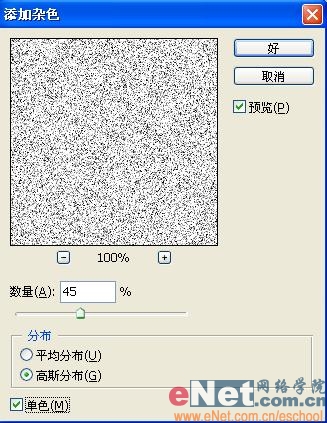
7、選擇菜單欄中的“濾鏡”“雜色”“添加雜色”命令,并在對話框中設置數量為45%,高斯分布,單色,如圖10所示,效果如圖11所示。
標簽:懷舊婚紗照













