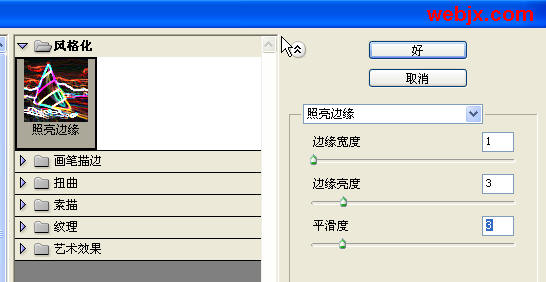
復制背景層,移到最上面,對該圖層執行“濾鏡”-“風格化”-“照亮邊緣”,設置如下。
接著按Shift+Ctrl+U去色,然后再按Ctrl+I反相。這時我們可以看到圖像大致輪廓出現了!其中有一些較黑色的線條,最后我們要用白色畫筆把它去掉的。
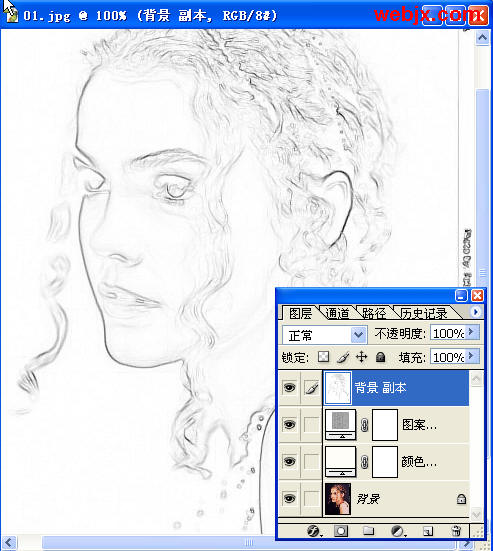
設置圖層模式為“正片疊底”,不透明度調整到50%。
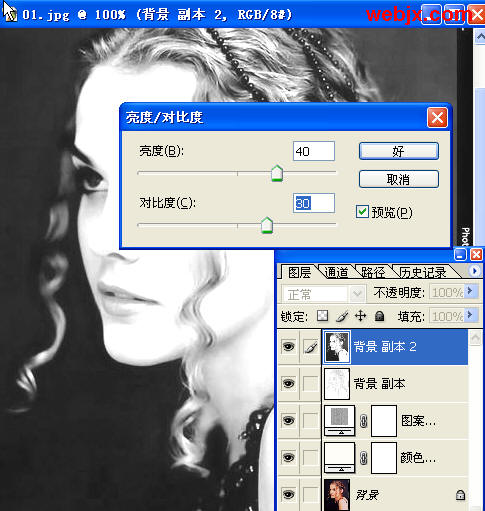
再次復制背景層,移動到最上面,去色,調整亮度和對比度。
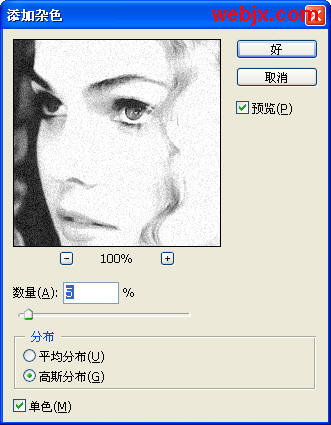
添加雜色。
標簽:
復制背景層,移到最上面,對該圖層執行“濾鏡”-“風格化”-“照亮邊緣”,設置如下。
接著按Shift+Ctrl+U去色,然后再按Ctrl+I反相。這時我們可以看到圖像大致輪廓出現了!其中有一些較黑色的線條,最后我們要用白色畫筆把它去掉的。
設置圖層模式為“正片疊底”,不透明度調整到50%。
再次復制背景層,移動到最上面,去色,調整亮度和對比度。
添加雜色。













