今天這個教程是我群里的一個朋友在問:如何把墨的流動效果摳出來,以前沒有寫過這類的教程,所以就有了這篇文章。
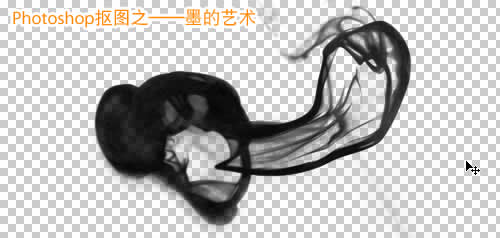
先看一下摳出來的最終效果。
對墨的圖片思考
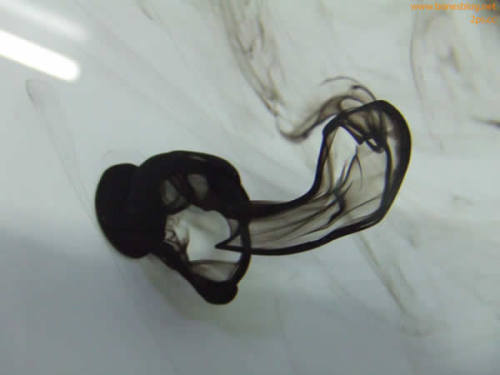
言歸正傳,我們先看圖片。 這樣的圖片其實很容易處理,不過要處理得有層次,那還是有一點小難度。拿到圖片感覺拍攝的質量不夠好,感覺ISO有點高,噪點多了些。
那就先看看通道好了,依次查看通道,發現綠色通道還不錯。
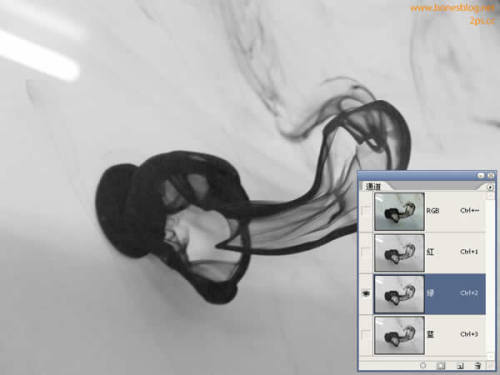
那就先復制一個綠色的通道
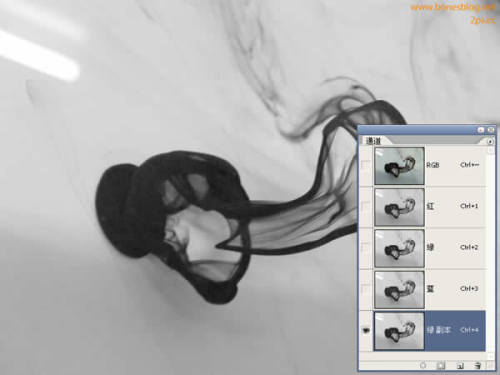
在通道調板中的綠色通道上,執行“全選”命令,在執行“拷貝”命令將在通道中顯示回RGB通道
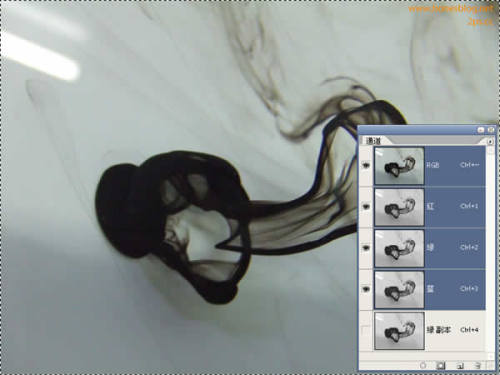
對墨圖片的調整
取消選區后,在圖層調板中執行“粘帖”命令,將綠色通道的內容作為新圖層貼入
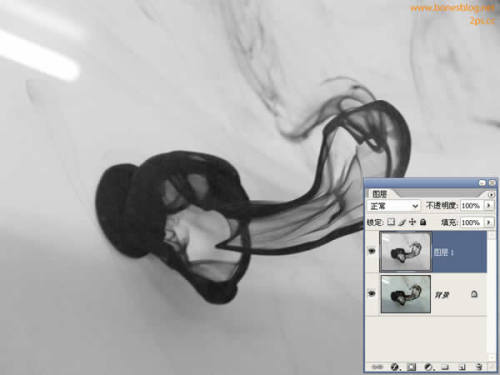
再做一個“漸變映射”的調整圖層,用的還是黑到白色的漸變,目的是為了讓效果更強烈點,當然用色階什么的也是可以。

執行Ctrl+Shift+Alt+E,這是“蓋印”命令的快捷鍵,是將所見到的圖層都合并到新的圖層中,(這個命令蠻好用的,要記住哦~~~)并在蓋印后的圖層下方建立一個空白的圖層,并填充成白色,其他圖層都隱藏。(我不合并的目的就是要給后面的工作留有余地,畢竟誰也不知道圖像調整后變成什么樣。)
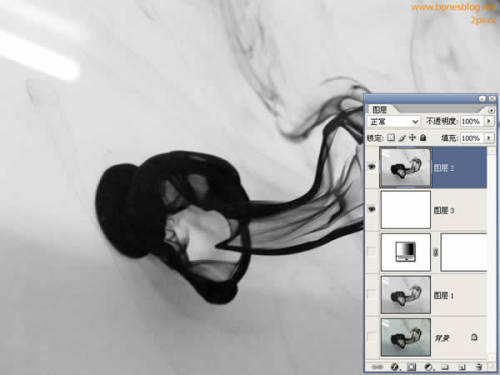
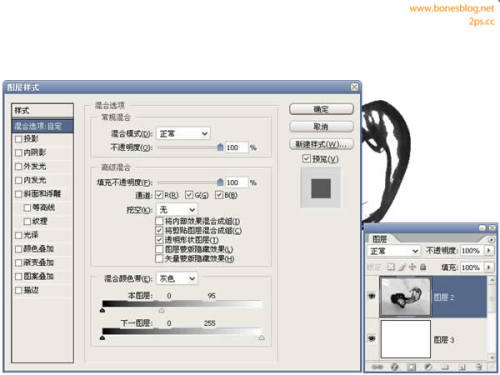
我們打開圖層2的混合選項,在圖層樣式對話框中,調整“混合顏色帶”
標簽:PS摳圖教程