下面繪制手機(jī)的側(cè)面部分。
在“上蓋”層下復(fù)制該層,移動(dòng)該復(fù)制層到如圖4.1-50所示位置。
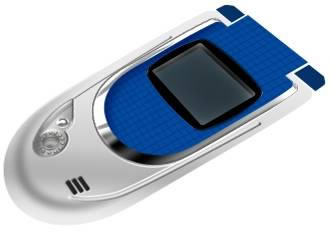
圖4.1-50復(fù)制“上蓋”層并移動(dòng)后的效果
用“加深工具”加深“上蓋”的復(fù)制層,如圖4.1-51所示。

圖4.1-51 加深復(fù)制的圖層
選擇“上蓋”層,用“模糊工具”(快捷鍵R)將上蓋層邊緣模糊一下,使其過度柔和一些,如圖4.1-52所示。
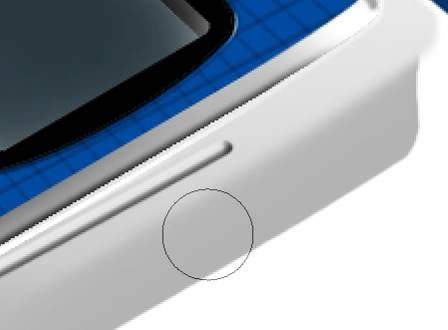
圖4.1-52模糊處理的邊緣
在“手機(jī)上蓋”組下新建圖層,命名為“寶石藍(lán)”。載入“上蓋”層圖形邊緣選區(qū),移動(dòng)到如圖4.1-53所示位置后填充“寶石藍(lán)”色(色彩接近即可)。
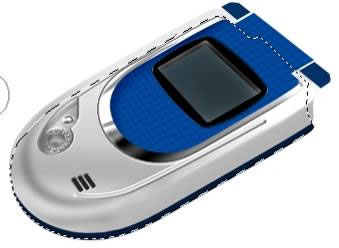
圖4.1-53 填充寶石藍(lán)色的圖層
在“寶石藍(lán)”層上面新建一層命名為“倒棱”,用鋼筆工具繪制出如圖4.1-54所示的路徑。
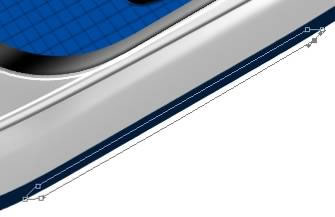
圖4.1-54 用鋼筆工具繪制的形狀
將路徑轉(zhuǎn)換為選區(qū)后填充“藍(lán)灰”色(色彩接近即可),用加深、減淡工具擦出如圖4.1-55所示效果。
不取消選區(qū),將“倒棱”層用較小像素描白邊,如圖4.1-55所示。
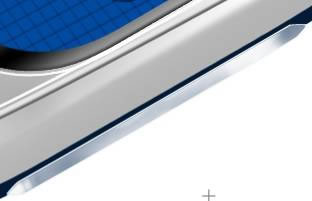
圖4.1-55 “倒棱”層填充、描邊的效果
再將“寶石藍(lán)”層描白邊。按上面的方法繼續(xù)繪制其他部分,“倒棱”層下面帶有“寶石藍(lán)”色形狀的圖層命名為“寶石藍(lán)2”,如圖4.1-56所示。
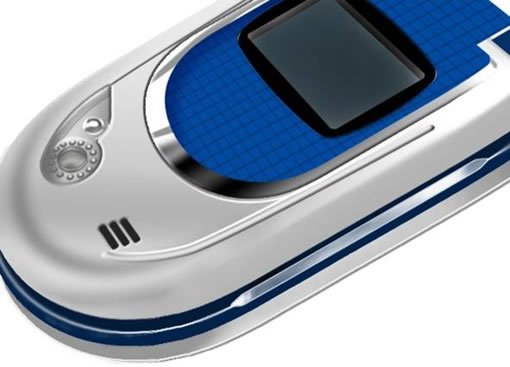
圖4.1-56繼續(xù)刻劃的側(cè)面
用“選區(qū)描邊”的方法繪制后面充電插孔,方法很簡(jiǎn)單,這里就不贅述。如圖4.1-57所示。
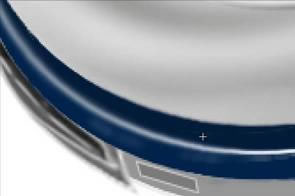
圖4.1-57 手機(jī)充電插孔完成的效果
選擇 “寶石藍(lán)2”層,用鋼筆工具繪制出如圖4.1-58所示形狀。
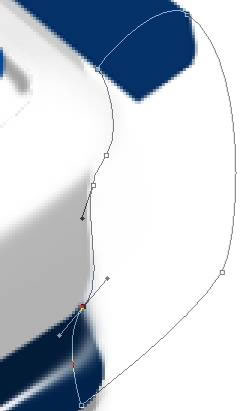
圖4.1-58 用鋼筆工具繪制的側(cè)面路徑
轉(zhuǎn)換路徑為選區(qū)后填充同該層圖形相同的“寶石藍(lán)”色(圖4.1-59)。

圖4.1-59 路徑轉(zhuǎn)換為選區(qū)后填充顏色
用硬度較小的“橡皮擦工具”(快捷鍵E)將“手機(jī)上蓋”組中名為“軸”的圖層邊緣擦掉一點(diǎn)。再用減淡工具在“寶石藍(lán)2”層上擦出如圖4.1-60所示效果。
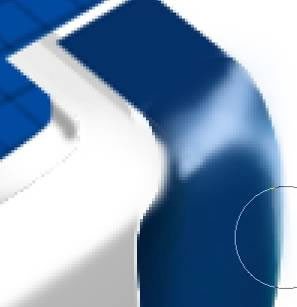
圖4.1-60 刻劃手機(jī)連接部分圖形
再將“手機(jī)上蓋”組中名為“軸”的圖層用“加深/減淡工具”擦出如圖4.1-61所示效果。
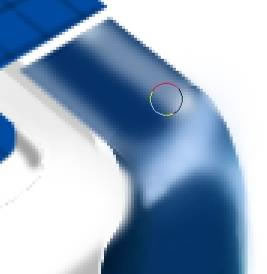
圖4.1-61 手機(jī)連接部分圖形完成的效果
下面繪制手機(jī)天線。在“手機(jī)上蓋”組上新建圖層,用鋼筆工具鉤出形狀后轉(zhuǎn)換為選區(qū),如圖4.1-62所示。
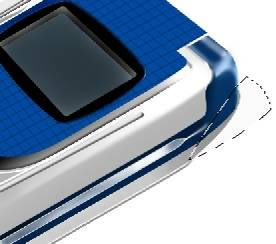
圖4.1-62 手機(jī)天線外形的選區(qū)
為該選區(qū)添加漸變效果(圖4.1-63)。

圖4.1-63 為手機(jī)天線添加漸變效果
繼續(xù)完善天線,如圖4.1-64所示。
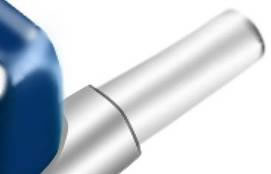
圖4.1-64 手機(jī)天線完成的效果
添加上信號(hào)指示燈,和標(biāo)志等。

圖4.1-65 標(biāo)志繪制過程示意圖
將“標(biāo)志”自由變換變形后,放到相應(yīng)位置,加上投影效果,如圖4.1-66和4.1-67所示。
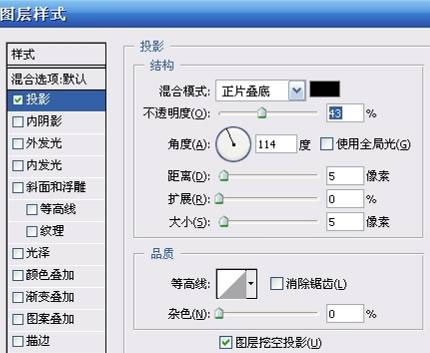
圖4.1-66 設(shè)置“標(biāo)志”的“圖層樣式”對(duì)話框

圖4.1-67 “標(biāo)志”圖層加上投影的效果
最后為手機(jī)加上投影和“上蓋”的白色反光效果,這個(gè)繪制手機(jī)的實(shí)例就完成了。
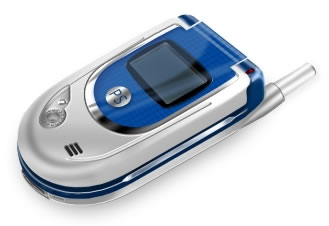
圖4.1-68手機(jī)繪制完成的效果