手機(jī)的繪制
我國擁有近四億的手機(jī)用戶,居全世界第一。手機(jī)在我國已成了常見的通訊工具。本小節(jié)將帶著讀者一起用Photoshp CS2繪制一臺(tái)手機(jī)。
本小節(jié)完成的效果圖。(圖4.1-1)
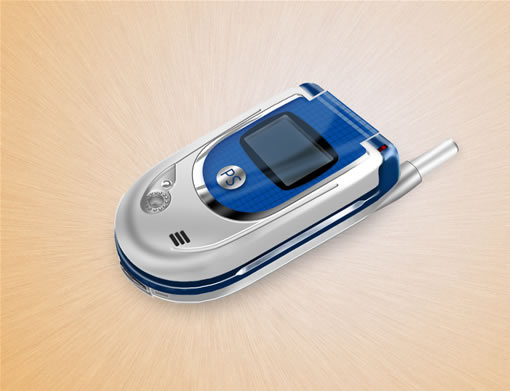
圖4.1-1 手機(jī)繪制完成效果圖
本小節(jié)實(shí)例制作步驟如下:
按下鍵盤上的Ctrl+N組合鍵,或執(zhí)行菜單欄上的“文件→新建”命令打開“新建”對(duì)話框,設(shè)置參見圖4.1-2所示。
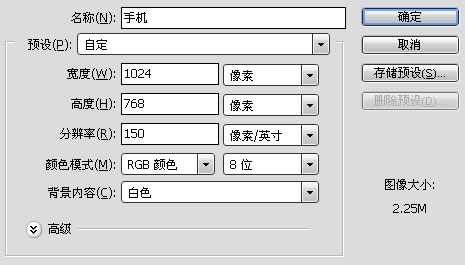
圖4.1-2 新建對(duì)話框的設(shè)置
新建圖層,按下鍵盤上的Ctrl+R組合鍵打開標(biāo)尺,創(chuàng)建一條垂直輔助線。以該輔助線為對(duì)稱中心線,用“矩形選框工具”(快捷鍵M),根據(jù)手機(jī)形狀創(chuàng)建一個(gè)矩形選區(qū),如圖4.1-3所示。
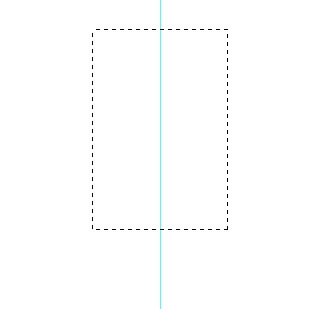
圖4.1-3 以輔助線為對(duì)稱中心線創(chuàng)建的矩形選區(qū)
選擇“橢圓選框工具”(快捷鍵M)工具,設(shè)置選項(xiàng)欄上的布爾模式為“添加到選區(qū)”,如圖4.1-4所示。

圖4.1-4 橢圓形選框工具在選項(xiàng)欄上的設(shè)置
在選區(qū)下邊與垂直輔助線相交位置處(如圖4.1-5所示)開始拖拉,出現(xiàn)圓形后不要松開鼠標(biāo),同時(shí)按下鍵盤上的Alt和Shift鍵,就可以該點(diǎn)為圓心創(chuàng)建一個(gè)與矩形選區(qū) “合集”的圓形選區(qū),如圖4.1-6所示。
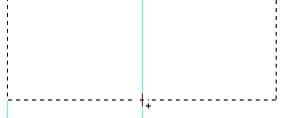
圖4.1-5 圓形選區(qū)的中心起點(diǎn)
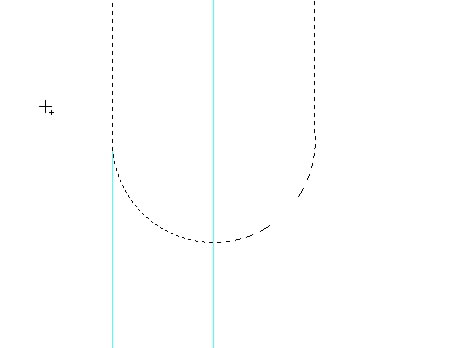
圖4.1-6 與矩形選區(qū)合集的圓形選區(qū)
執(zhí)行菜單欄上的“選擇→修改→平滑”命令,將矩形選區(qū)直角平滑一定像素。
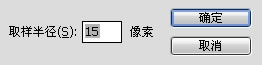
圖4.1-7 平滑命令設(shè)置對(duì)話框
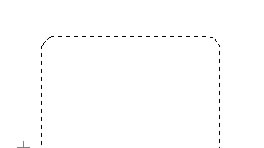
圖4.1-8 矩形選區(qū)平滑后的效果
確認(rèn)“橢圓選框工具”仍被選擇,右擊文檔窗口,在彈出的菜單中選擇“建立工作路徑”命令,將選區(qū)轉(zhuǎn)換為路徑。
調(diào)整路徑到如圖4.1-9所示效果――使上邊窄一些,兩側(cè)線條要具有一定弧度。
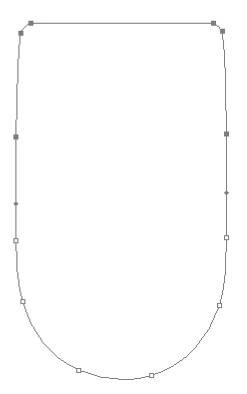
圖4.1-9 調(diào)整后路徑的效果
選擇任意路徑工具(比如“鋼筆工具”),右擊文檔窗口,在彈出的菜單中選擇“建立選區(qū)”命令,轉(zhuǎn)換路徑為選區(qū)。設(shè)置前景色為灰色(色彩接近即可),按下鍵盤上的Alt+BackSpace組合鍵填充前景色。將該圖層命名為“上蓋”,如圖4.1-10 所示。
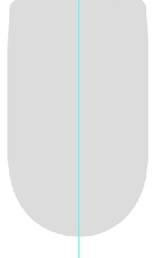
圖4.1-10 填充灰色后的圖形
按下鍵盤上的Ctrl鍵,同時(shí)單擊該圖層在圖層調(diào)板的縮略圖,使該層中圖形外緣作為選區(qū)載入。選擇“矩形選框工具”,右擊文檔窗口,在彈出的菜單中選擇“變換選區(qū)”命令。按下鍵盤上的Alt鍵,以選區(qū)中心為變換中心,變換該選區(qū)到圖4.1-11所示效果。

圖4.1-11 變換選區(qū)后的效果