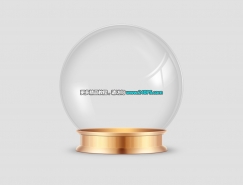
這個(gè)水晶蘋果在制作過程中只用了很少的幾個(gè)濾鏡,其實(shí)技術(shù)很簡(jiǎn)單,關(guān)鍵在于如何設(shè)計(jì)高光的位置,這對(duì)于做其他玻璃器皿也會(huì)有一定幫助,現(xiàn)在就開始跟著我做吧。
1.建500x500的圖像,以黑色填充。做光照效果到圖示效果。
1.建500x500的圖像,以黑色填充。做光照效果到圖示效果。

2.用鋼筆工具(Pen tool)勾出蘋果的輪廓,當(dāng)路徑封閉后按小鍵盤上的Enter,使路徑成為選區(qū)。
這里有一個(gè)竅門:可以用圓形選框工具根據(jù)蘋果的大小拉出一個(gè)圓,轉(zhuǎn)換到路徑面板,點(diǎn)右上角的小黑三角,在彈出的菜單中選“生成工作路徑”(Make Work Path),使選區(qū)成為路徑,再用鋼筆工具調(diào)整到蘋果的外形,這樣比直接用鋼筆勾要方便的多。

3.保持選區(qū),在背景層上按ctrl+U將背景的色飽和與亮度提高一點(diǎn)。這樣可以為完成后的蘋果增加點(diǎn)通透的感覺,同時(shí)也方便在做以后幾步時(shí)看清蘋果的輪廓。

4.繼續(xù)保持選區(qū),轉(zhuǎn)換到通道面板,新建一個(gè)通道Alpha 1,以白色填充待用。
5.回到層面板,新建一個(gè)層。用套索工具(Lasso Tool)沿蘋果輪廓的邊緣做出選區(qū)并羽化。

標(biāo)簽:水晶