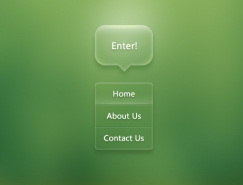
許多網頁元素都可以使用Photoshop來制作完成,今天我們就來學習一下如何用Photoshop來打造質感十足的彩色玻璃按鈕,并用按鈕組成漂亮的導航菜單,最后再在Photoshop中將導航菜單輸出為HTML網頁文件。
本文以Photoshop CS2中文版為例,其它版本的Photoshop在操作步驟上可能會略有差異。先看一下最終效果。
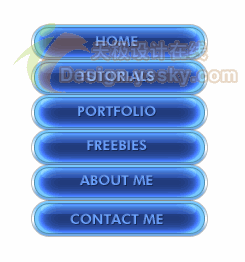 最終效果
最終效果
具體操作步驟如下。
1.啟動Photoshop CS2中文版,按Ctrl+N打開“新建”對話框,根據需要稍做設置(大小應該能放得下將來的導航菜單)后,單擊“確定”按鈕新建一個文檔。
2.單擊圖層面板下方的“創建新圖層”按鈕新建一個圖層。選擇工具箱中的“圓角矩形工具”,在選項欄中將其半徑設置為15px,然后在新圖層上畫一個如圖1所示的圓角矩形。
 圖1
圖1
3.現在對上述形狀應用如下圖層樣式。
投影:
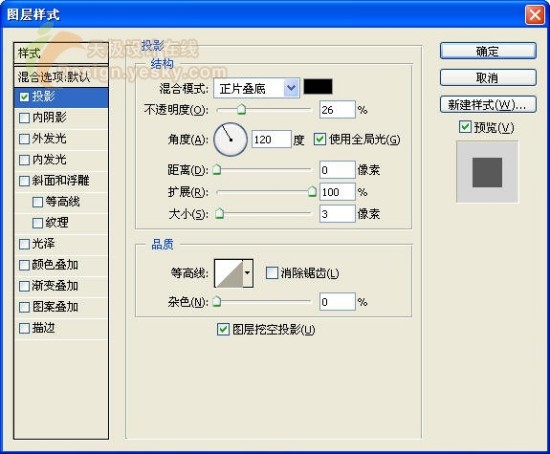
圖2
內陰影:
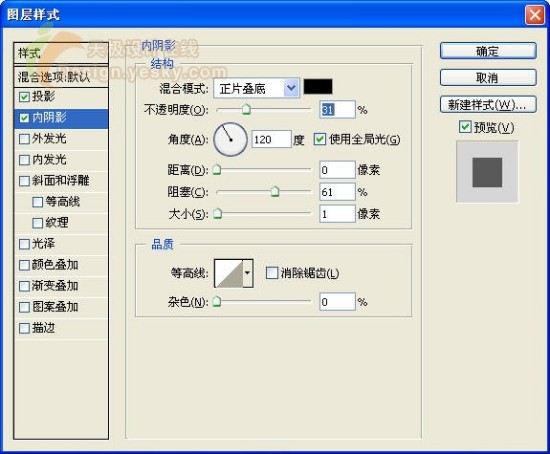
圖3
內發光:
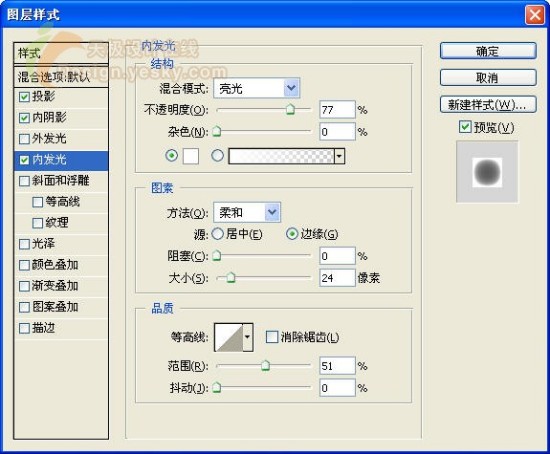
圖4
顏色疊加:
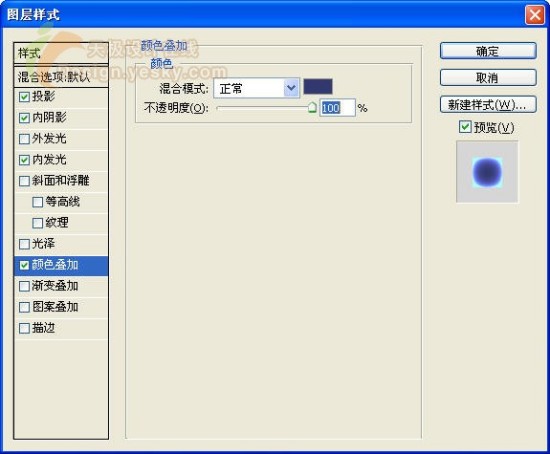
圖5
描邊:
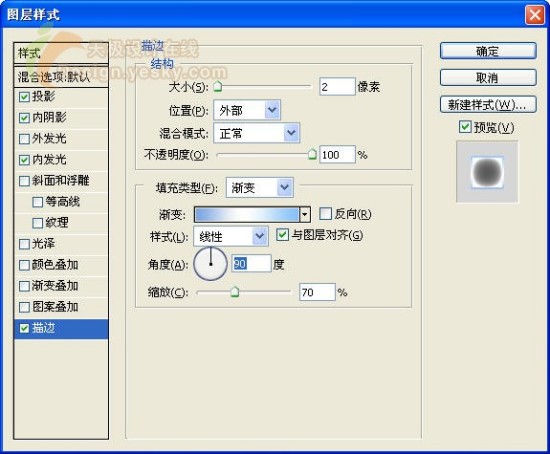
圖6
應用上述樣式后,得到如圖7所示的按鈕效果。
 圖7
圖7
標簽:導航