1. 創(chuàng)建一個新文件600 * 140px。現(xiàn)在選擇圓角矩形工具制作一個圓角矩形如下圖。
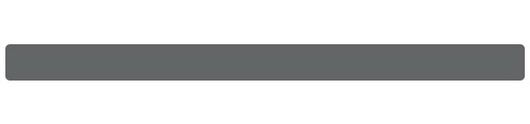
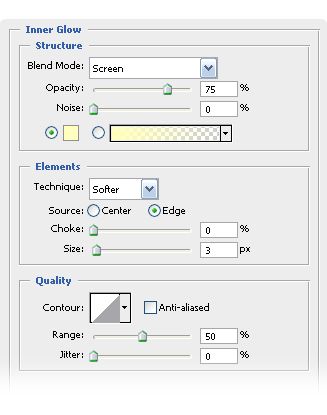
2. 應用層樣式:內發(fā)光 混合模式:濾色 方法:柔和。
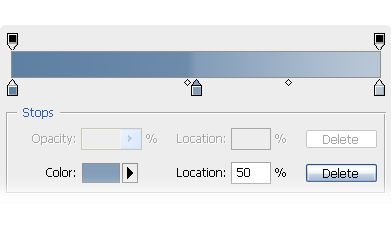
3. 漸變疊加:顏色設置為 #5e80a3 ,#839db8 and #b8c7d6
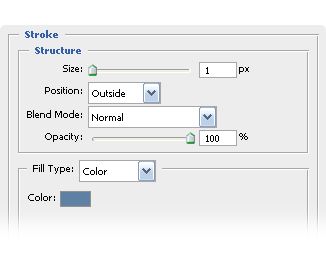
4.描邊: #5e80a3
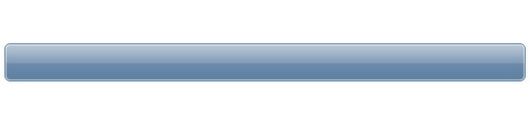
5. 這就是它應該呈現(xiàn)的樣子。
6. 現(xiàn)在書寫鏈接使用 Segoe 14 pt #ffffff
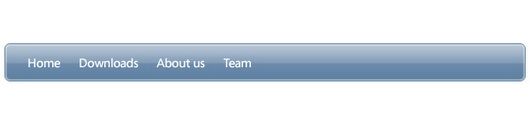
7. 給字體鏈接應用層效果:描邊 #53769a
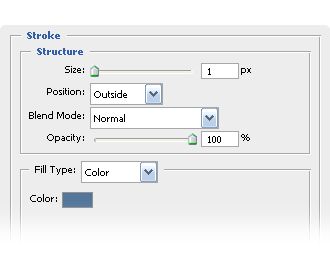
8.創(chuàng)建一個新層。選擇矩形選框工具,繪制1px寬度的線條并使用# ffffffs填充

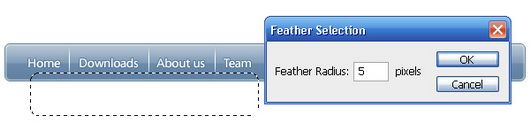
9. 復制這個層接著在每個鏈接之間添加每個線條。現(xiàn)在選擇矩形選框工具選取線條底部的區(qū)域覆蓋到所有的線條,然后使用選擇- >修改- >羽化和應用5px半徑。按下Del然后采取相同的方法處理上方的線條。
10. 將線條圖層的混合模式改為柔光
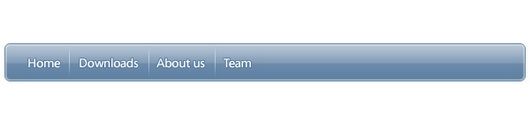
11. 使用矩形選框工具選取你鏈接的內部區(qū)域 (在兩個線條之間)然后填充任何你想要的顏色。

12.現(xiàn)在給這個層應用混合模式漸變疊加使用顏色: #567595, #728fae #b3c3d3
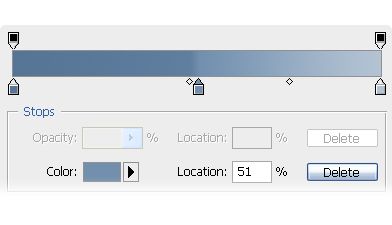
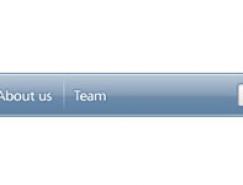
13. 這就是它應該呈現(xiàn)的樣子。
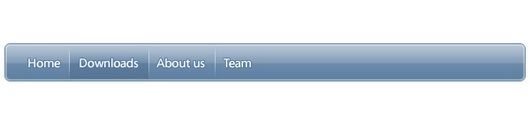
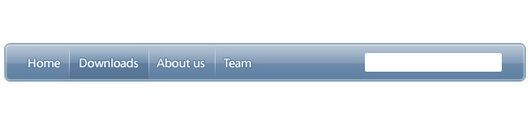
14. 現(xiàn)在使用矩形選框工具2px的半徑繪制一個小矩形使用#ffffff填充。
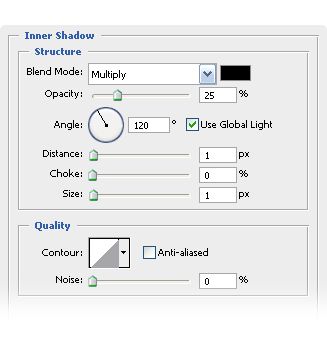
15. 應用如下的層效果到形狀圖層: 內發(fā)光(混合模式:疊加)
16. 漸變疊加: #e6e6e6 和 #ffffff
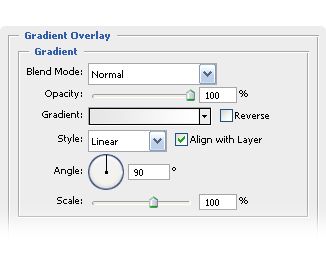
17. 描邊: #5e80a3

18. 這就是它應該呈現(xiàn)的樣子。
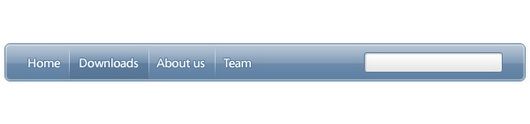
19. 在形狀內輸入“search”使用Segoe字體 大小為 12pt 顏色#7b7b7b

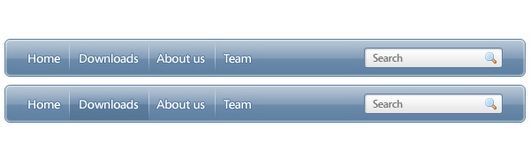
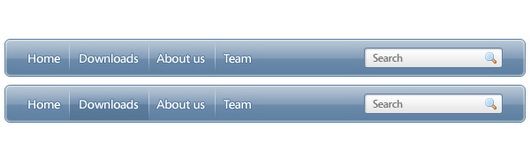
20. 從 f3 Silk Icons(Silk Icons是一組免費的圖標譯者注)中添加一個放大鏡這樣你的導航條就完成了。這就是最后呈現(xiàn)的效果正常狀態(tài)下和鼠標滑過時。