這是 Pixel Apex 的一個質(zhì)感圓形按鈕教程。主要應(yīng)用了Photoshop的圖層樣式實(shí)現(xiàn)。善加利用圖層樣式,我們可以得到許多類似的漂亮圖形效果。下面是本實(shí)例最終完成的效果:

步驟一:首先打開Adobe Photoshop并設(shè)置文檔寬度和高度為800×800。完成后,點(diǎn)擊“視圖”并選擇“查看實(shí)際像素”。
步驟二:選擇“橢圓工具 ”并畫一個圓。

使用什么色彩無所謂因?yàn)榛旌线x項(xiàng)將會改變色彩。
步驟三:轉(zhuǎn)到“混合選項(xiàng)”。你可以通過右擊圖層藍(lán)色部分并移動鼠標(biāo)選擇“混合選項(xiàng)”。

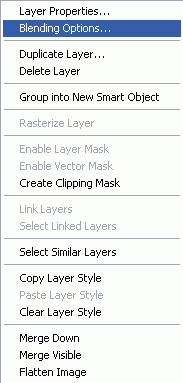
步驟四:給“橢圓工具”應(yīng)用這些混合選項(xiàng)。
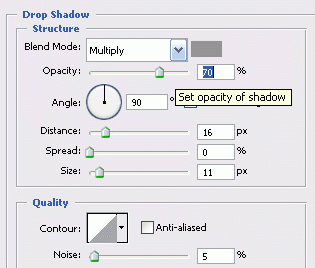
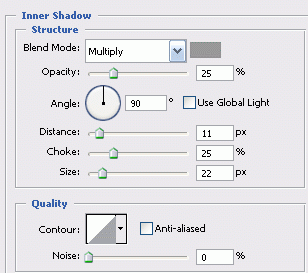
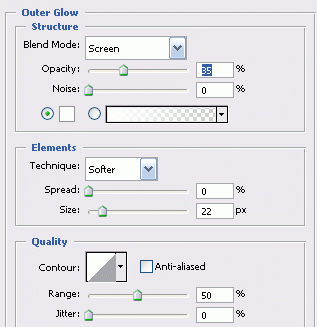
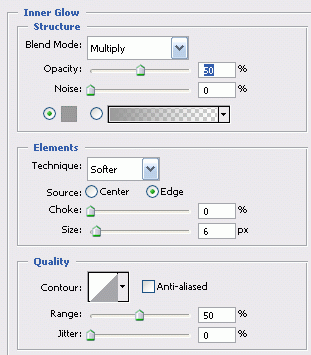
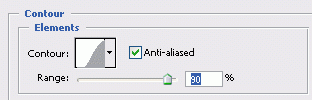
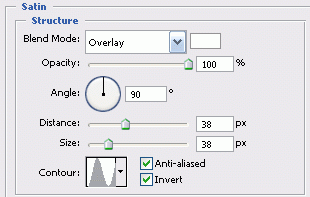
完成后圖像應(yīng)該與筆者所做的相符合。

步驟五:現(xiàn)在在新圖層新增另一個圓,位于之前圖像中間。再次轉(zhuǎn)到“混合模式”。

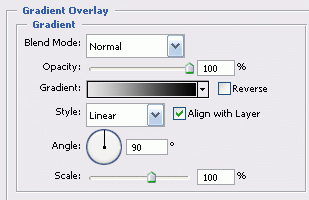
當(dāng)完成此設(shè)置后再在該圖層上應(yīng)用一個“漸變疊加”。
新圖像看起來應(yīng)該像這樣。

步驟六:現(xiàn)在新建一個圖層并新增一個比剛創(chuàng)建的小一些的圓。選擇#fe8f11色彩。

標(biāo)簽:畫筆