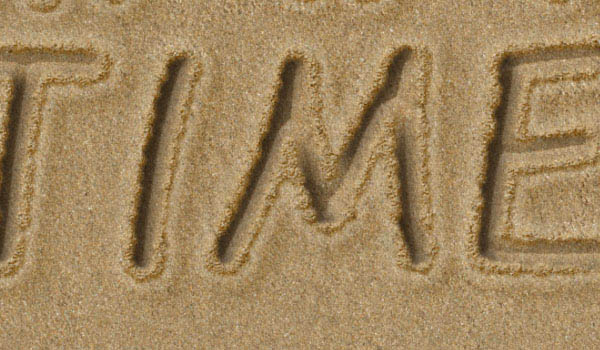
劃痕字制作過程有點繁瑣,因為文字構成比較復雜,有原文字、描邊、陰影、顆粒等。制作的時候先把主體文字做出來,然后用不用的畫筆描邊路徑做出邊緣的沙粒,再用圖層樣式加上浮雕及陰影增加立體感即可。
最終效果

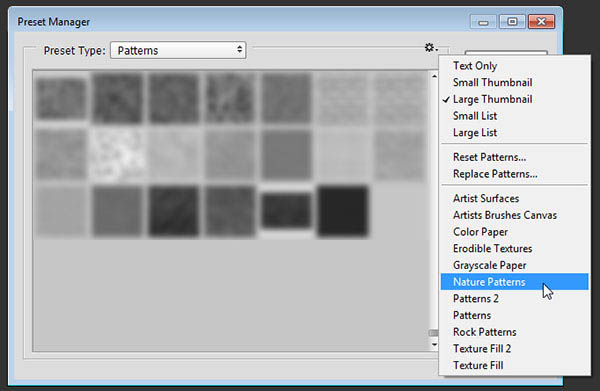
1、打開編輯 >預設管理器,在預設類型下拉菜單中選擇圖案。然后單擊預設類型右邊的小箭頭,選擇自然圖案。彈出詢問窗口的時候,選擇追加。
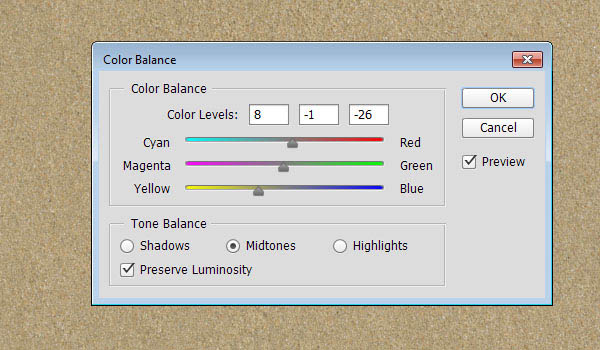
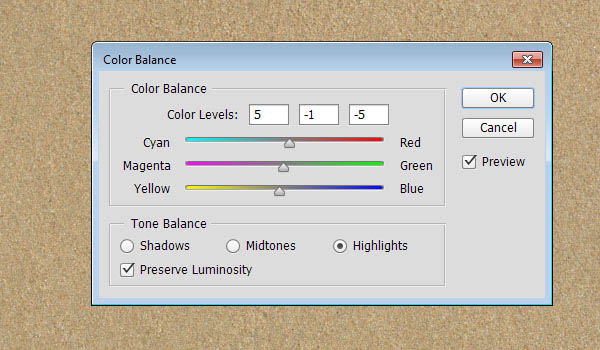
2、打開沙子圖像,然后在圖像 > 調整 > 色彩平衡中,在下方的色調平衡中選擇中間調,然后調整色彩平衡的值為。8, -1和-26。
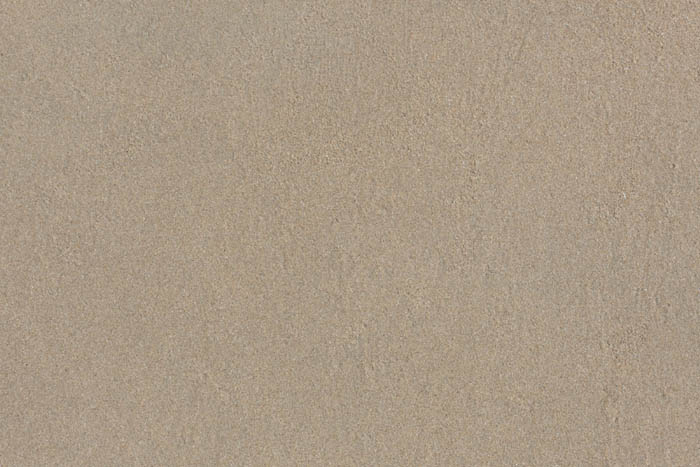
<點小圖查看大圖>
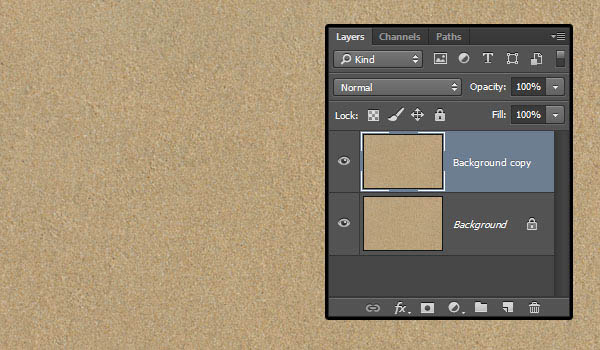
3、復制背景圖層。
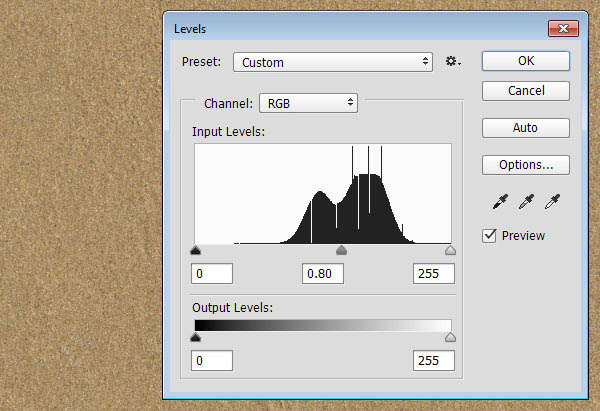
4、打開圖像 > 調整 > 色階,調整伽瑪值到0.80,這樣使得材質略微變暗。
5、使用GelPen Medium字體在全大寫情況下輸入文字。字體大小為350 pt,字距調整為100,字色為#6c6760,另外如果你寫了不止一行的內容,記得適當調整行距。在這里我把它設為300 pt。

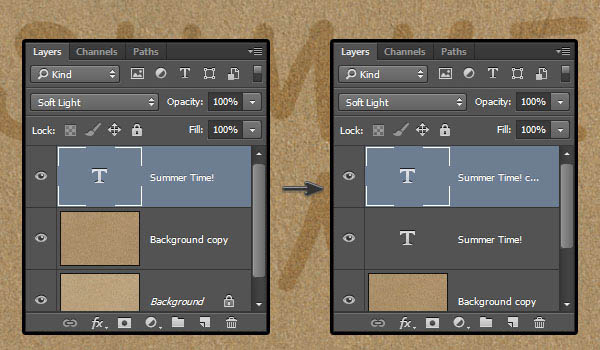
6、把文字圖層的混合模式改為柔光,然后復制一層。
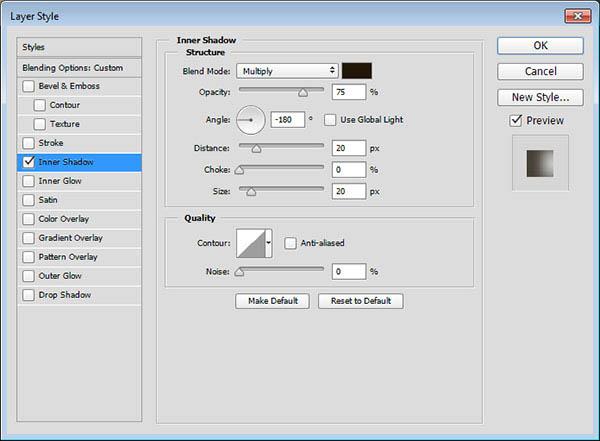
7、雙擊原始的文字圖層,添加一個內陰影效果,使用以下值:
取消勾選使用全局光;角度: -180;距離: 20;大小: 20。

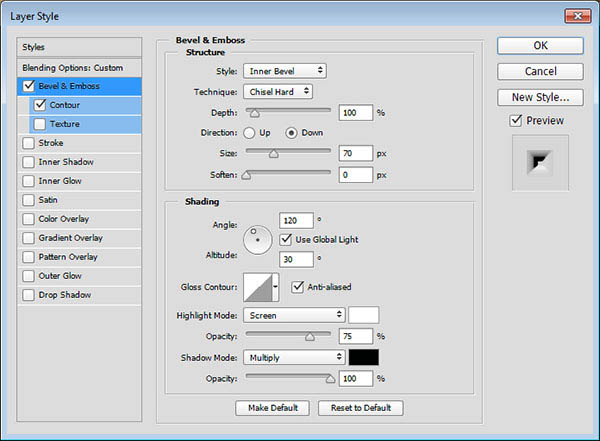
8、雙擊被復制的那個文字圖層,應用下列圖層樣式:
樣式: 雕刻清晰;方向: 下; 大小: 70;選中消除鋸齒;陰影模式 - 不透明度: 100%。
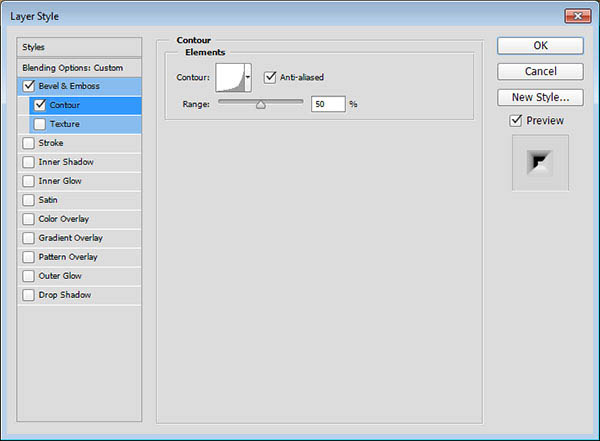
等高線 : 如圖,選中消除鋸齒。

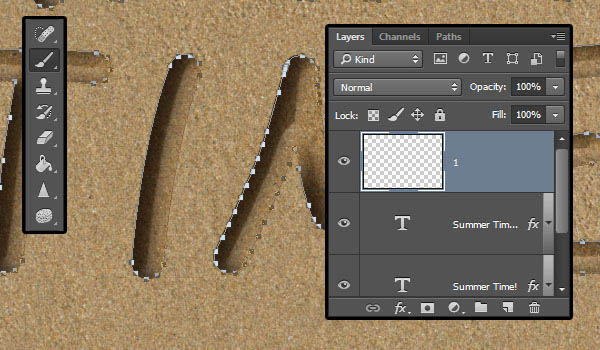
9、右鍵單擊任意文字圖層,并選擇創建工作路徑。在所有圖層頂端新建一個圖層,把它改名為1,然后選擇畫筆工具。
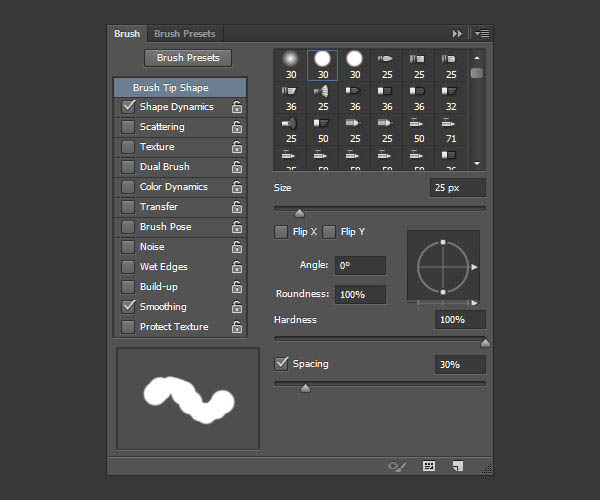
10、打開畫筆面板(窗口 > 畫筆),選一個硬圓筆刷,然后按照下面所示修改設置:
畫筆筆尖形狀:
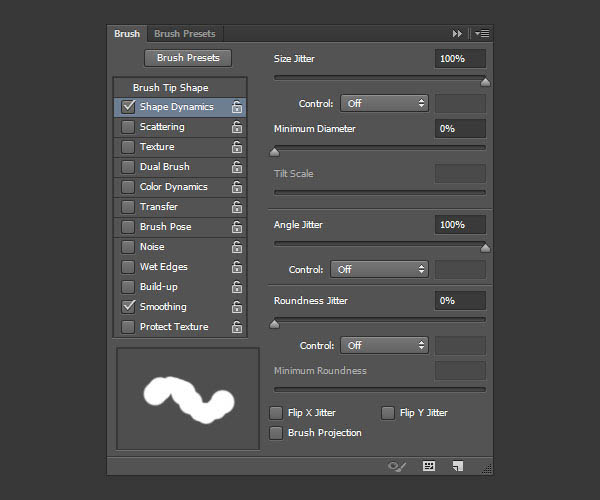
形狀動態:
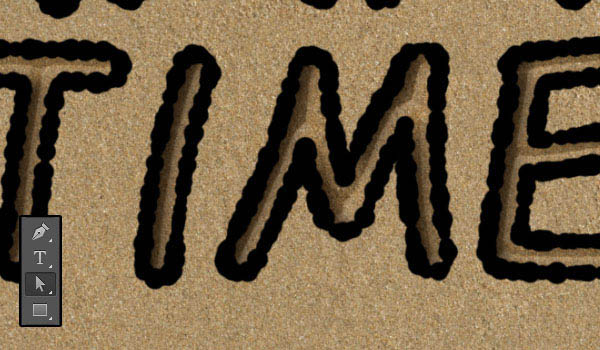
11、使用直接選擇工具(A), 右鍵單擊路徑,然后選擇描邊路徑。從工具下拉菜單中選擇畫筆,并單擊確定。然后按下回車以離開工作路徑。
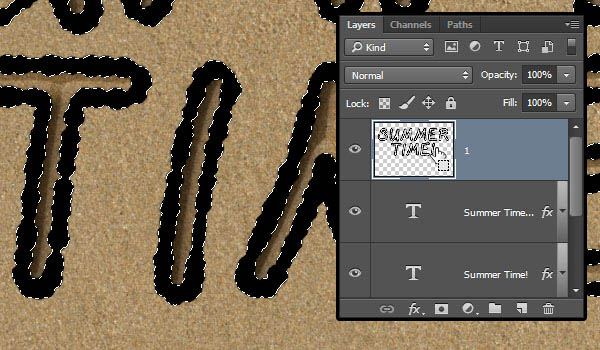
12、Ctrl+單擊描邊圖層(圖層1)的略縮圖以創建選區。
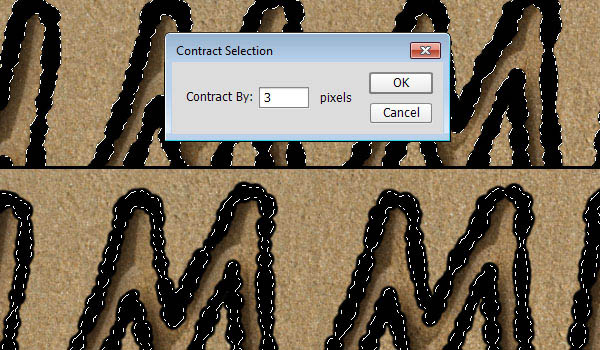
13、在選擇 > 修改 > 收縮并輸入3。
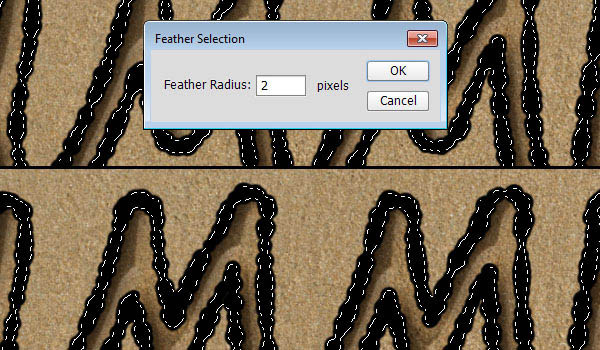
14、選擇 > 修改 > 羽化并輸入2。
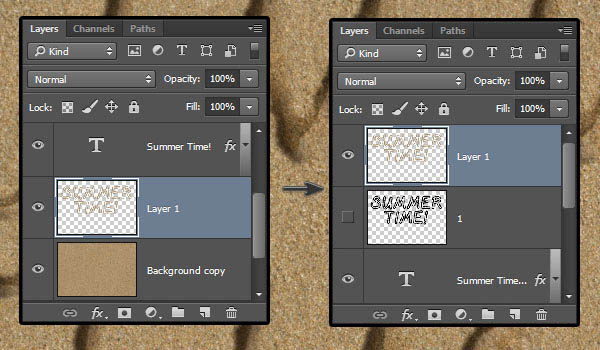
15、點擊圖層旁邊的眼睛隱藏描邊圖層,然后選擇背景副本圖層。
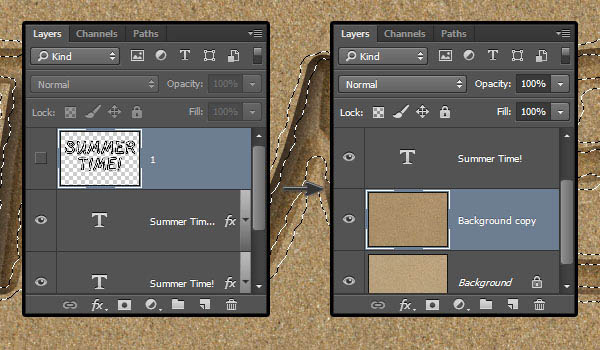
16、按Command/Ctrl+J復制選區到新圖層。默認的話它會叫做圖層 1。把圖層 1拖到所有圖層的上面。
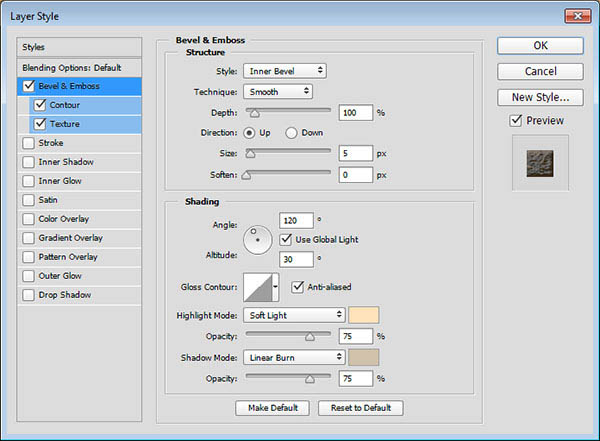
17、雙擊 圖層 1 并應用下列 圖層樣式:
選中 消除鋸齒;高光模式: 柔光;顏色: #ffe1ba;陰影模式: 線性加深;顏色: #d0c1ab。
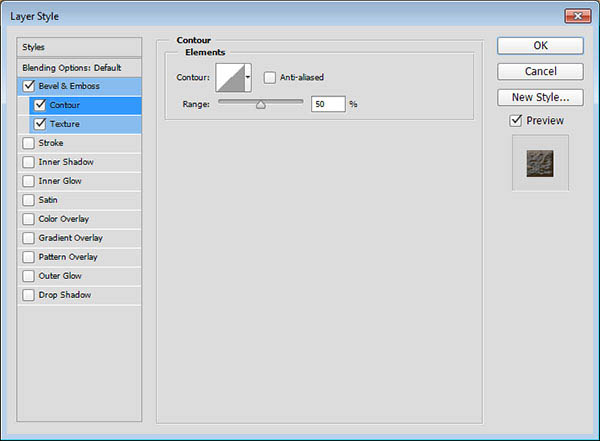
使用默認等高線的值。
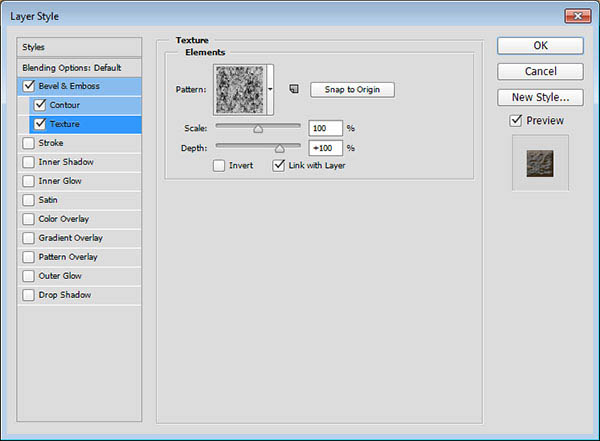
圖案 : 多刺的灌木。
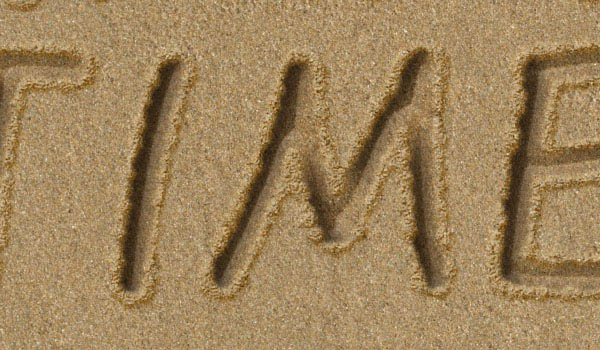
18、為了讓描邊和沙子的質感融合得更自然,我們要添加一個過渡區域并羽化。再次使用圖層1創建一個選區。
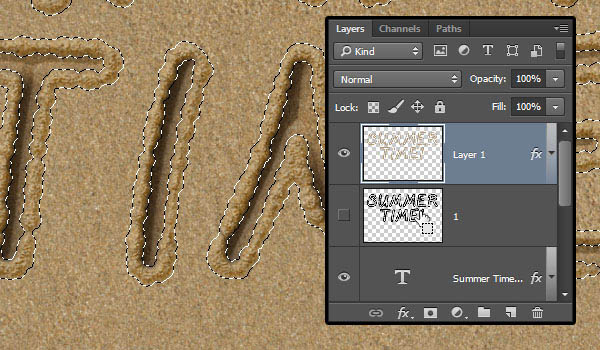
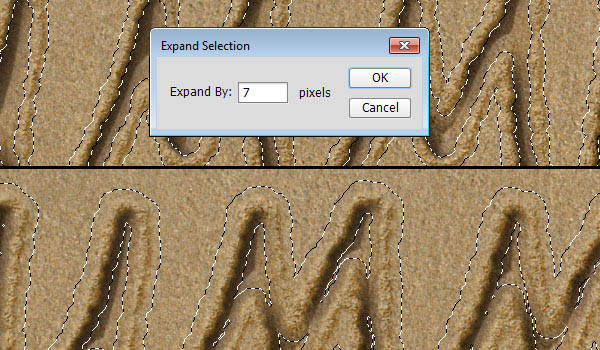
19、選擇 > 修改 > 擴展然后輸入7。
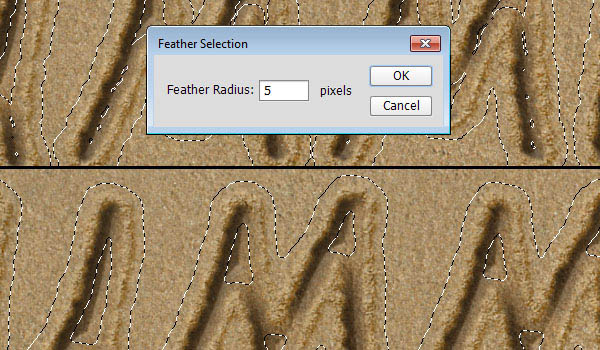
20、選擇 > 修改 > 羽化然后輸入5。
21、Command-Shift+單擊一個文字圖層的略縮圖以添加選區,這樣你的選區內部就沒有空的地方了。
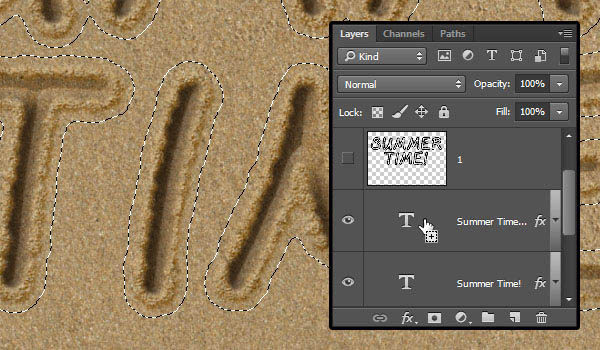
22、選擇原始的背景圖層,然后按Command/Ctrl+J以復制選區到新圖層。這個圖層會叫做圖層 2。把它拖到背景圖層和文字圖層之間。

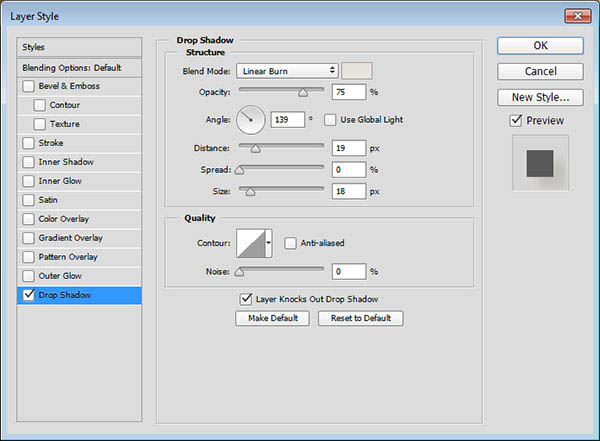
23、雙擊 圖層 2應用 投影效果。
混合模式: 線性加深;顏色: #e8e3dc;取消選擇使用全局光;角度: 139;距離: 19;大小: 18。