拆分和合并通道
當一個彩色模式的圖像文件太大,我們無法將它完整的復制到介質(軟盤等)可用拆分通道的方法,將一幅圖拆成幾幅灰度圖,在需要時,再將它們合并為一幅圖。
另外,圖像的拆分和再合并還能得到不同的圖像效果。讓我來舉個例子:
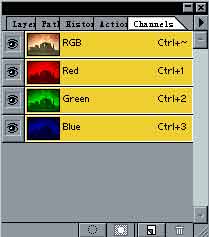
1)打開原圖,再執行Windows/Show Channels
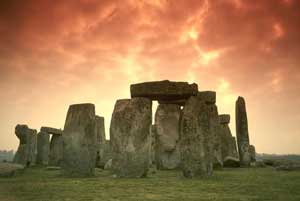
原圖(紅色為主色)
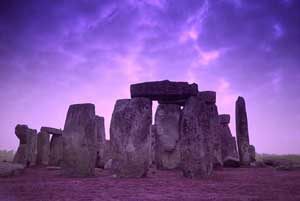
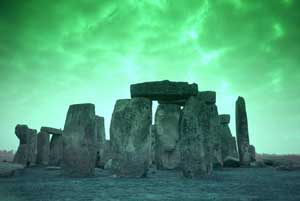
將Blue設為主色 將綠色設為主色
2)點擊Channels面板中的小三角,在彈出的對話框中,選擇Split Channels,將一幅圖像拆分成幾幅灰度圖,其中包括Alpha通道。拆分后的文件可以分別編輯,如果不改變圖像模式,還可以在合并為RGB圖。
3)再點擊Channels面板中的黑三角,彈出的對話框中,選擇Merge Channels。
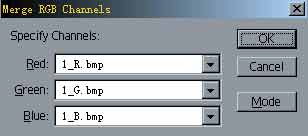
4) 在左圖的對話框中,我們可以選擇不同的疊放順序,Red可以看成是主色,我們把它依次定為1_G.bmp和1_R.bmp,然后點擊Ok,我們就看到了以上兩幅效果圖。我們可以看到,如此簡單的操作就可改變一幅圖像的整體風格。可見靈活熟練的應用通道,可以對圖像的色彩做出許多別的工具所做不出的效果。
標簽:通道