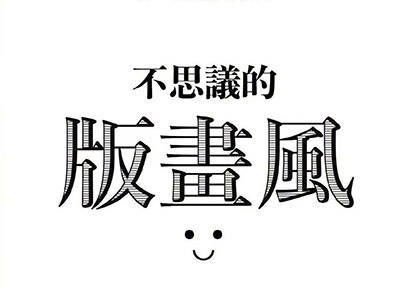
如何做出上平下凹的拱形效果?
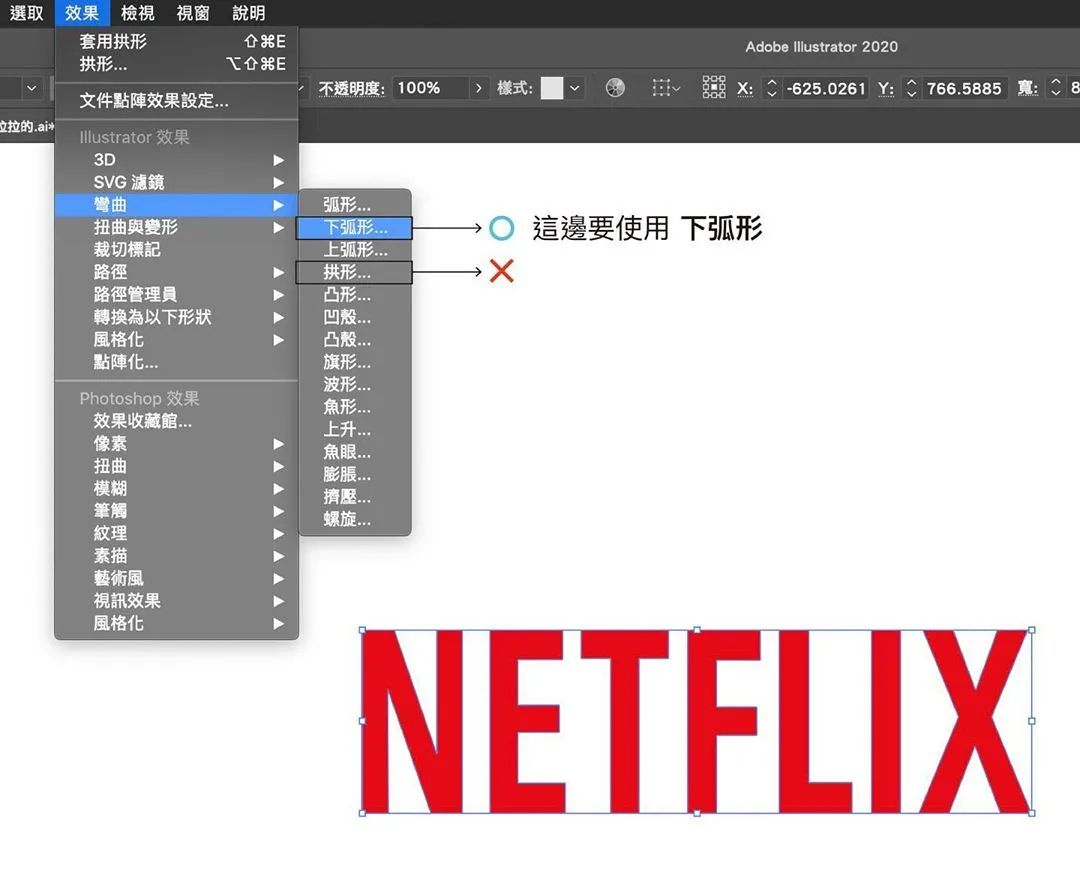
使用效果→彎曲→下弧形;進入視窗點選「水平」,「彎曲」設為負值,按下確定,完成


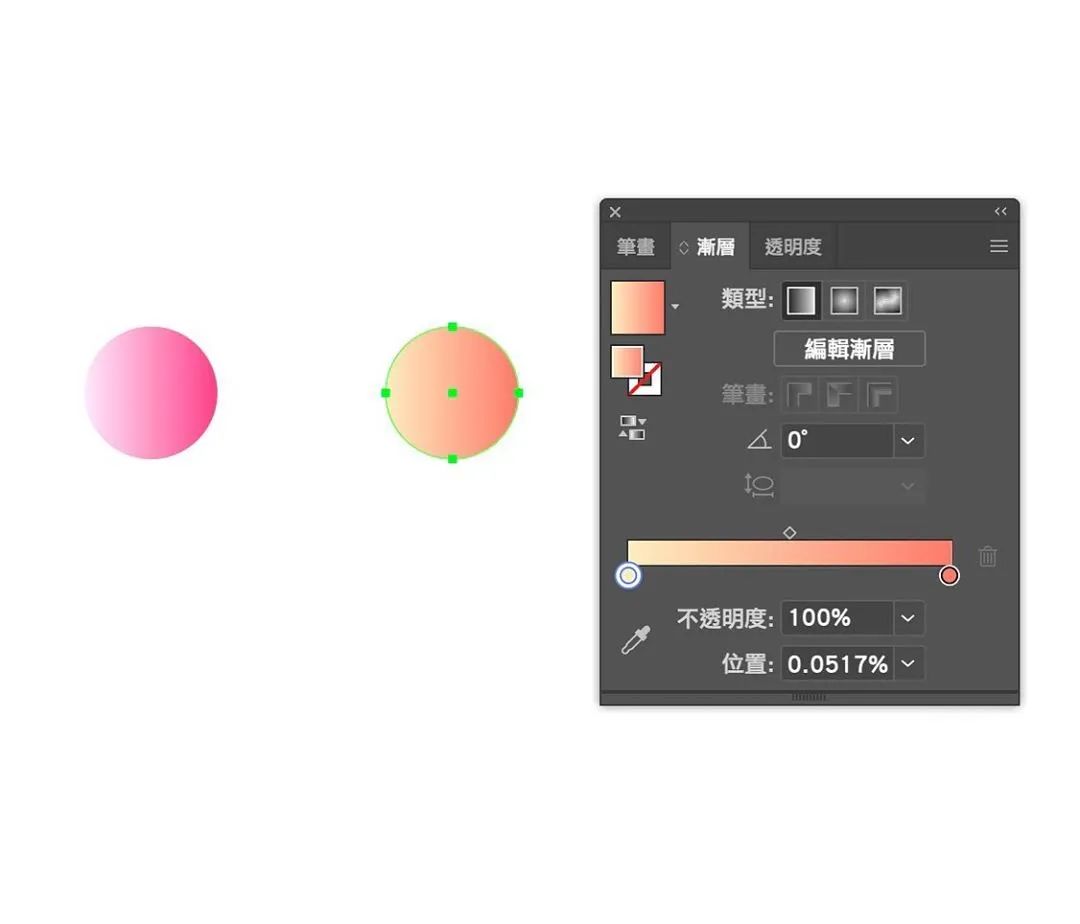
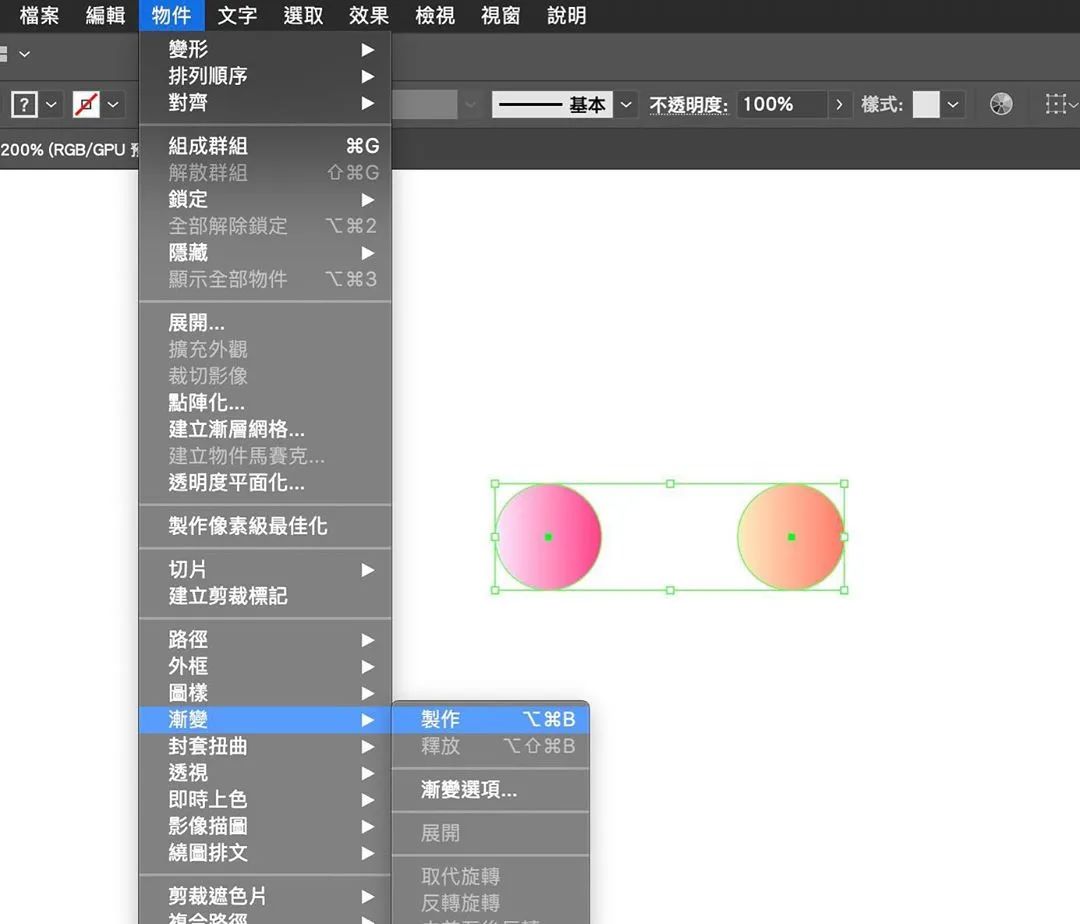
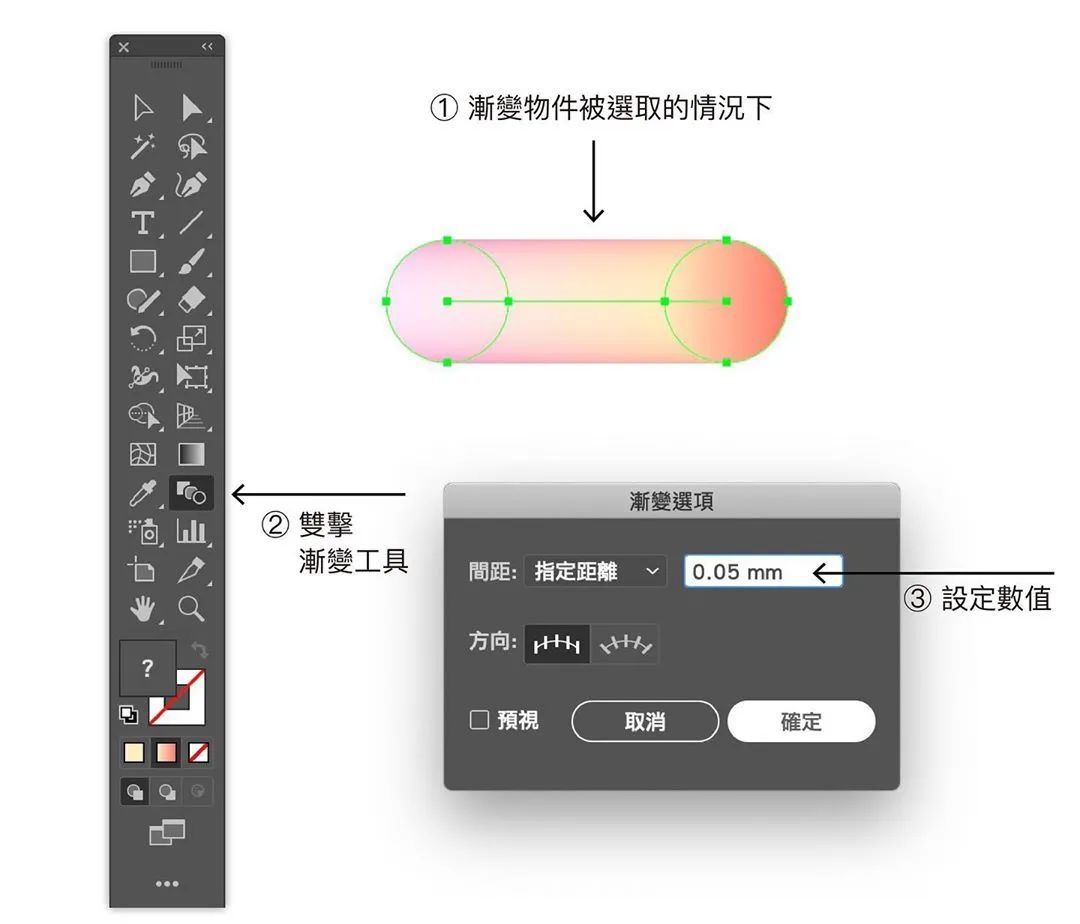
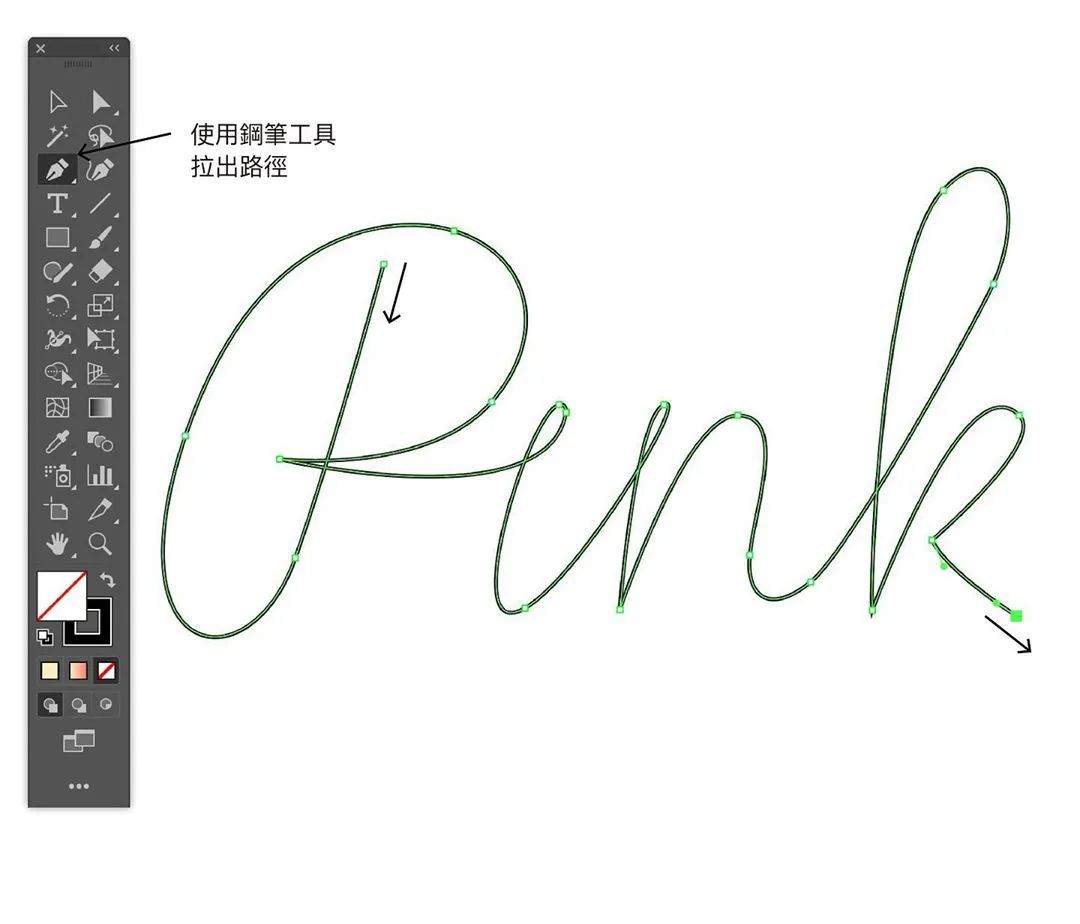
如何制作管狀字?

繪制兩個漸層填色的圓形;選取這兩個圓使用物件→漸變→制作;雙撃漸變工具,在漸變選項中設定「指定距離」、輸入數值;使用鋼筆工具畫出想要的路徑;同時選取制作成漸變的圓形與這個路徑,使用物件→漸變→取代旋轉,完成
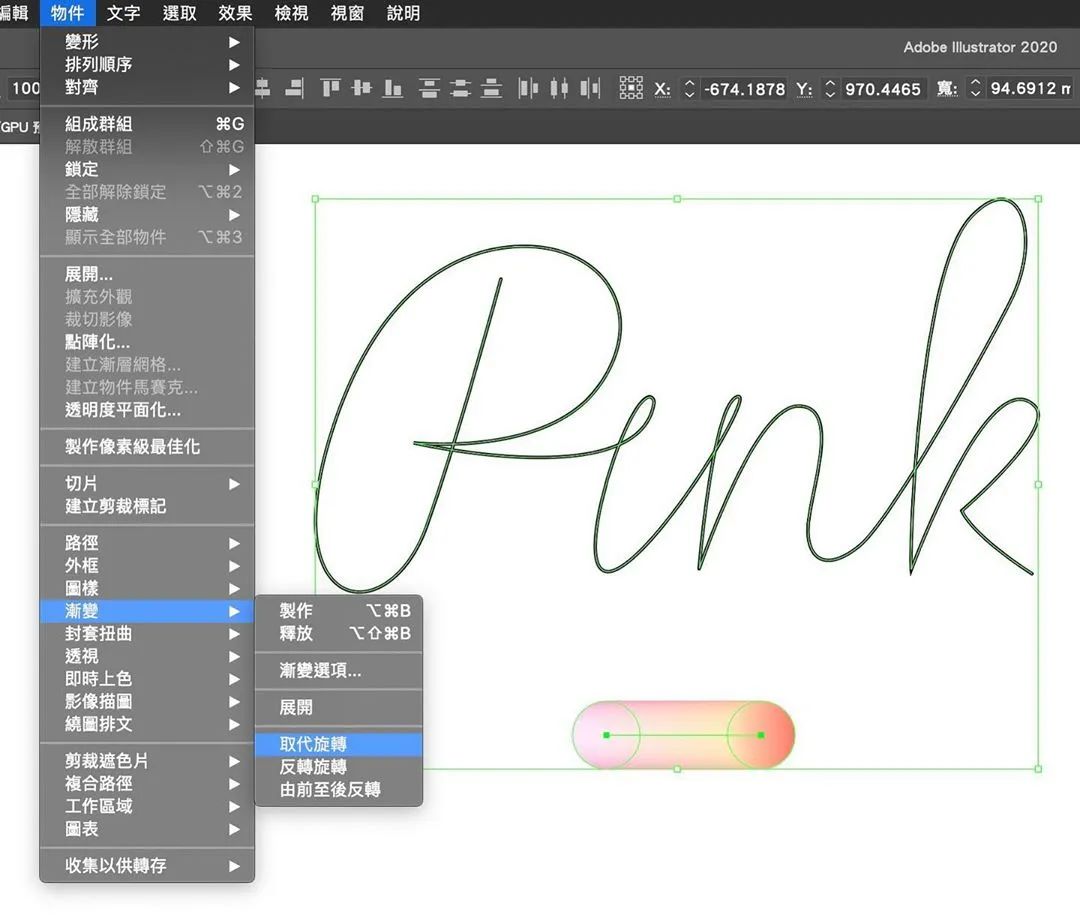

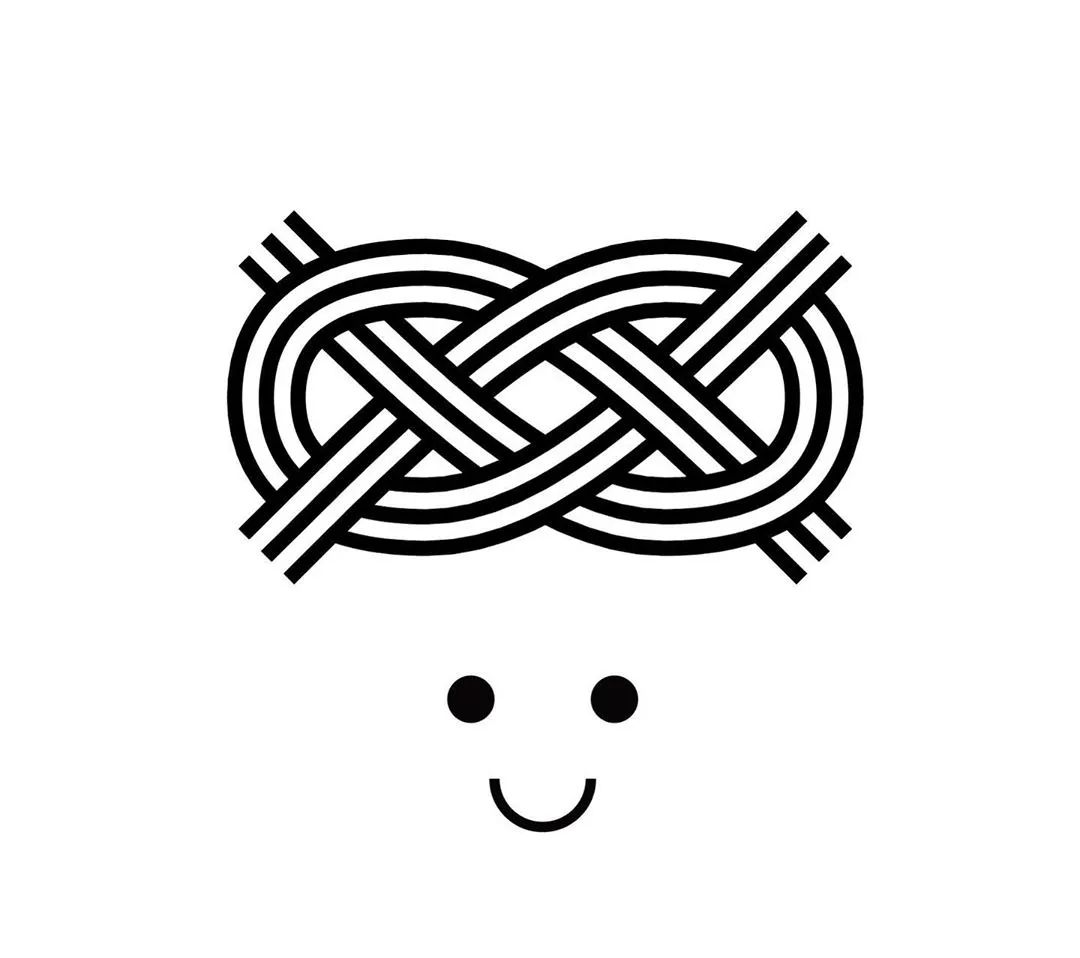
最后,如何5分鐘畫繩結: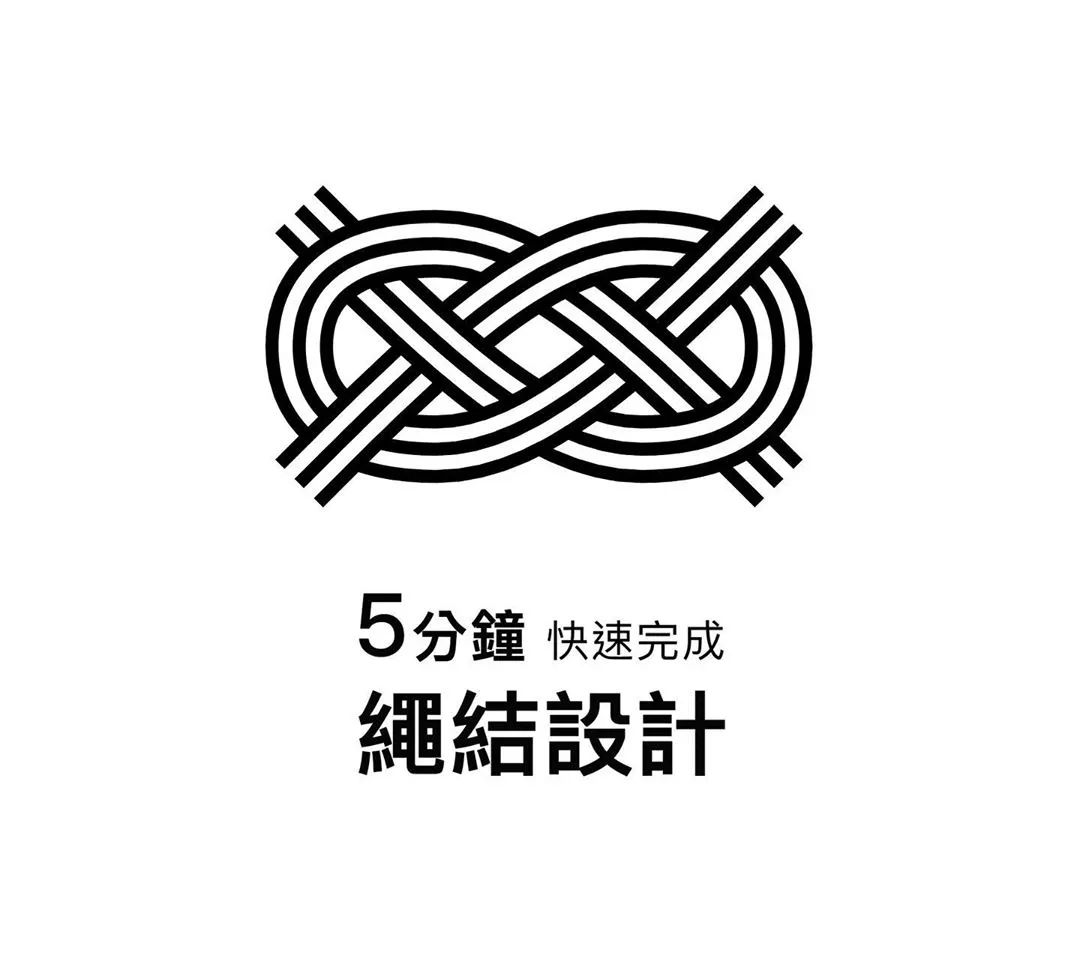
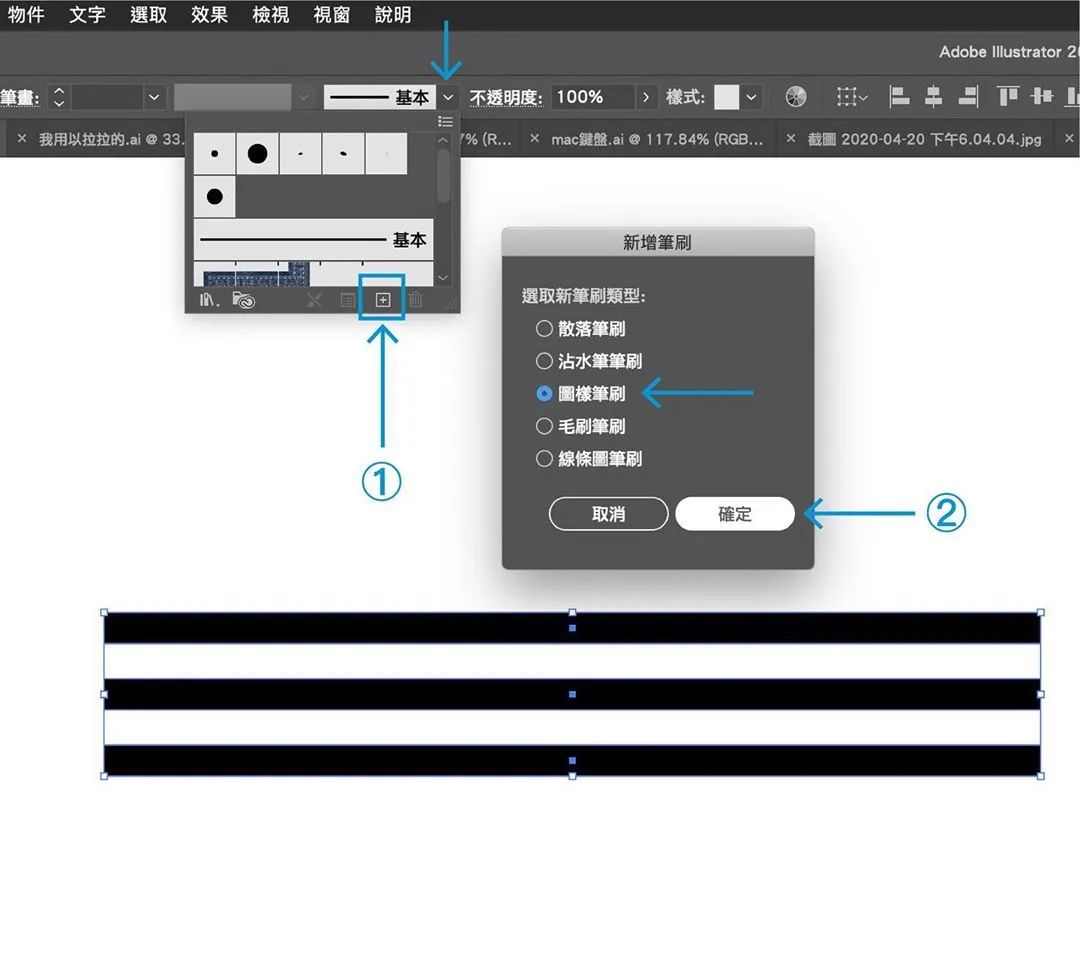
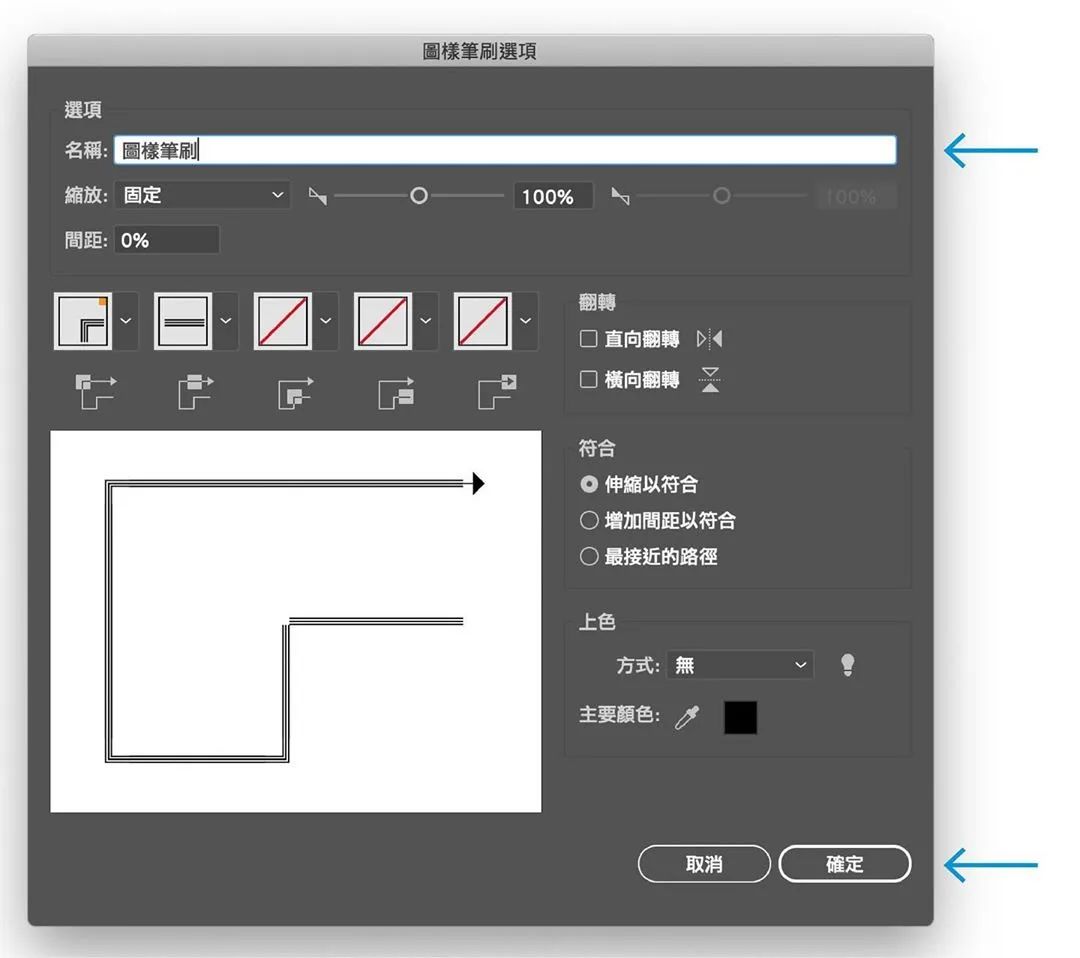
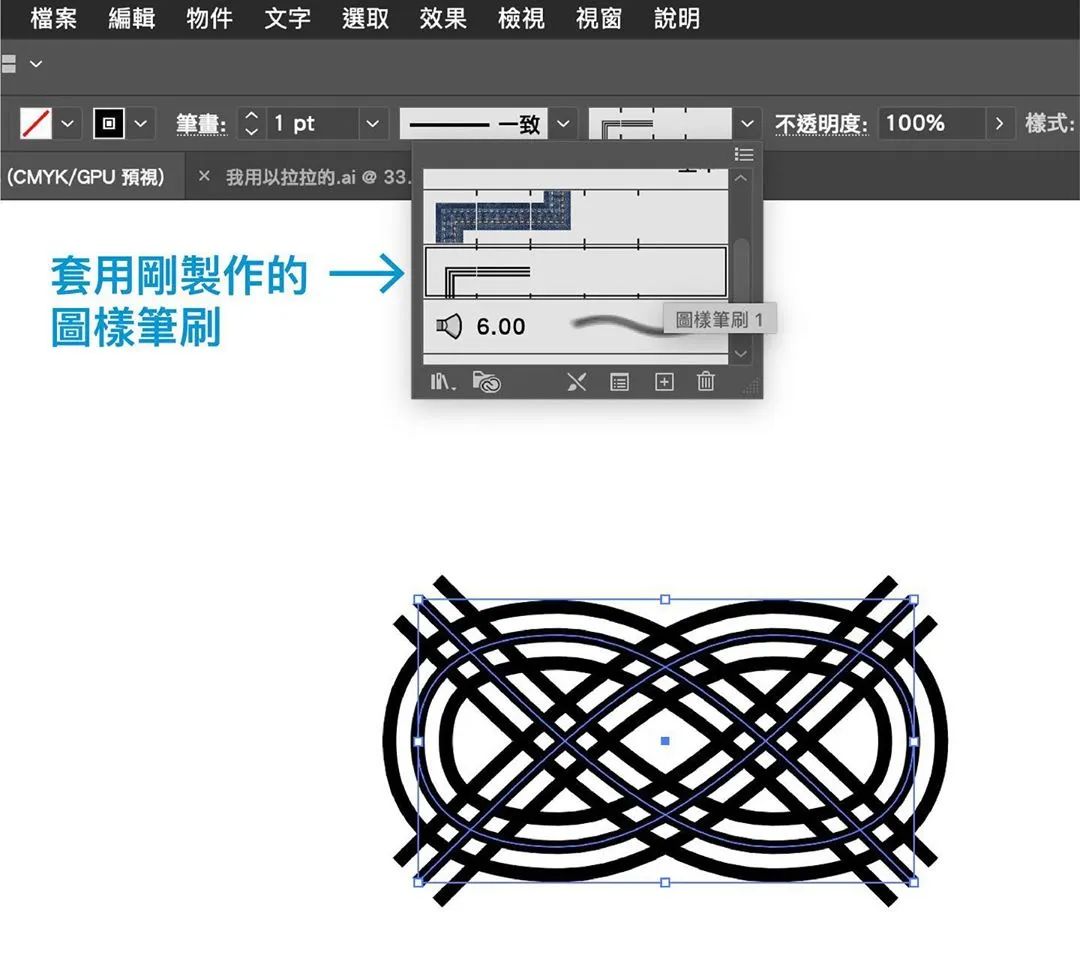
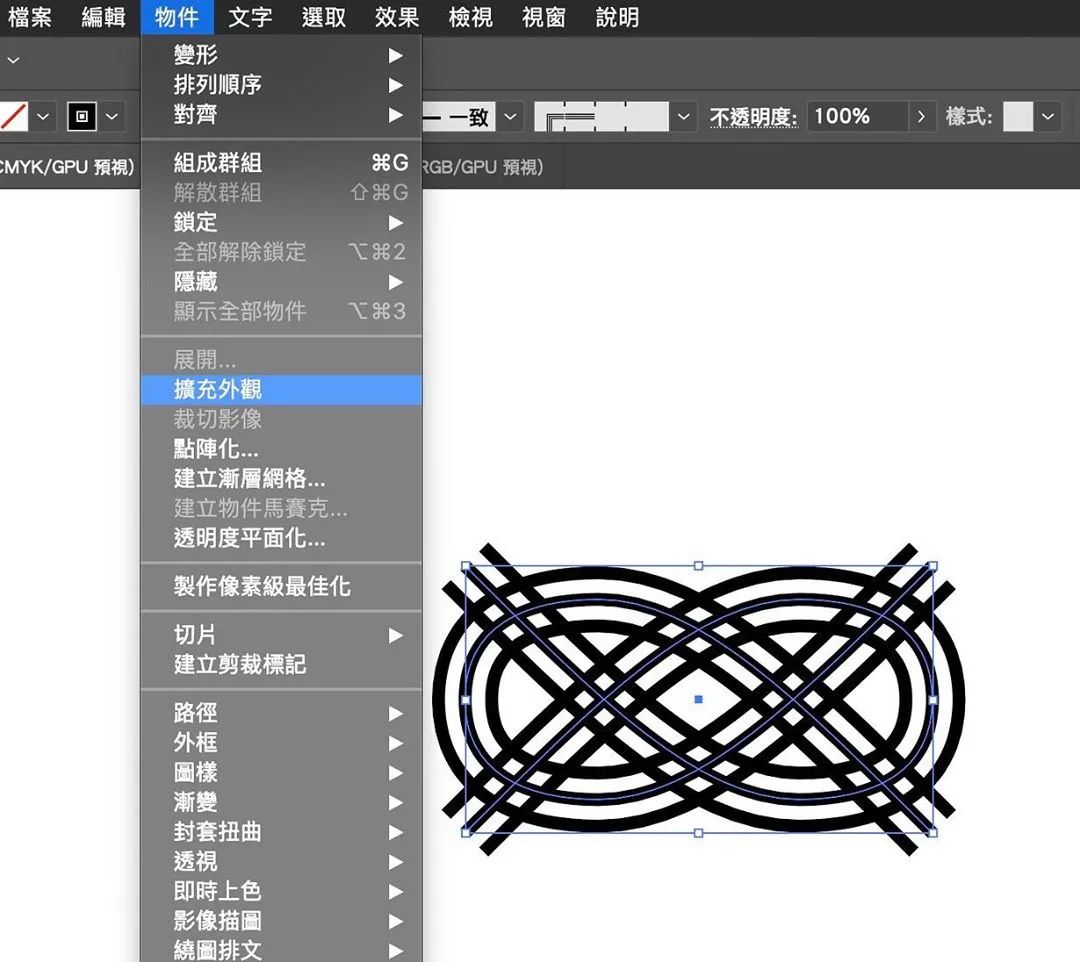
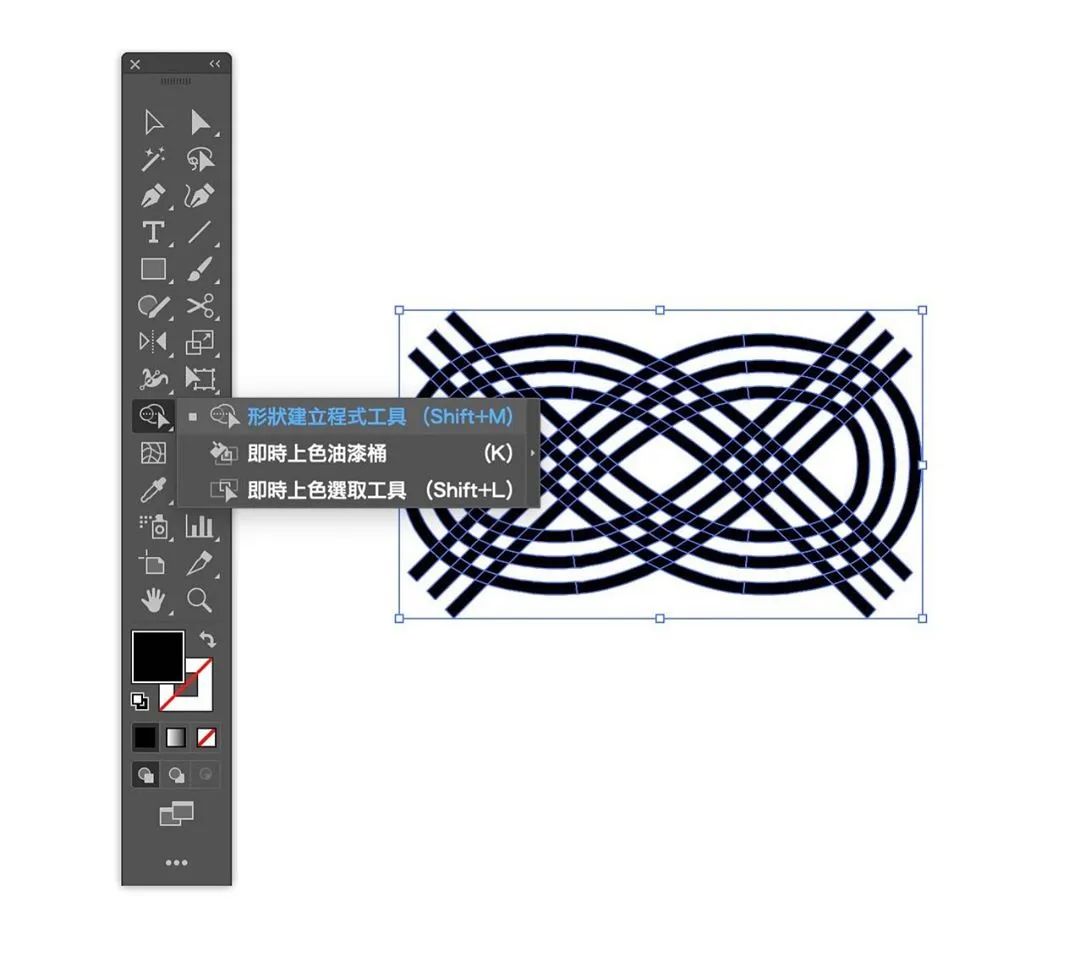
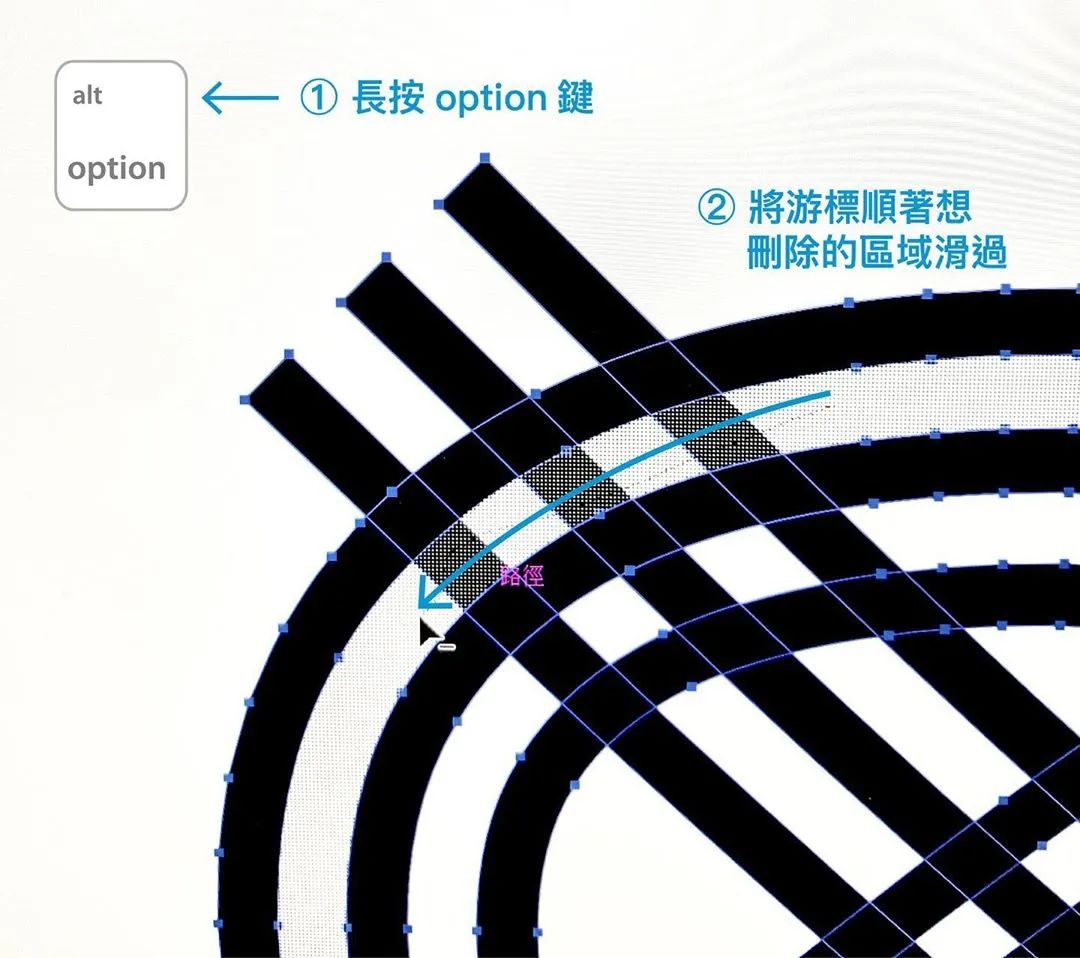
先畫出3個長條矩形,選取它們并制作成圖樣筆刷;用鋼筆工具拉出彎曲路徑并使用鏡射工具拷貝另一側;套用剛剛制作的圖樣筆刷;使用物件→擴充外觀;圈選擴充外觀后的圖形,使用「形狀建立程式工具」;先按住option鍵,游標順著想刪除的區域滑過,即可刪除不需要的區域;以此類推完成其他部分;完成


還有更多實用小技巧可前往設計師instagram主頁查看
圖文載自「instagram.com/bohanshih」,僅供分享交流,版權歸原作者所有。
標簽:AI教程
相關文章




隨機推薦
- Illustrator教程 | 2006-05-12
- Illustrator教程 | 2019-07-06
- Illustrator教程 | 2006-10-29
- Illustrator教程 | 2019-07-31
- Illustrator教程 | 2019-06-23
- Illustrator教程 | 2022-05-19