今天帶來的是臺灣設計師施博瀚分享的 Adobe illustrator 學習教程
施博瀚instagram主頁:www.instagram.com/bohanshih
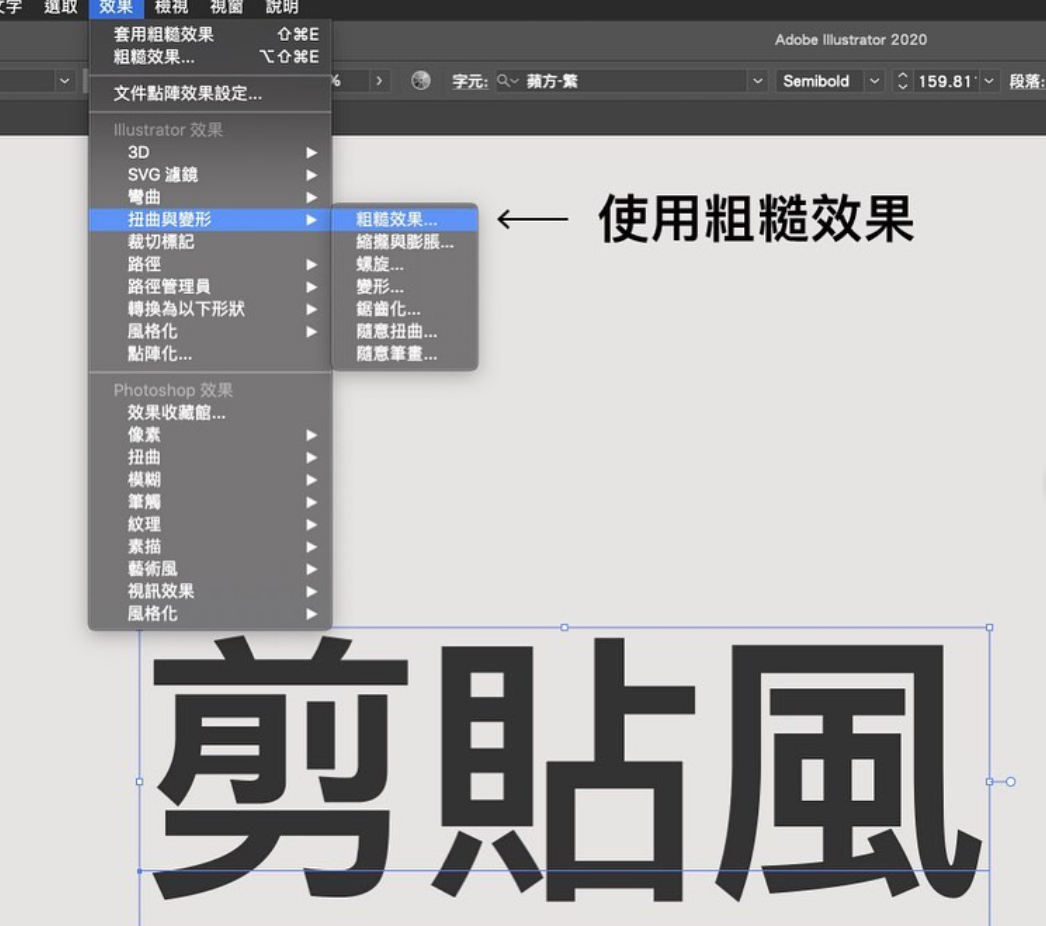
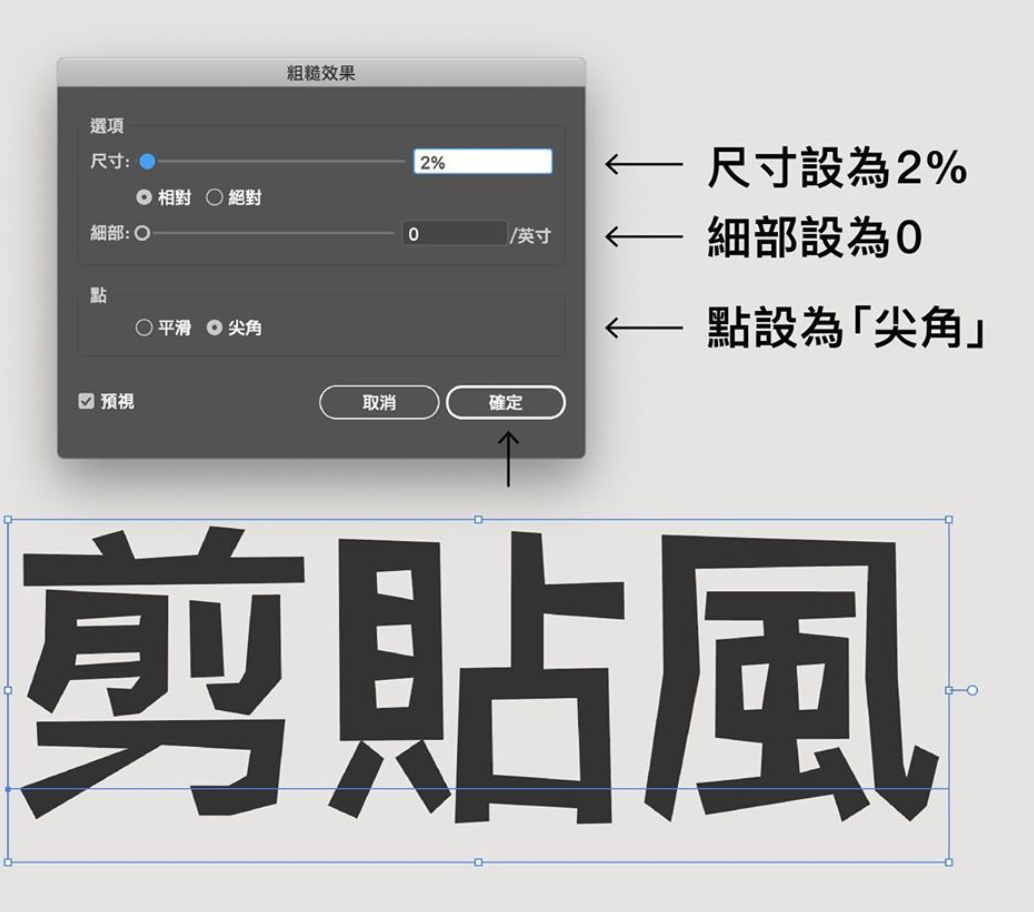
一、快速完成“剪貼風”標題字
1)輸入你要的文字;2)使用效果→扭曲與變形→粗糙效果;3)進入視窗,尺寸設為2%、細部設為0、點設為「尖角」,按下確定;4)完成選取文字。



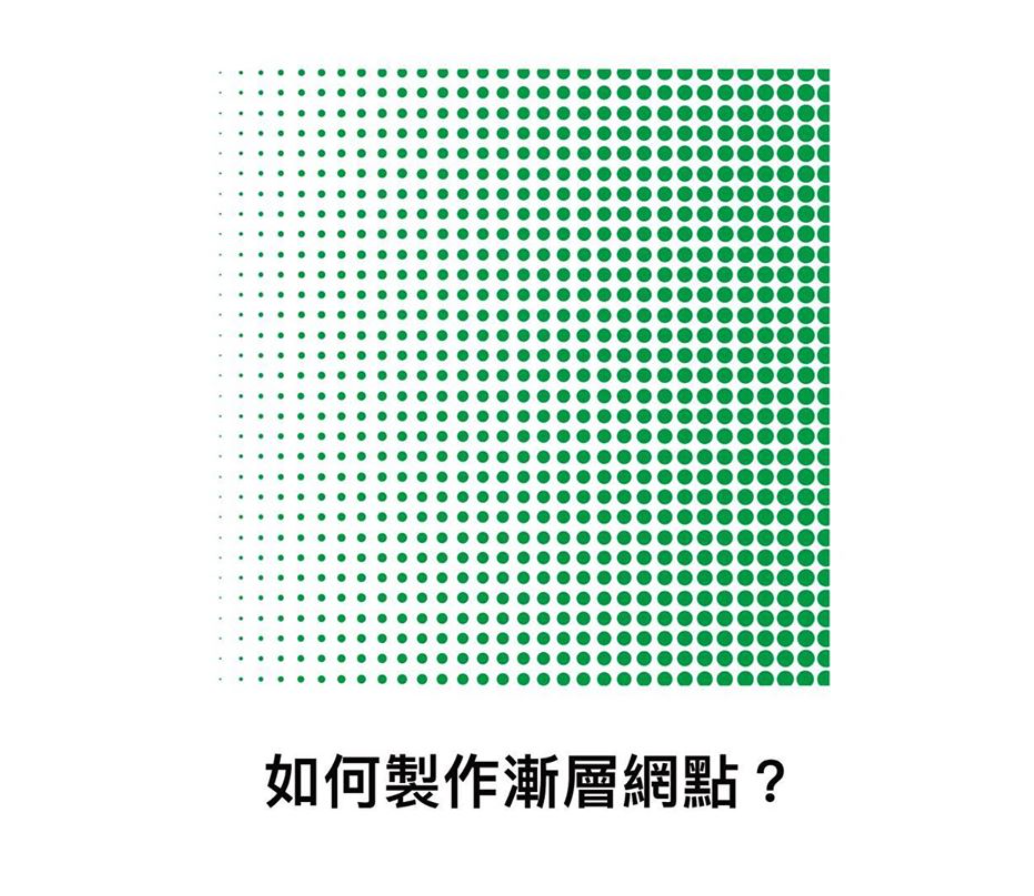
二、如何制作漸層網點
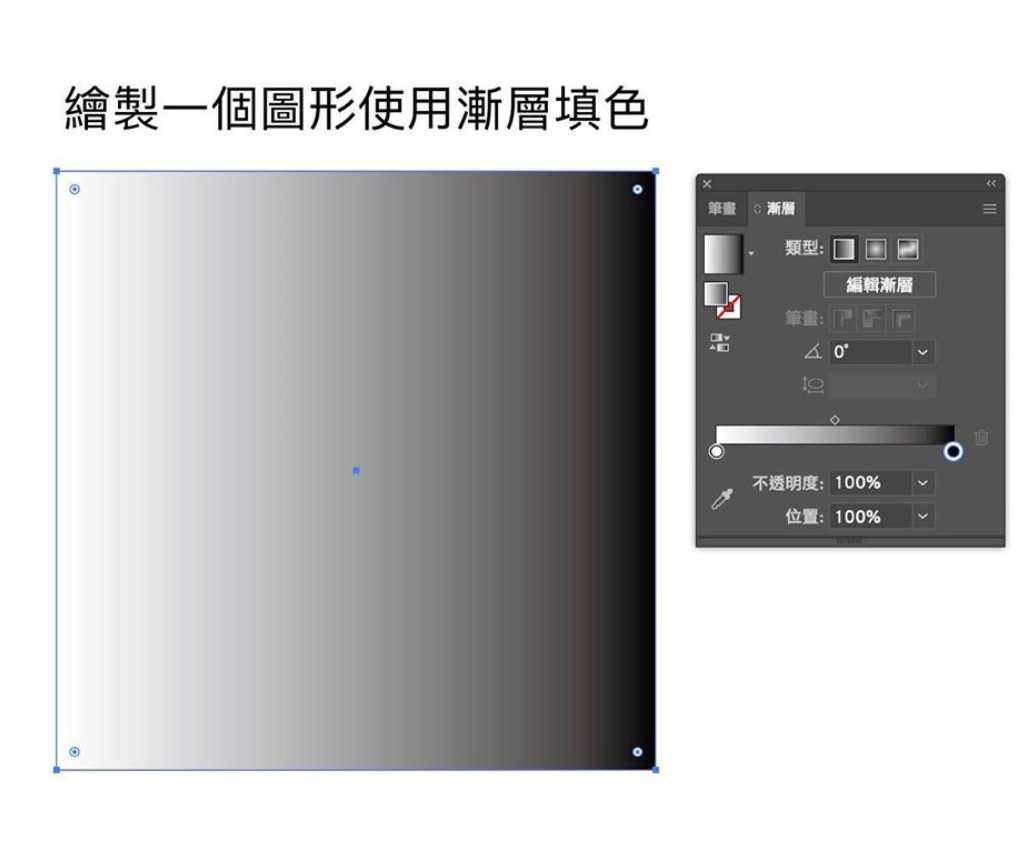
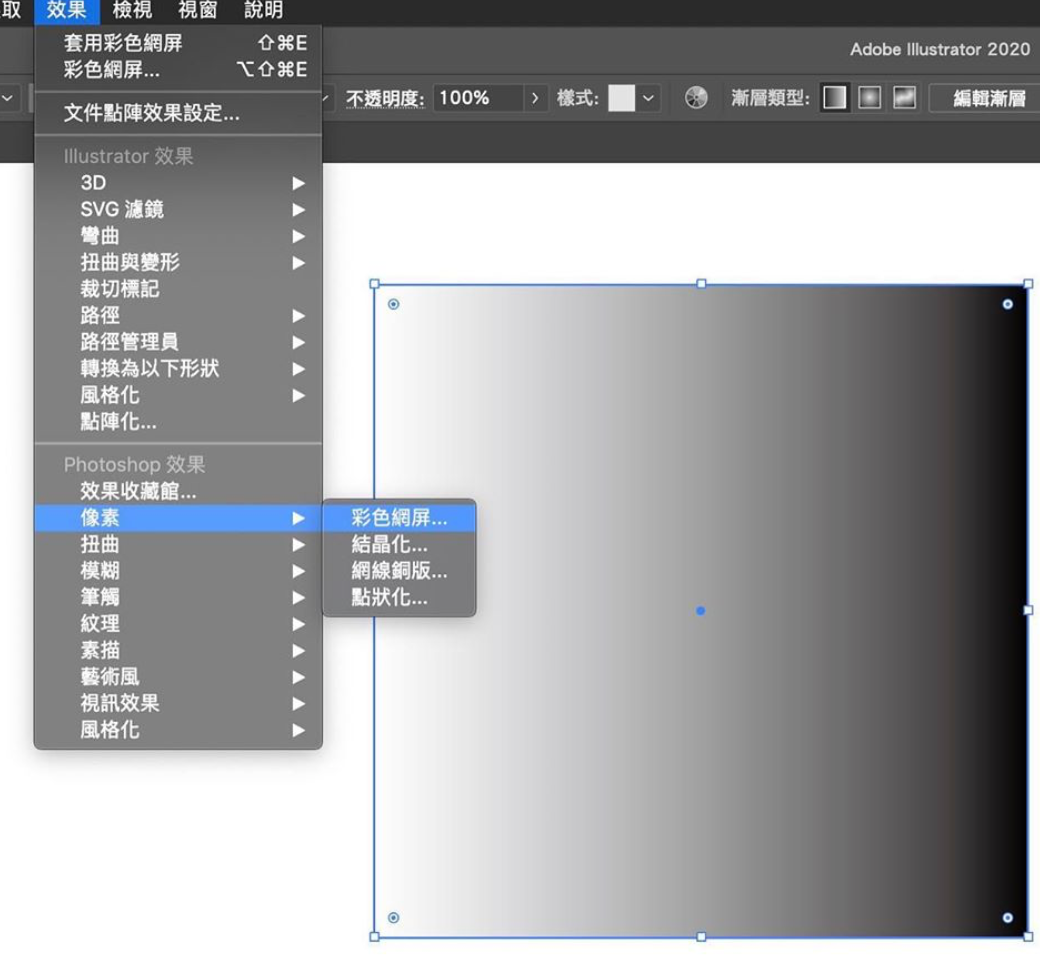
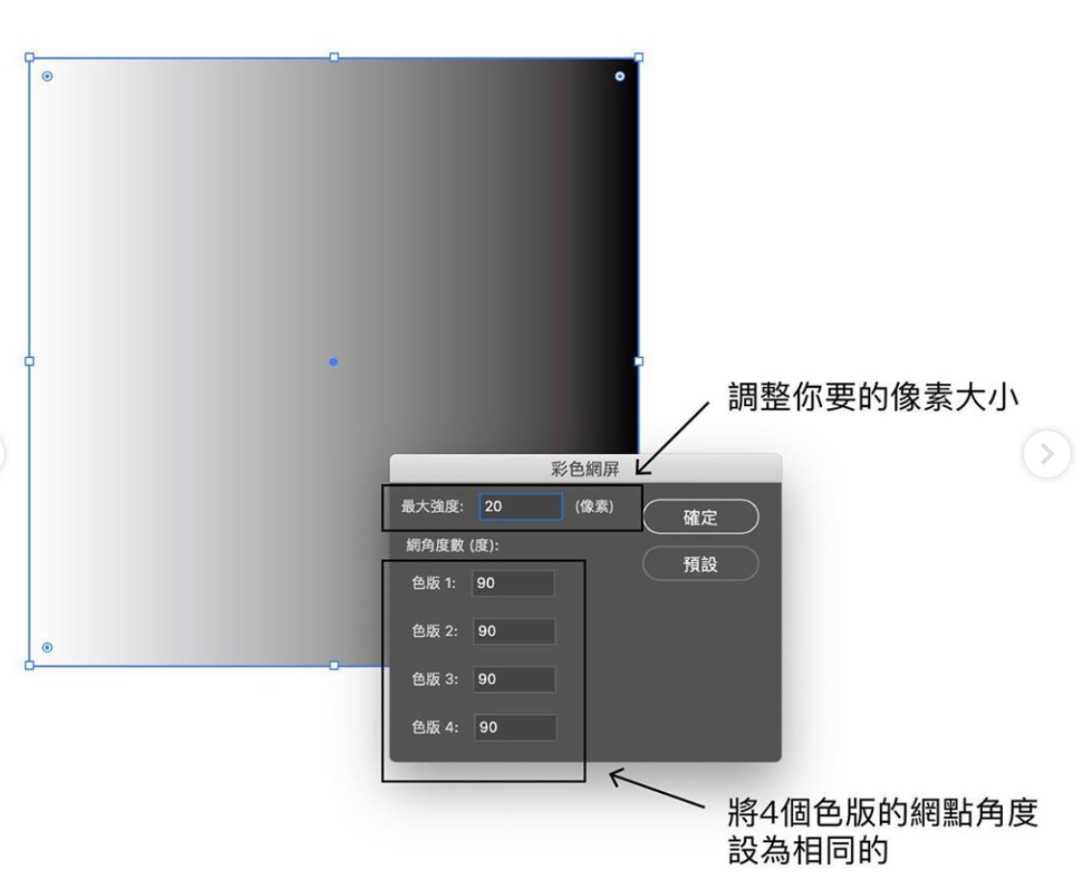
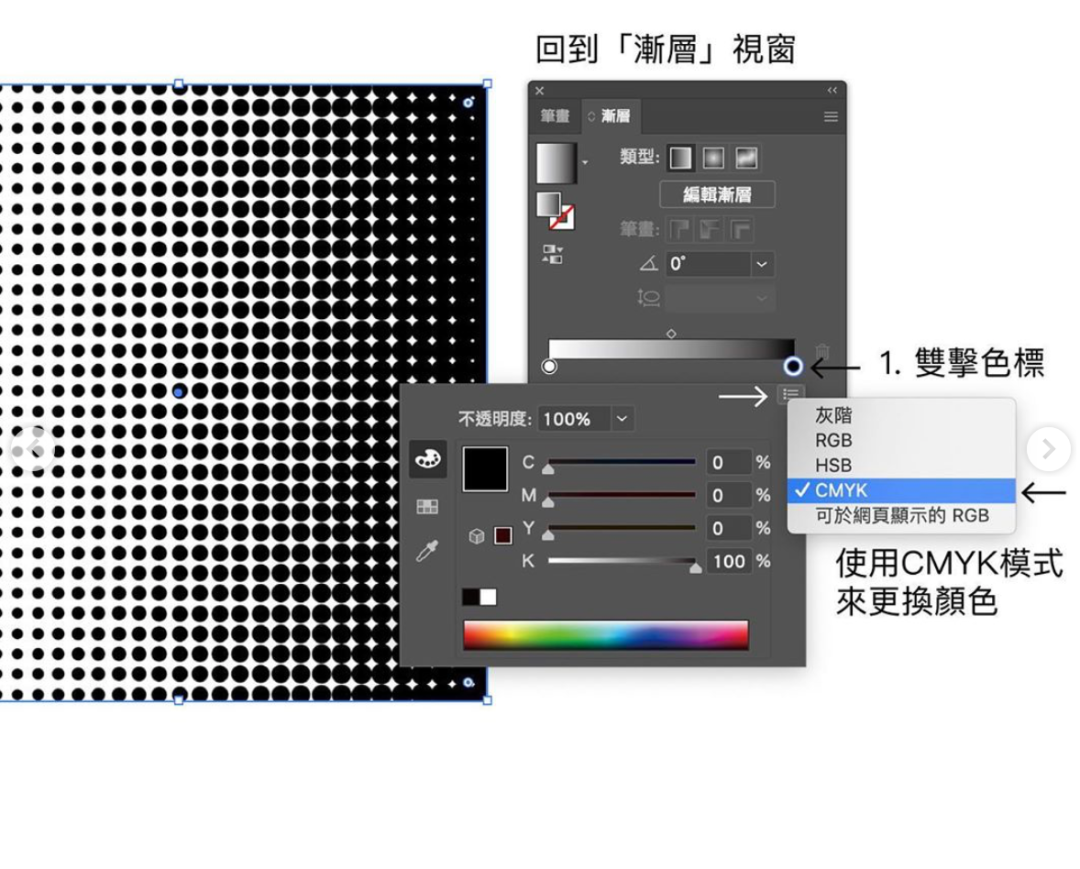
1)繪制一個圖形使用漸層填色;2)使用效果→像素→彩色網屏,調整想要的像素大小,將4個色版的網角度數設為相同的,按下確定;3)回到漸層視窗,雙擊打開色標調色,使用CMYK模式;4)盡量維持使用2個色版進行調色,網點效果較乾淨,完成。


三、如何制作漸層網點
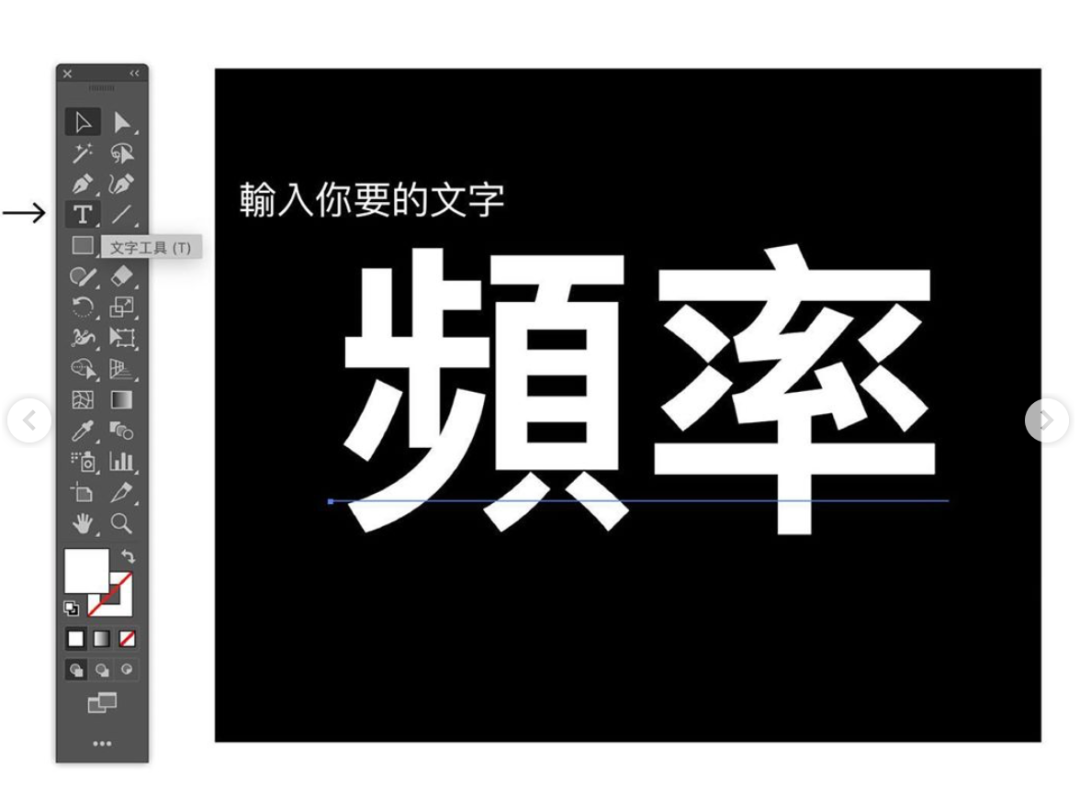
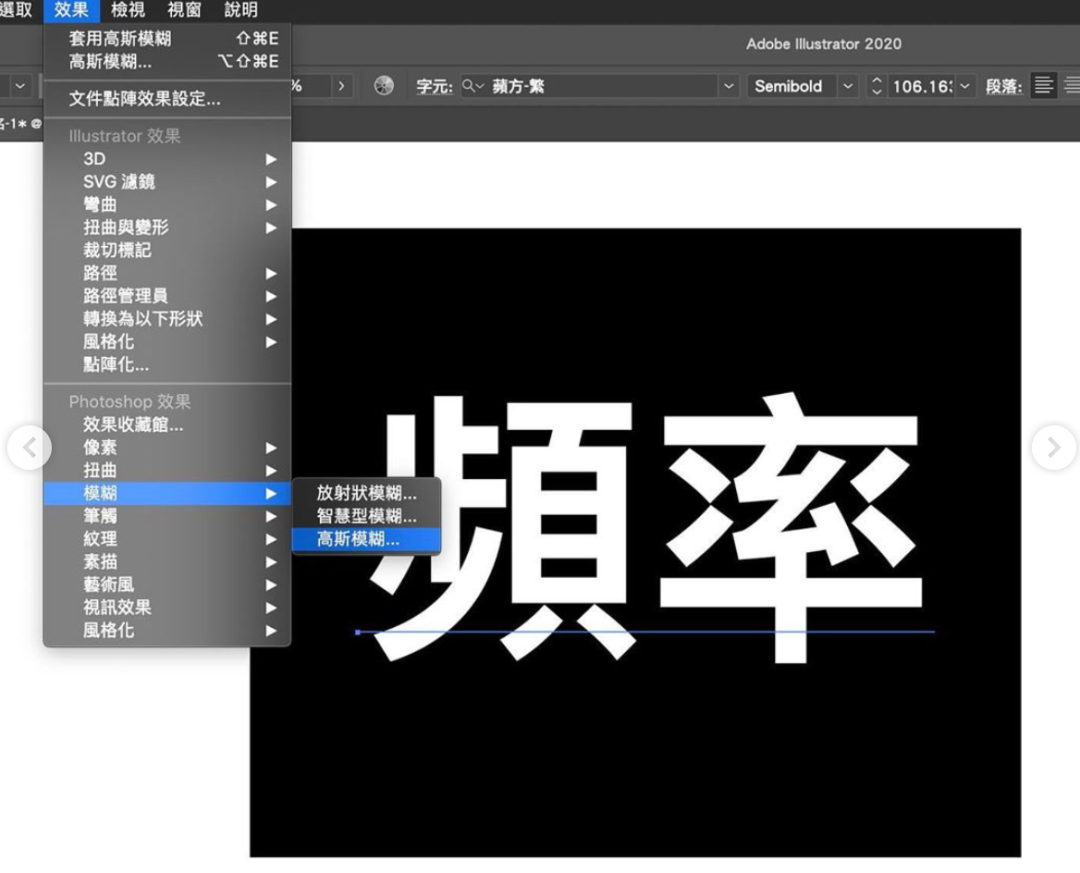
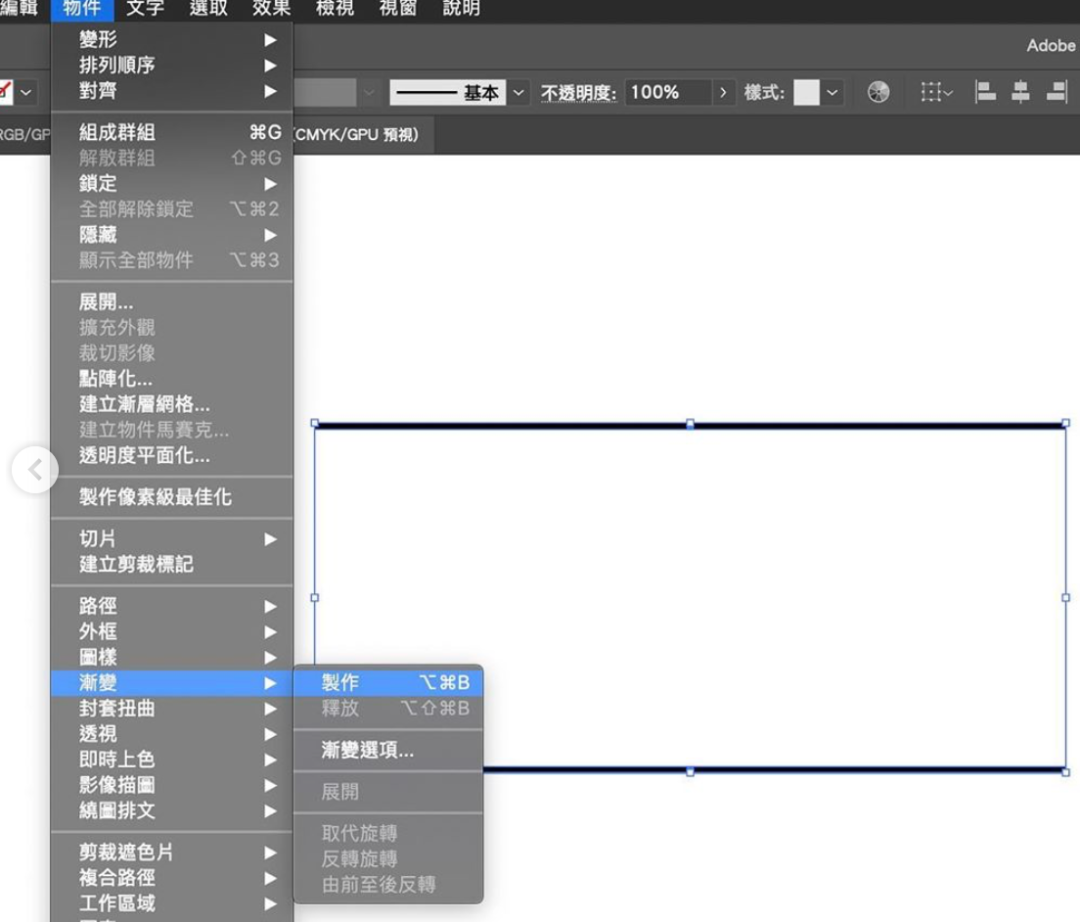
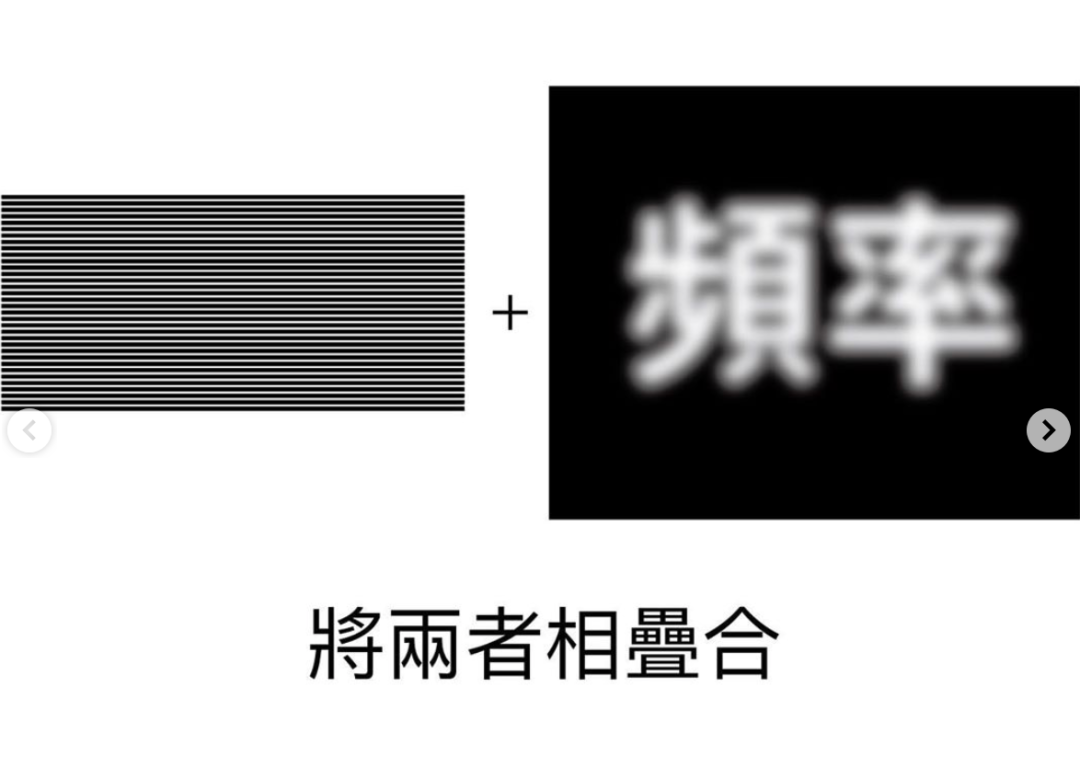
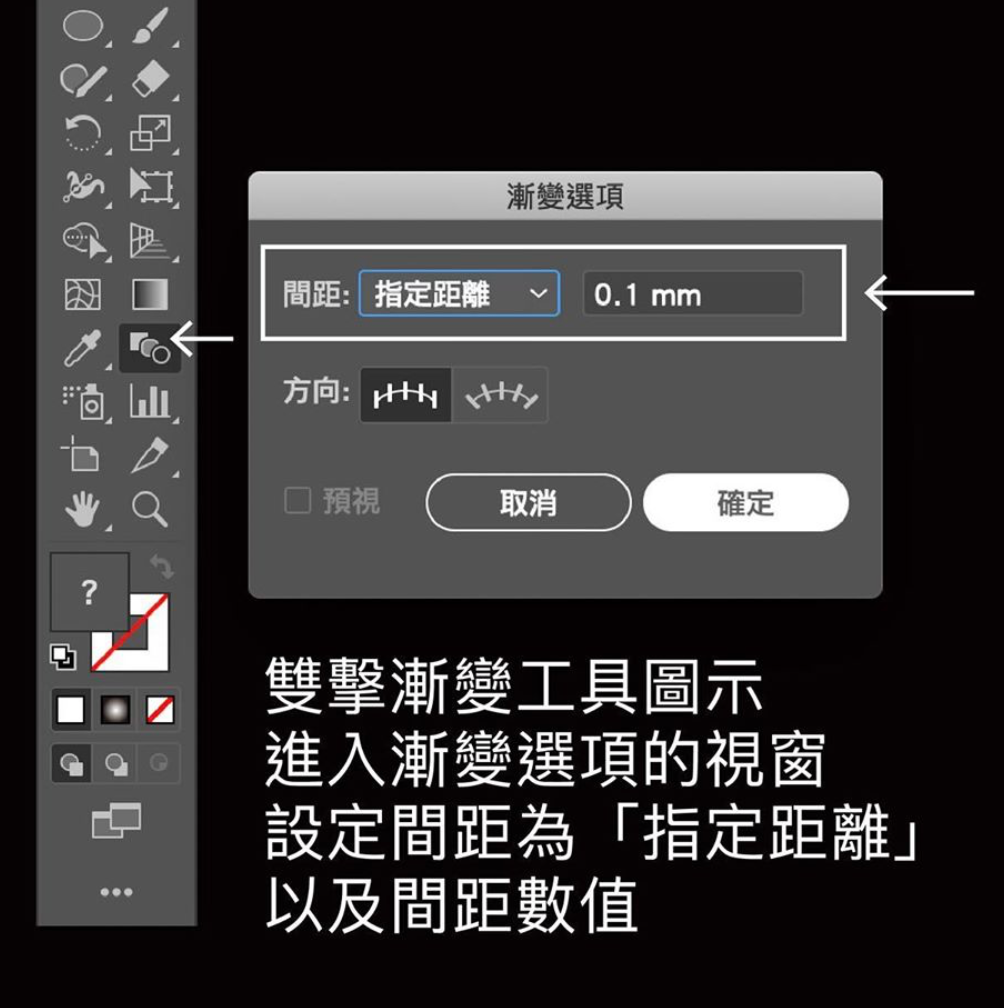
1)輸入想要的文字;2)使用效果→模糊→高斯模糊,設定想要的模糊程度;3)使用矩形工具拉出兩個細長的矩形;4)打開漸變工具視窗,間距使用「指定距離」并設定你想要的間距;5)選取兩個細長矩形,使用物件→漸變→製作;6)漸變制作完成后,疊合在剛剛模糊后的文字上,完成。




四、如何將照片轉為純色調
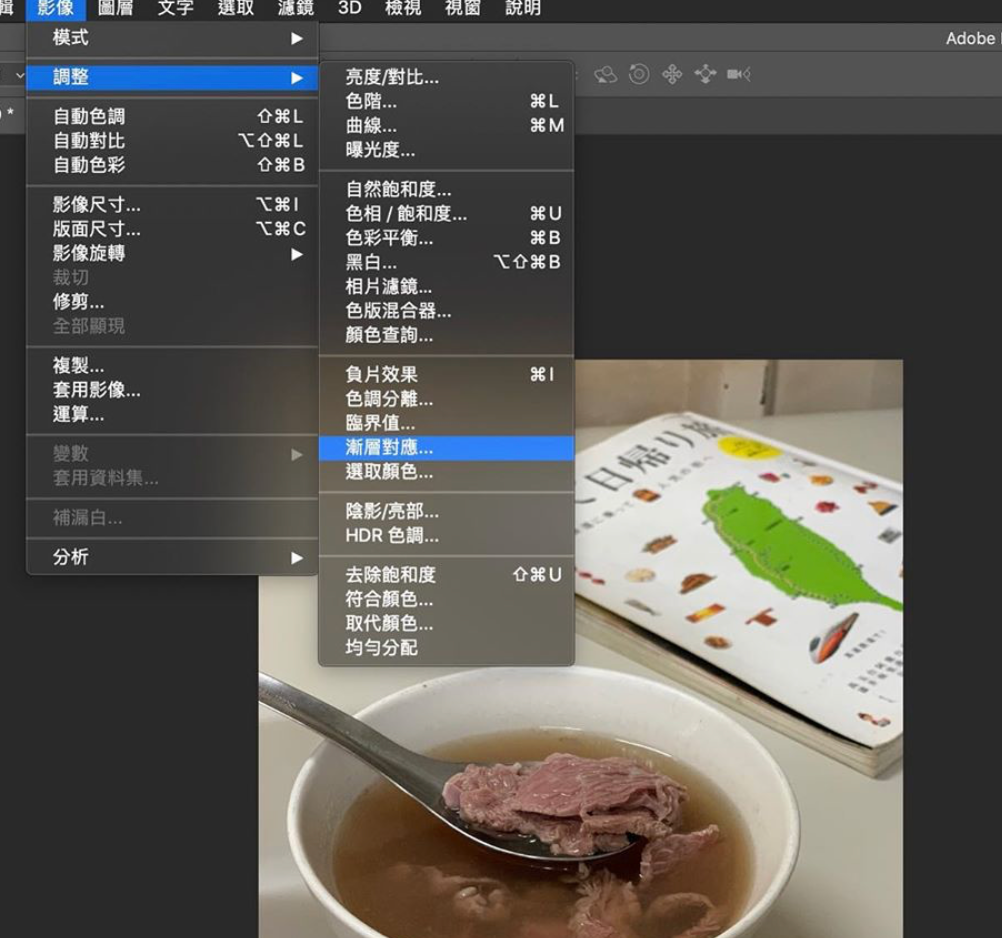
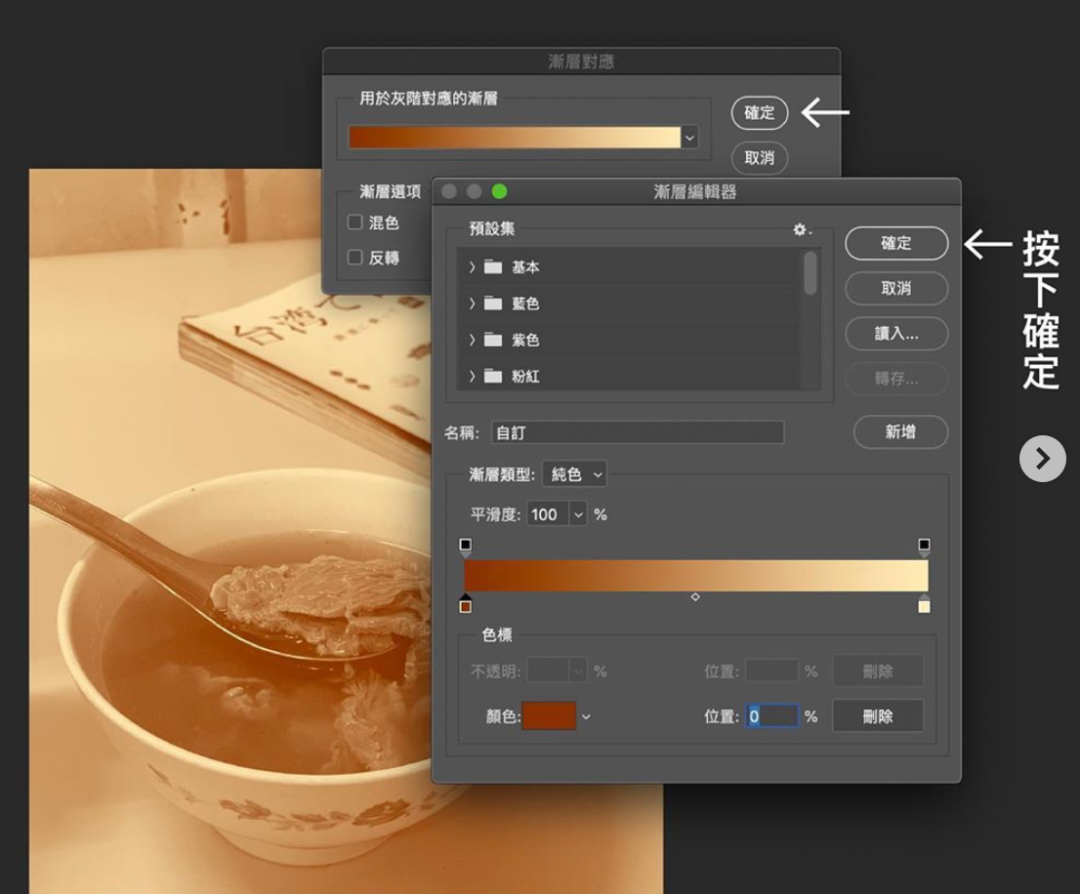
1)在photoshop開啟圖片,使用影像→調整→漸層對應;2)進入視窗,直接點擊漸層色帶;3)出現漸層編輯器,雙擊色標來更換想要的顏色,按下確定,完成。




五、如何制作飄移文字
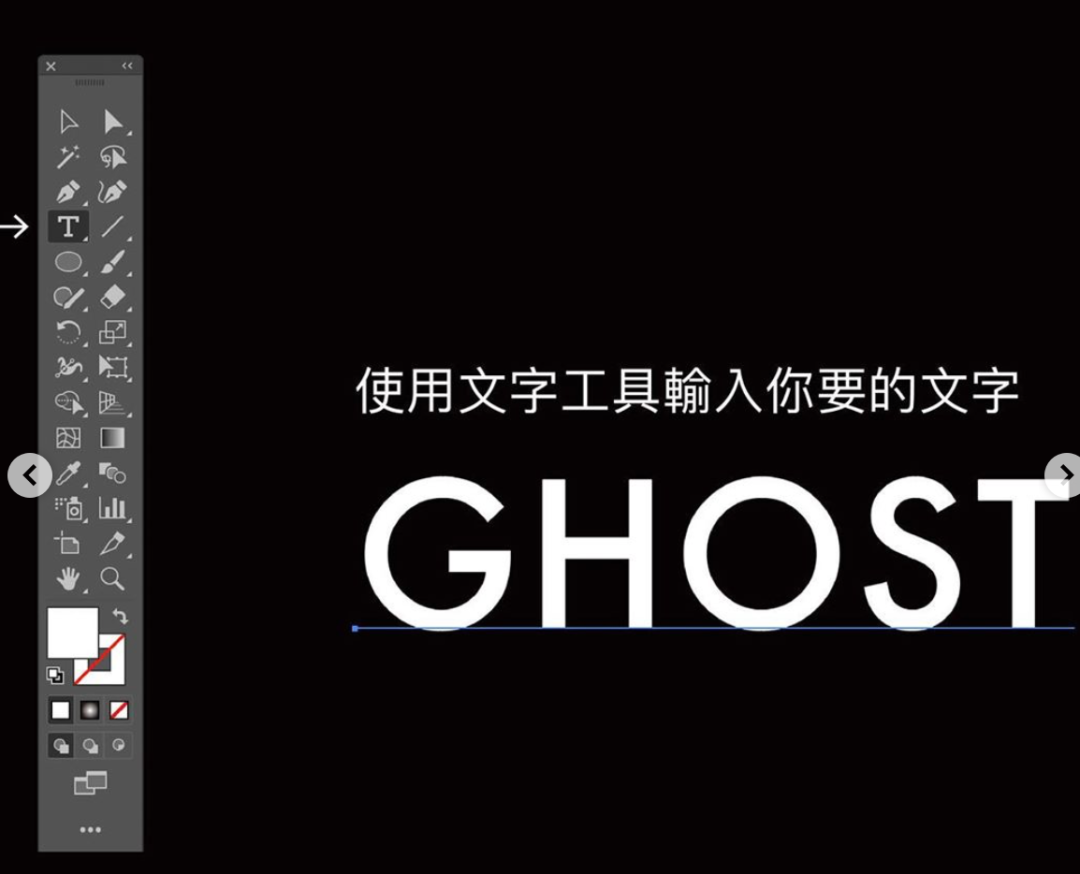
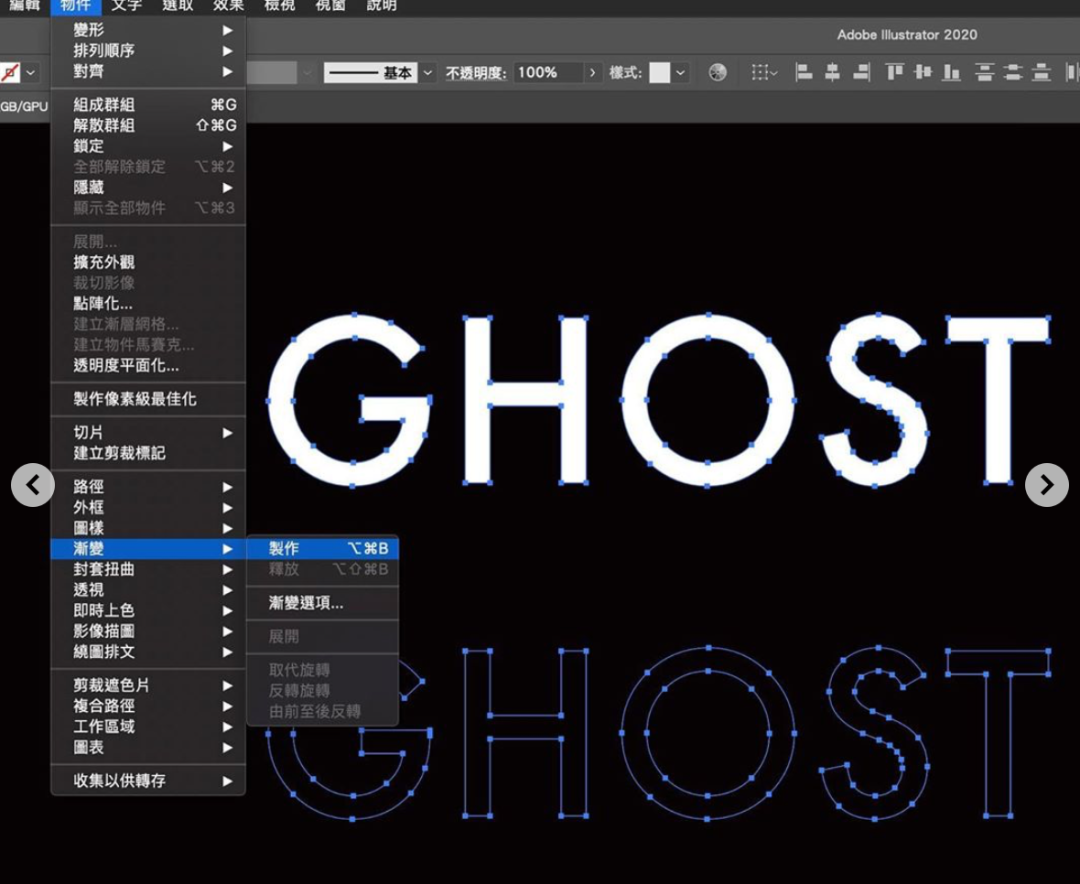
1)使用文字工具輸入你要的文字,按滑鼠右鍵建立外框;2)使用檢色滴管工具將文字填上背景色;3)再復制一個外框文字填為白色;4)雙擊漸變工具,設定間距為「指定距離」以及間距的數值;5)圈選兩個外框文字,使用物件→漸變→制作,完成。









隨機推薦
- Illustrator教程 | 2019-07-31
- Illustrator教程 | 2006-07-22
- Illustrator教程 | 2019-07-06
- Illustrator教程 | 2006-10-29
- Illustrator教程 | 2006-05-12
- Illustrator教程 | 2019-06-23