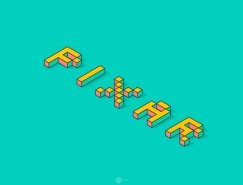
對字母B也做一個傾斜
垂直的-30°
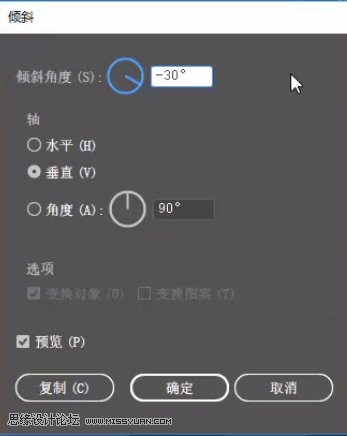
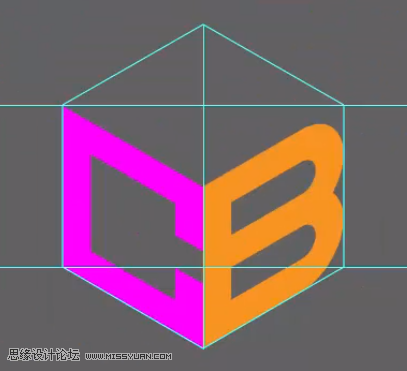
這樣C和B就完成了
咱們來處理一下A
首先我們按住“Shift”鍵將它旋轉45°
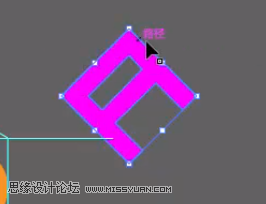

這里在拉伸的時候會遇到一個小問題

無論按什么鍵都只能等比例縮放
無法保持高度不變只增加寬度
這里有一個小竅門
我們可以在旋轉完后再到“路徑查找器”中
點擊一次“聯集”
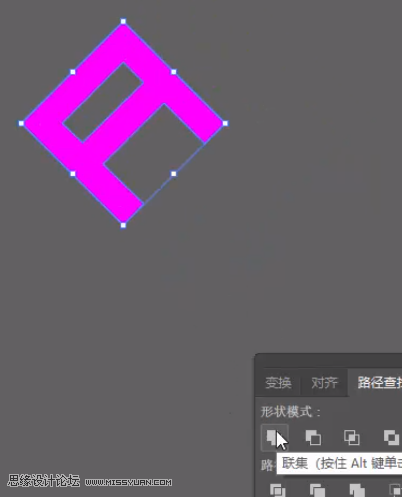
這樣再去拉伸的時候
噠噠!
就不會等比例縮放啦
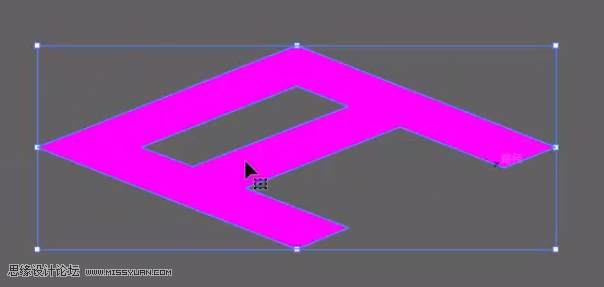
那么利用這個技巧
我們就可以字母A放到這個參考線中了

更換一個填色
這樣三個字母的2.5D效果就初步完成了
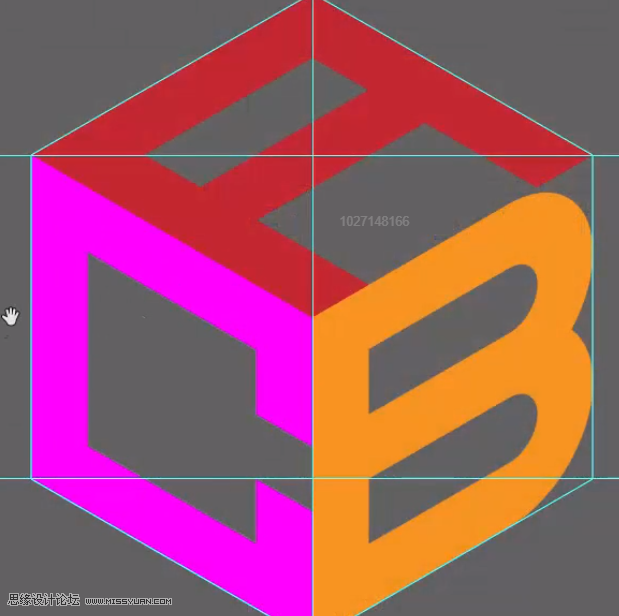
我們進入到第三個階段-為文字添加厚度
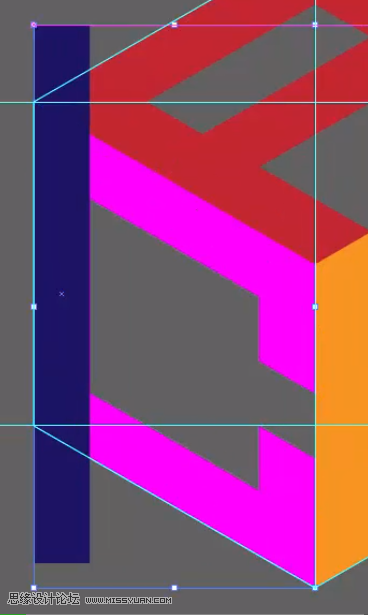
這里我們用到的還是使用“矩形工具”繪制的方式
首先咱們繪制一個如圖的矩形

注意要和C的邊線一樣寬
我們同時選中這個矩形和C
按住“Shift+Alt”鍵將它們拖動并復制到邊上
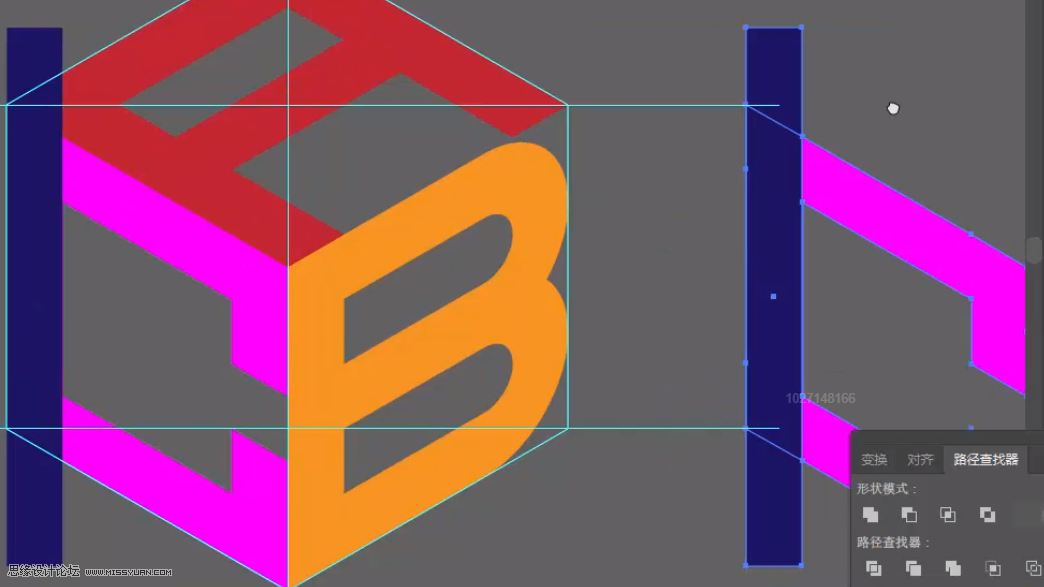
將右邊獲得的兩個圖形點擊“交集”
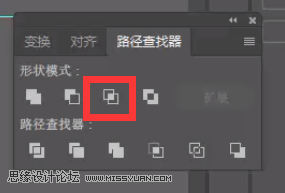
出來的圖形是這樣的
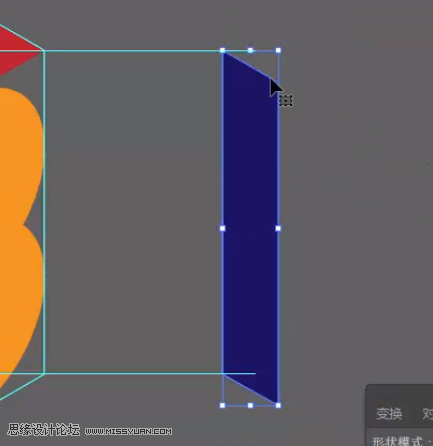
“右鍵”單擊這個圖形
使用“對稱”
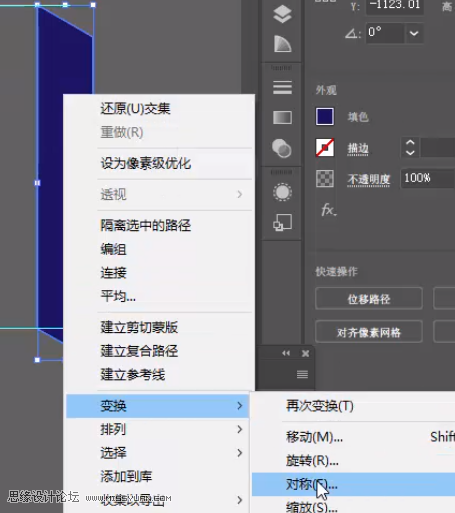
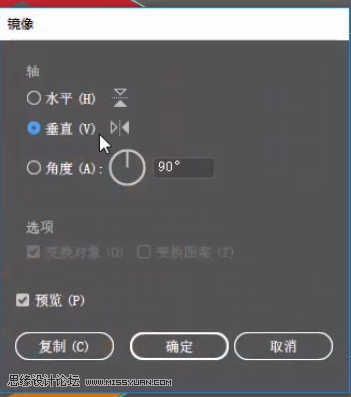
進行垂直對稱
點擊確定
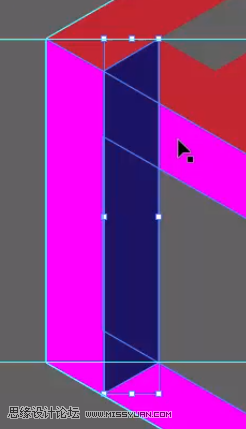
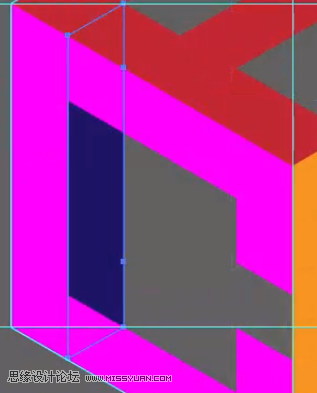
將它移動到C的邊上
再按鍵盤上的“Ctrl+Shift+[”
這樣就將它放到了圖層的最底部
相關文章





隨機推薦
- Illustrator教程 | 2022-05-19
- Illustrator教程 | 2019-07-06
- Illustrator教程 | 2007-11-04
- Illustrator教程 | 2006-05-12
- Illustrator教程 | 2019-07-31
- Illustrator教程 | 2019-07-15