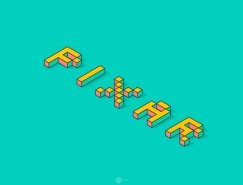
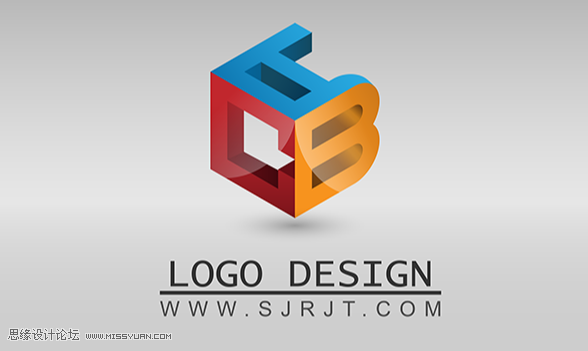
這種標志簡約又能突出主題,2.5D效果顯得比較有科技感,是多數新手設計師做標志設計的備選方案,今天我們就使用用AI制作2.5D風格的LOGO圖標,希望大家可以喜歡。
先看看效果圖:
那么下面就來講講一講
這種2.5D的標志該如何制作吧
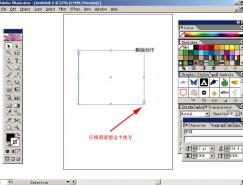
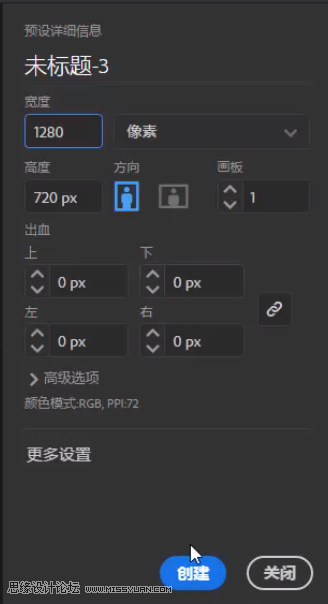
首先我們使用AI新建一個1280*720的畫板
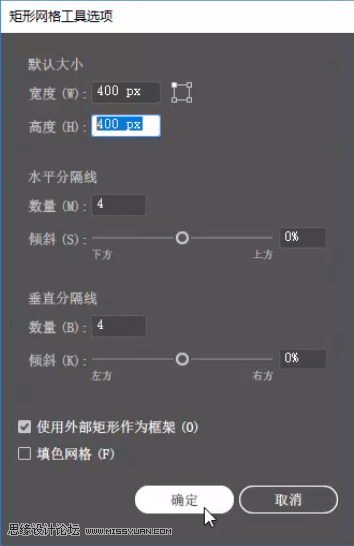
雙擊“矩形網格工具”進入工具參數設置

做如圖設置
在畫板上按住“Shift”鍵
拖動出一個正方形的網格
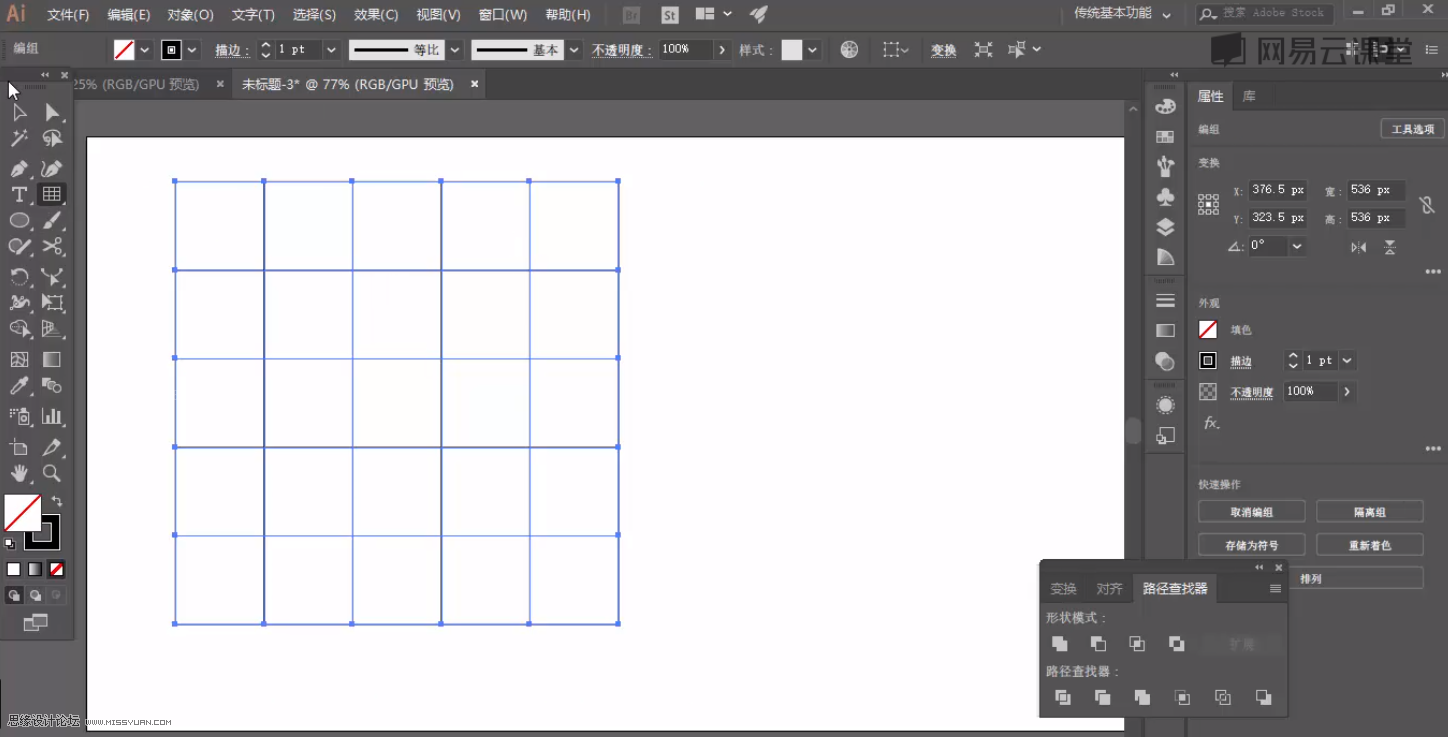
按住“Shift+Alt”鍵向左拖動這個網格以復制它
按“Ctrl+D”重復一次這個操作
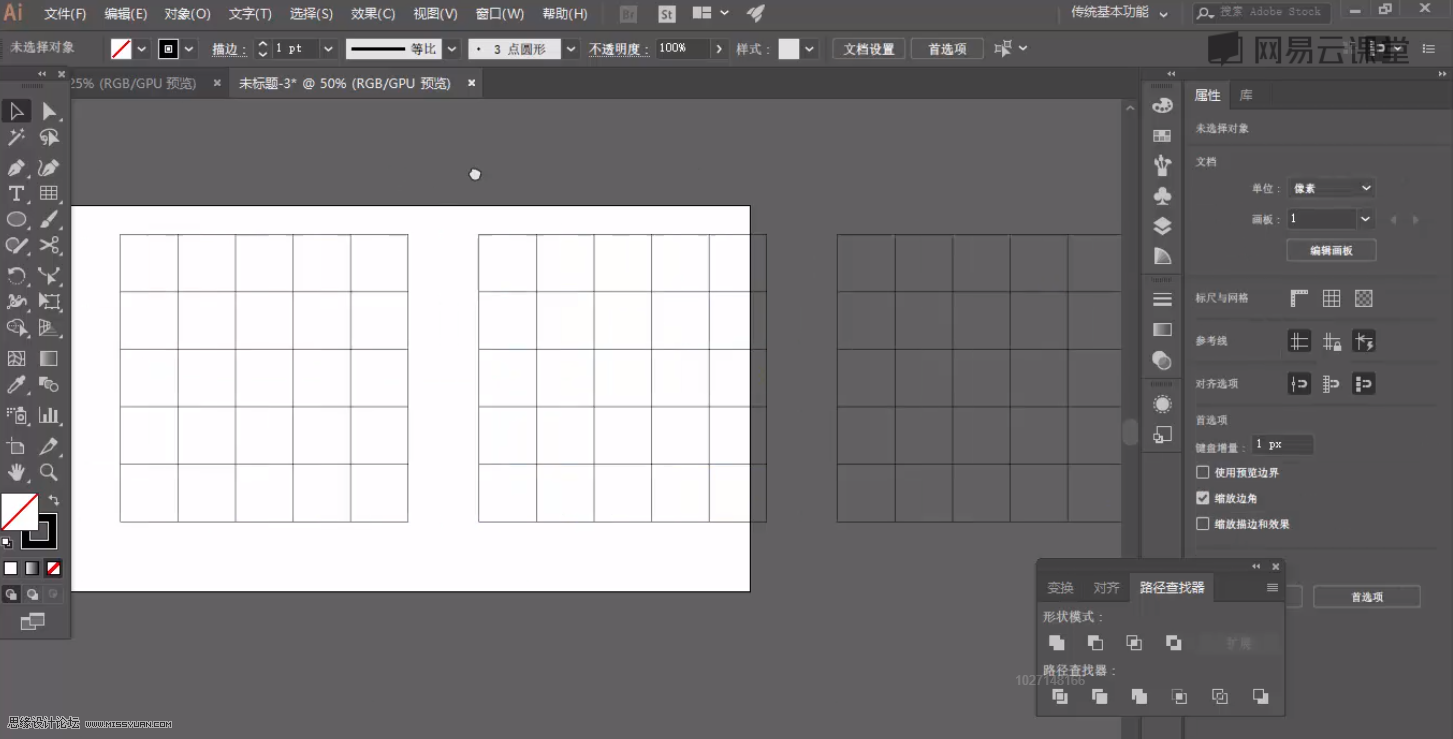
這樣我們就獲得了三個一樣的網格
選中這三個網格
按鍵盤上的“Ctrl+5”
就能快捷把他們變為參考線
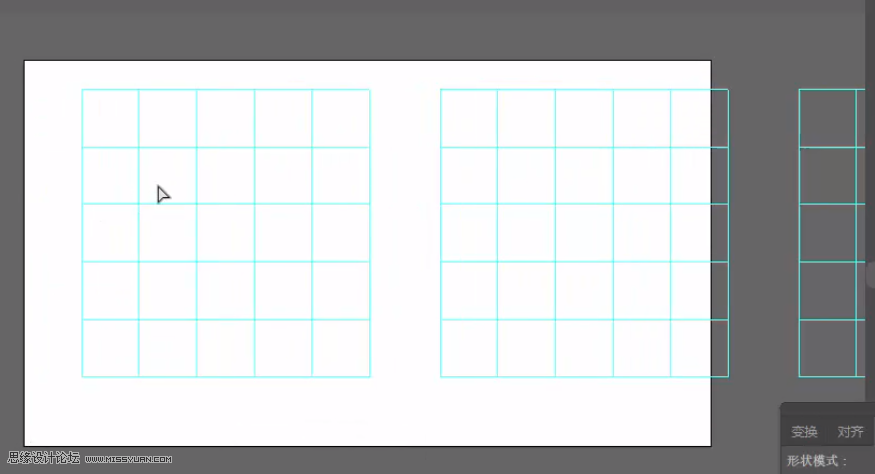
我們先來繪制第一個字母
使用“矩形工具”沿著參考線繪制這樣的矩形
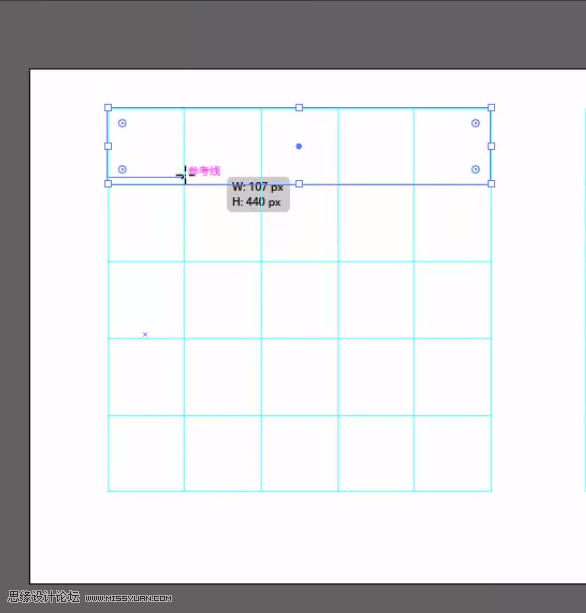
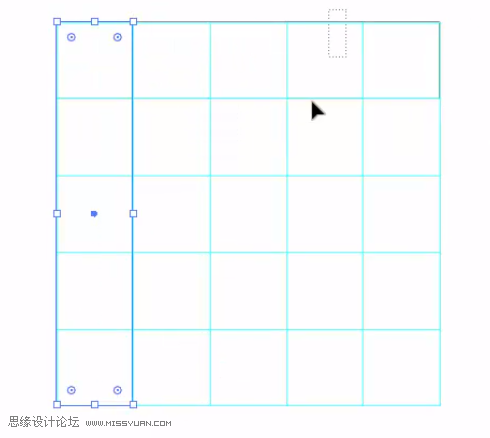
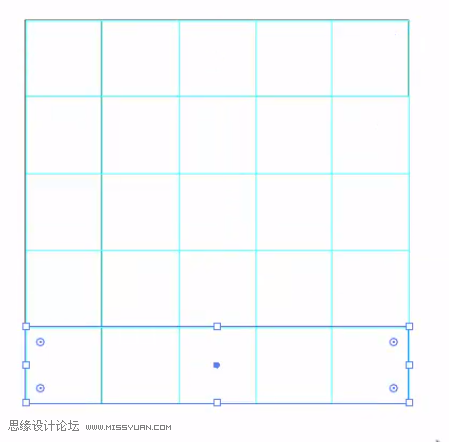
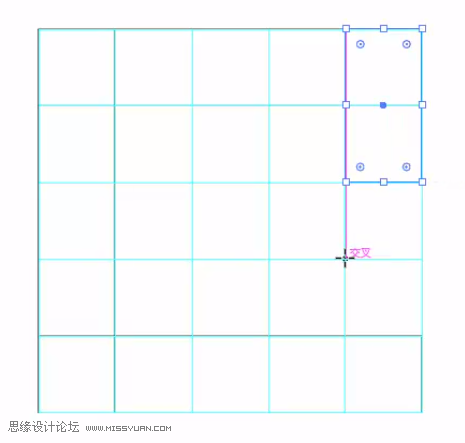
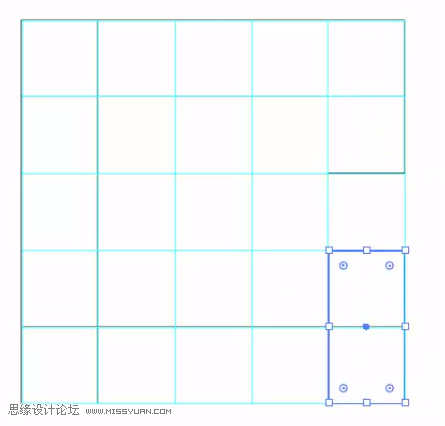
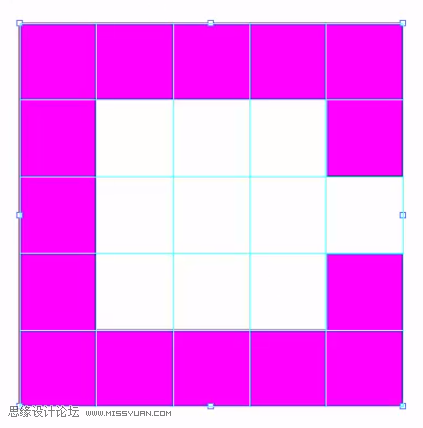
這里我們繪制的是一個字母C
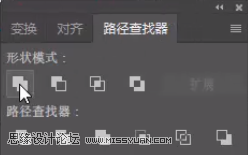
選中剛剛繪制的所有矩形
在“路徑查找器”中將他們“聯集”
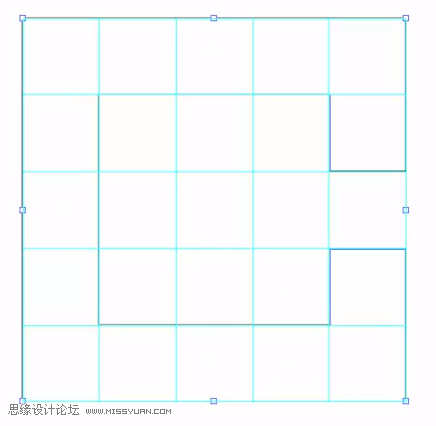
然后為得到的字母C替換一個填色
下面我們要制作B這個字母
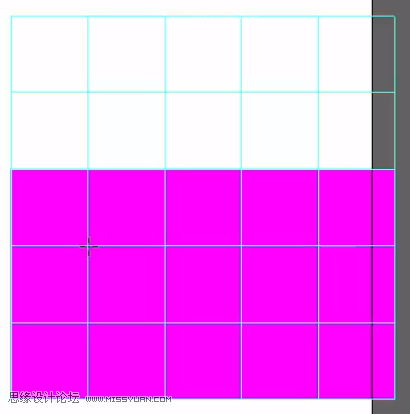
來到第二個網格
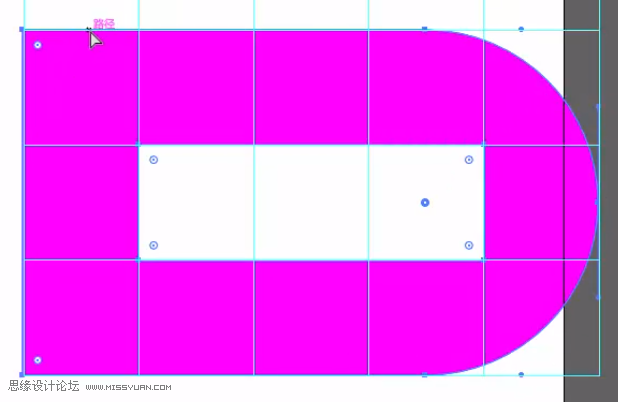
先繪制一個這樣的矩形
接著在上方繪制一個這樣的矩形
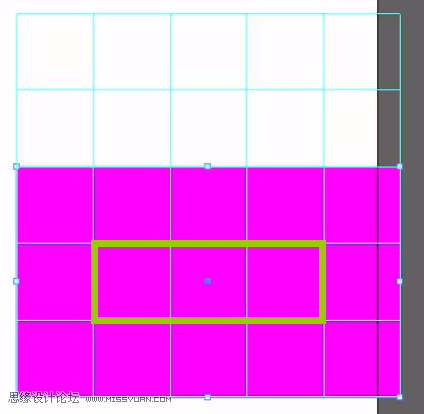
使用“路徑查找器”中的“減去頂層”
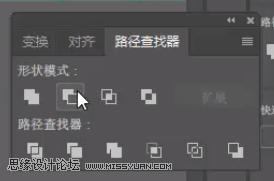
這樣就扣去了中間的部分
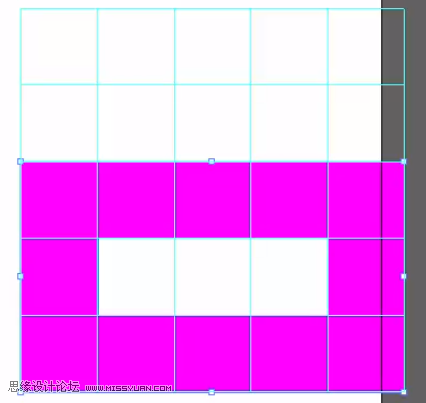
這里我們切換成“直接選擇工具”
選中上下兩個角點
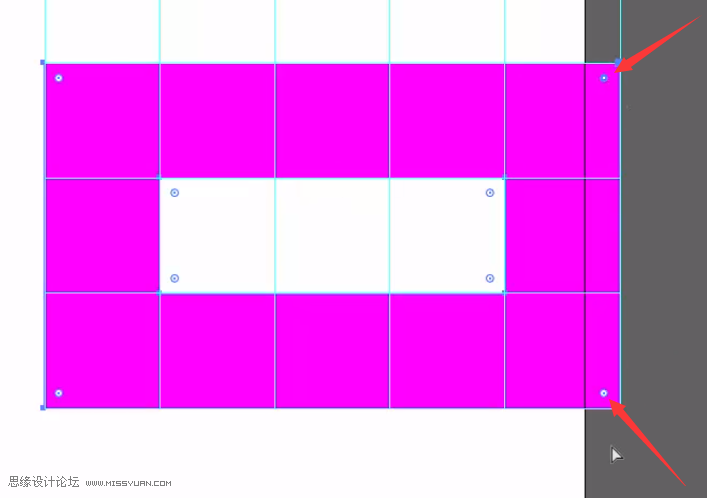
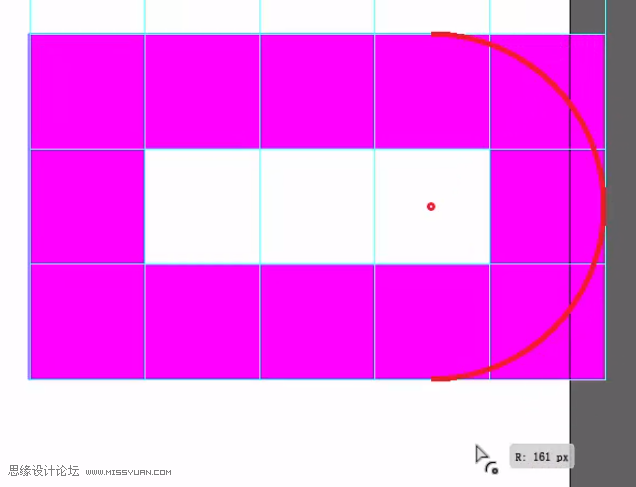
將這兩個圓點向內拖動變為一個圓角
相關文章





隨機推薦
- Illustrator教程 | 2022-05-19
- Illustrator教程 | 2019-07-06
- Illustrator教程 | 2007-11-04
- Illustrator教程 | 2006-05-12
- Illustrator教程 | 2019-07-31
- Illustrator教程 | 2019-07-15