選擇菜單:文件>文擋設置 或 【Ctrl+Alt+ P】打開文擋設置面版(圖五)。
圖五
如圖五依次點選以下步驟:
① 選擇自定義畫板區(qū)域大小。
② 填寫“四開”尺寸44cm×59cm;同時定義方向為豎向。
③ 點選“拼貼完整頁面”。
將出現(xiàn)圖六頁面情況,縮小視圖到35%顯示,我們可以看到四個頁面區(qū)域,同時可以看到每個頁面拼版左下角的頁數(shù)字符。
注意:
1、如果你的工作區(qū)沒有出現(xiàn)圖六情況,請查看你的拼貼虛線位置是否在畫板的邊緣。不是的,選擇拼貼工具挪動拼貼虛線,移動到畫板邊緣,如圖六。
2、如果還是沒有出現(xiàn)圖六情況,請打開文擋設置面版【Ctrl+Alt+ P】(圖九),選擇letter(信紙)選項。因為畫板的尺寸必須滿足四個版的尺寸才能正確顯示。
把制作好的圖形置入頁面拼貼區(qū)域(圖七),這樣變成為四個頁面。
圖六
圖七
此時,打開文擋設置面版【Ctrl+Alt+ P】,把拼貼選項改為拼貼打印區(qū)域。則產(chǎn)生如圖八的情況。此時我們可以看到,留白區(qū)域也被劃分,且標上了頁碼。

 圖八
圖八
選擇菜單:文件>打印設置 或【Ctrl+Shift+ P】,打開打印設置面版(圖九),改寫紙張選項中的大小尺寸為 Envelope C5,此時頁面拼貼大小將會被改變(圖十)。
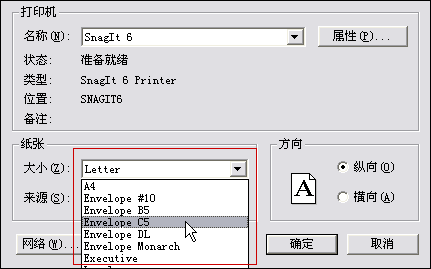
圖九

圖十
再次選擇  頁面工具(page tool),在畫板中拖拽它(圖十一),確定后,頁面拼貼分割被改變了(圖十二)。
 圖十一
圖十一  圖十二
圖十二
Tip:文擋設置和打印設置不同,如果改變了其中一個,需要更新另一個。
可以看到圖十二中的區(qū)域大小不均,這種不完成頁面拼貼到底有什么用處呢?經(jīng)常搞印刷的朋友會很明白,印刷的開型是固定的(2開,4開等),而我們有時候會設計特殊的尺寸作品,為了達到完美的效果,或某一種視覺需要。這樣使用拼貼完整頁面,可以發(fā)現(xiàn)周圍太多的留白區(qū)域。利用拼貼打印區(qū)域,可以顯示出留白區(qū)的分割,這是我們把這些邊角區(qū)計劃好,完全可以跟著這版印刷附帶印制一些名片,或書簽等小物件。
拿去印刷廠之前,一定要制作裁剪標志。
看到這里,大家會不會感覺到那么久以來面對的虛線突然變的很有作用呢。除了這個方式以外,第三方軟件開發(fā)商,也開發(fā)了給Illustrator 分頁的功能。這里Relen也附帶介紹一個增效插件。
隨機推薦
- Illustrator教程 | 2006-10-24
- Illustrator教程 | 2007-01-02
- Illustrator教程 | 2022-02-13
- Illustrator教程 | 2011-02-20
- Illustrator教程 | 2006-10-29
- Illustrator教程 | 2019-10-28